
En este artículo, te guiaremos a través del proceso de imprimir una carta en Pabau. Si necesitas una copia impresa de una carta, sigue estos pasos.
Paso 1: Ve a Cartas
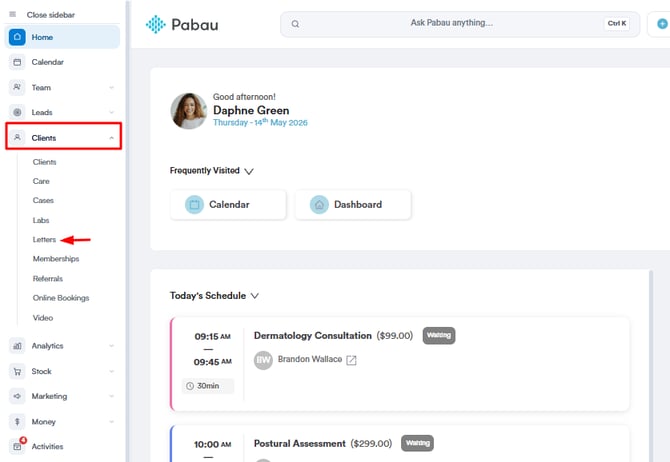
Inicia sesión en tu cuenta de Pabau y ve a Clientes en el menú lateral izquierdo, luego haz clic en "Cartas."
Paso 2: Selecciona la carta e inicia la impresión
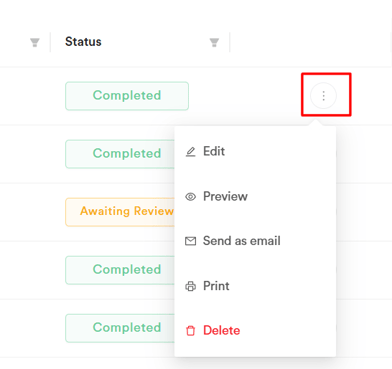
Localiza la carta específica que quieres imprimir. Haz clic en el botón de tres puntos en el extremo derecho y elige "Imprimir."
Paso 3: Imprimir desde la ficha del cliente
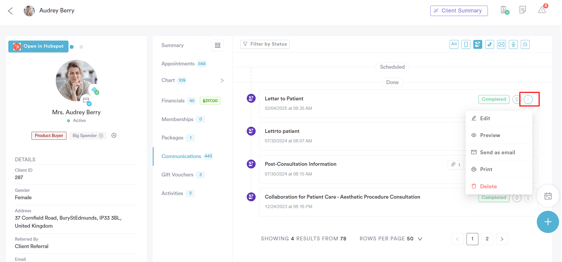
Alternativamente, busca al cliente en la barra de búsqueda, ve a su ficha de cliente y accede a la pestaña Comunicaciones. Localiza la carta deseada, haz clic en los tres puntos y elige "Imprimir."
Se abre una nueva pestaña con la carta mostrada como PDF. Imprime el PDF usando tu método habitual de impresión.
Si una carta ya se ha impreso anteriormente, un icono lo indicará junto al botón de tres puntos. Pasa el cursor sobre él para ver la fecha de la última impresión.
NOTA: Te sugerimos leer nuestro artículo sobre Cartas para explorar este tema con más profundidad.
Para más guías, consulta los artículos relacionados a continuación, selecciona guías adicionales o usa la barra de búsqueda en la parte superior de la página. Estas guías te ayudarán a sacar el máximo partido a tu cuenta de Pabau.
Además, para ayudarte a aprovechar y comprender completamente tu cuenta de Pabau, te recomendamos explorar las guías y recursos adicionales que ofrece la Pabau Academy. Ofrece tutoriales en video y lecciones detalladas, brindando una experiencia de aprendizaje integral que puede darte las habilidades esenciales para lograr el éxito con Pabau.