
En este artículo, aprenderás a fijar formularios en la ficha del cliente y a destacar documentos importantes para acceder a ellos de forma rápida y sencilla.
Este artículo cubre la nueva ficha del cliente, disponible para clínicas seleccionadas a partir de agosto de 2026. Si tu ficha del cliente se ve diferente, consulta la guía Cómo fijar formularios en la ficha del cliente (Clásica) en su lugar.
Paso 1: Ve a la ficha del cliente
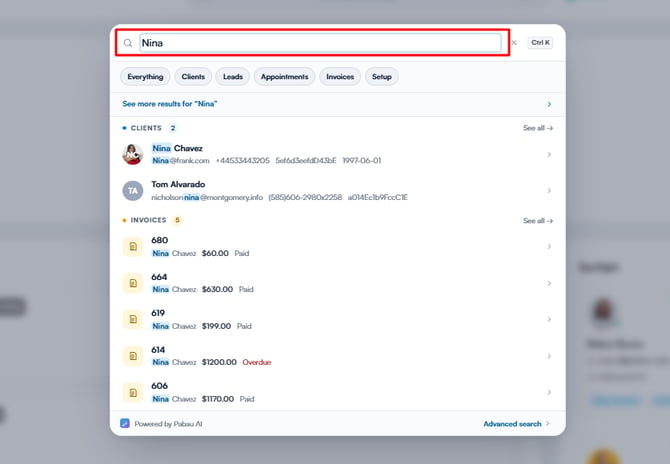
Comienza iniciando sesión en tu cuenta de Pabau con tus credenciales de acceso. Luego, ve a la barra de búsqueda en la parte superior de la página para buscar un cliente. Escribe al menos tres letras para que aparezca el cliente.
Paso 2: Cambia a la pestaña de Formularios
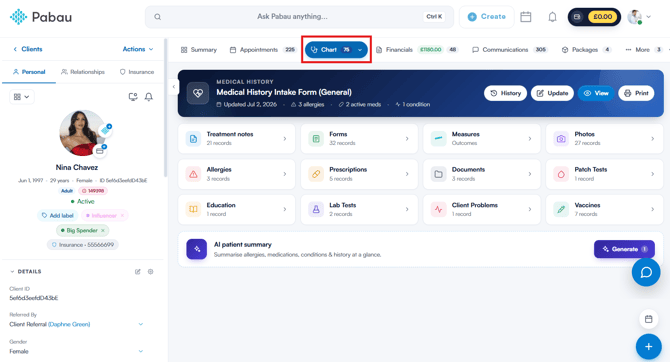
Una vez que estés en la ficha del cliente, haz clic en la pestaña "EMR" en el menú superior (llamada "Chart" para negocios en Estados Unidos), luego abre la tarjeta "Formularios" o "Notas de tratamiento", dependiendo del tipo de formulario que quieras fijar.
Paso 3: Localiza el formulario
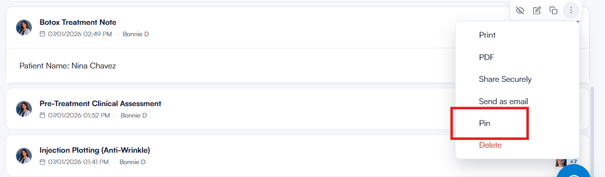
Localiza el formulario que quieres fijar, luego haz clic en el menú de tres puntos en el extremo derecho de su fila y selecciona "Fijar". Para las notas de tratamiento, pasa el cursor sobre la nota para mostrar su barra de herramientas de acciones, luego haz clic en el menú de tres puntos y selecciona "Fijar".
Paso 4: Fija el formulario
Una vez que selecciones "Fijar", el formulario se moverá a la parte superior de la lista y se marcará con un pequeño icono de alfiler junto a su nombre. Si fijas más de un formulario, la lista de Formularios mostrará el más recientemente fijado primero, con el resto de la lista debajo de un separador llamado "Otros formularios"; en la lista de Notas de tratamiento, las notas fijadas permanecen en orden de fecha en la parte superior. Para desfijar un formulario, abre el mismo menú y selecciona "Desfijar".
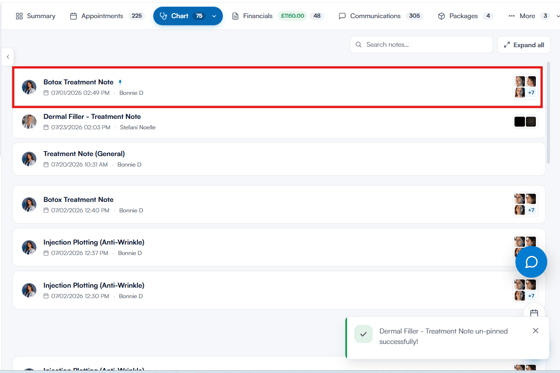
Ahora que ya sabes cómo fijar formularios, puedes acceder fácilmente a tus formularios más importantes en la parte superior de la lista, optimizando tu flujo de trabajo y ahorrándote tiempo durante las visitas de los clientes.
Para más guías, consulta los artículos relacionados a continuación, selecciona guías adicionales o usa la barra de búsqueda en la parte superior de la página. Estas guías te ayudarán a sacar el máximo partido a tu cuenta de Pabau.
Además, para ayudarte a aprovechar y entender por completo tu cuenta de Pabau, te recomendamos explorar las guías y recursos adicionales que ofrece la Pabau Academy. Ofrece tutoriales en vídeo y lecciones en profundidad, brindando una experiencia de aprendizaje integral que puede proporcionarte las habilidades esenciales para lograr el éxito con Pabau.