
Este artículo explica cómo realizar pedidos de compra parciales en Pabau.
Paso 1: Ve a Stock
Empieza iniciando sesión en tu cuenta de Pabau con tus credenciales de acceso. Luego, ve a Stock, ubicado en el menú lateral izquierdo, y haz clic en Pedidos.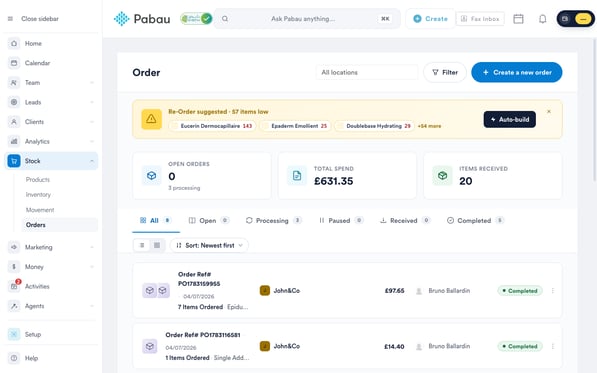
Paso 2: Cambia a la pestaña Procesando
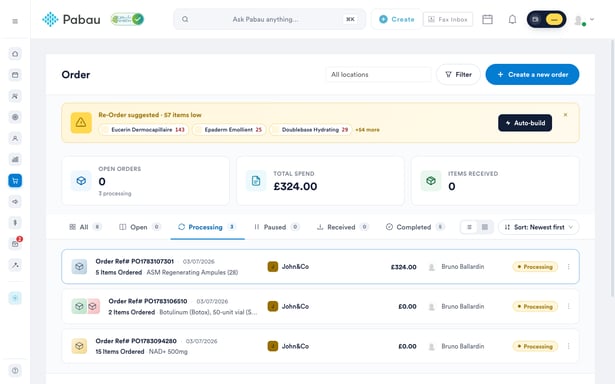
La página de Pedidos muestra todos tus pedidos, con pestañas de estado en la parte superior: Todos, Abiertos, Procesando, Pausados, Recibidos y Completados. Los pedidos que ya se han hecho a un proveedor y están a la espera de entrega aparecen en la pestaña "Procesando", así que cambia a ella para encontrar el pedido que quieres recibir.
Paso 3: Abre el pedido
Localiza el pedido en la lista y haz clic en él. Como el pedido ya se ha realizado al proveedor, se abre directamente en la pantalla "Recibir artículos".

La pantalla "Recibir artículos" muestra el proveedor, el número de pedido y una tabla con todos los productos del pedido, con columnas para Producto, Pedido, Recibido y Estado.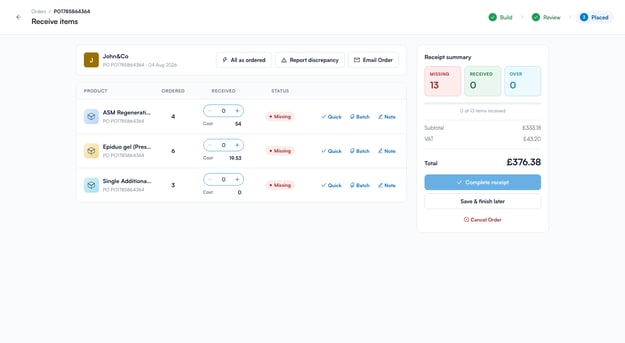
Paso 4: Introduce las cantidades recibidas
Para cada producto, usa el campo de cantidad en la columna "Recibido" (escribe un número o usa los botones de más y menos) para registrar cuántas unidades llegaron realmente en esta entrega. El botón "Rápido" de cada línea completa la cantidad pendiente total de ese producto, y el botón "Todo como se pidió" de la parte superior completa todas las líneas a la vez, lo cual es útil cuando solo faltan uno o dos artículos. A medida que introduces las cantidades, el indicador de estado de cada línea se actualiza a Recibido, Parcial o Faltante.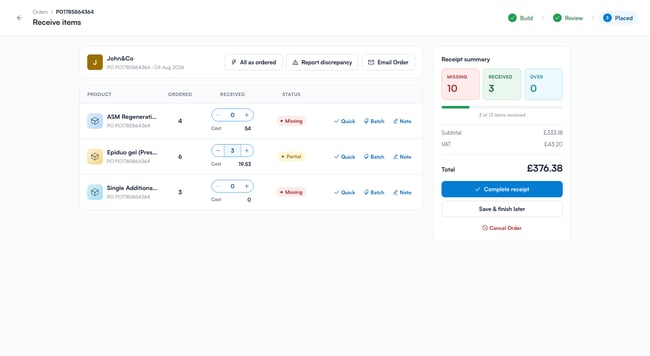
La cantidad recibida no puede superar la cantidad pedida. Si un artículo llegó dañado o incorrecto, haz clic en "Nota" en esa línea para registrar un motivo (Dañado, Envío incompleto, Artículo incorrecto o Caducado) y adjuntar una foto. Después puedes usar el botón "Informar de una discrepancia" en la parte superior de la pantalla para enviar un correo al proveedor sobre los artículos afectados.
Paso 5: Guarda el pedido como recibido parcialmente
Si esperas que los artículos restantes lleguen en una entrega posterior, haz clic en "Guardar y terminar más tarde" en el panel "Resumen de recepción" de la derecha. Las cantidades que has introducido se añaden a tu stock de inmediato, y el pedido se marca como "Recibido parcialmente" para que puedas volver más tarde y recibir el resto. La barra de progreso del panel muestra cuántos de los artículos pedidos se han recibido hasta el momento.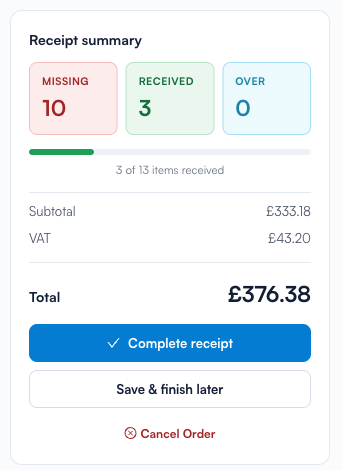
Paso 6: Completa la recepción en su lugar
Si no esperas que lleguen los productos restantes, haz clic en "Completar recepción" en su lugar. Una ventana de confirmación te pide que confirmes la recepción de los artículos introducidos en el stock y te indica cuántos artículos se marcarán como faltantes. Haz clic en "Sí, completar recepción" para actualizar tu inventario. Un pedido con un faltante sigue marcado como "Recibido parcialmente", para que puedas reabrirlo si los artículos faltantes aparecen más adelante.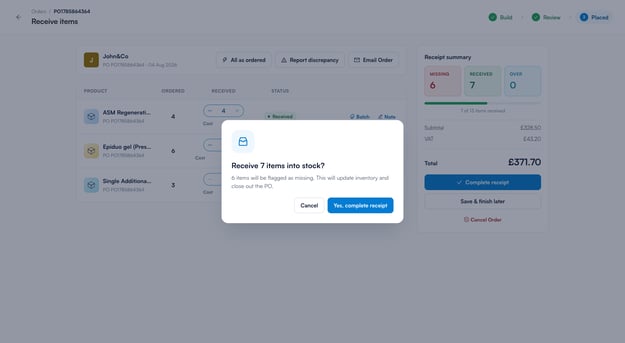
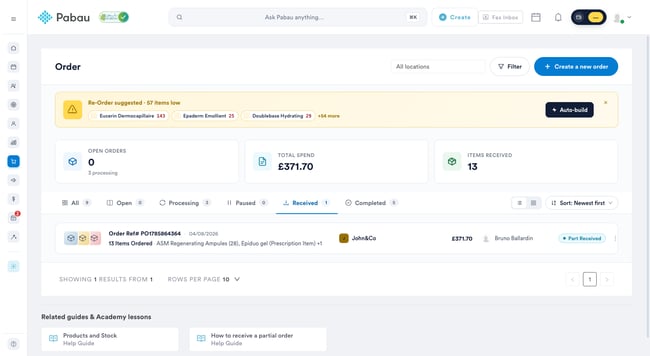
En cualquier caso, el pedido mostrará ahora el estado "Recibido parcialmente". Puedes localizarlo fácilmente en la pestaña "Recibidos" de la página de Pedidos, donde puedes volver a abrirlo para recibir los artículos restantes cuando lleguen.
Siguiendo estos pasos, puedes marcar un pedido como recibido parcialmente.
Para más guías, consulta los artículos relacionados a continuación, selecciona guías adicionales o usa la barra de búsqueda en la parte superior de la página. Estas guías te ayudarán a sacar el máximo partido a tu cuenta de Pabau.
Además, para ayudarte a aprovechar y comprender por completo tu cuenta de Pabau, te recomendamos explorar las guías y recursos adicionales que ofrece la Pabau Academy. Ofrece tutoriales en vídeo detallados y lecciones, brindando una experiencia de aprendizaje integral que puede dotarte de las habilidades esenciales para tener éxito con Pabau.