
Este artículo explica cómo puedes iniciar un recuento de inventario parcial.
Paso 1: Ve a Stock
Empieza iniciando sesión en tu cuenta de Pabau con tus credenciales de acceso. Luego, ve a "Stock" en el menú lateral izquierdo. Al hacer clic en "Stock", aparecerá la pestaña "Inventario".
Paso 2: Revisa el inventario
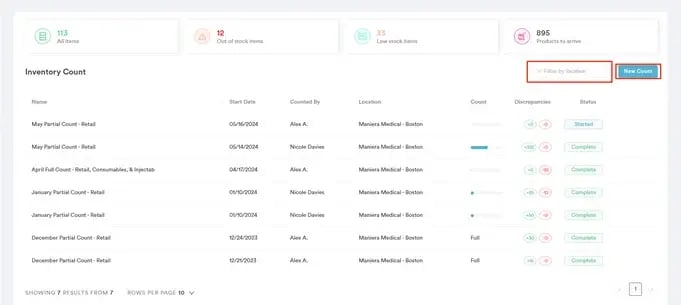
En la página de Inventario, puedes ver todos los recuentos realizados en tu cuenta de Pabau y filtrarlos por ubicación. Para iniciar un nuevo recuento parcial, haz clic en el botón "Nuevo recuento".
NOTA: Si quieres realizar un recuento de inventario completo, consulta este artículo.
Paso 3: Inicia un nuevo recuento
Para empezar, selecciona "Nuevo recuento de existencias". Esto te llevará a elegir el tipo de recuento que quieres realizar.
Paso 4: Elige el tipo de recuento
El siguiente paso consiste en seleccionar los productos que quieres contar. Puedes elegir un tipo de producto específico para centrarte en categorías concretas o contar todos los tipos de producto.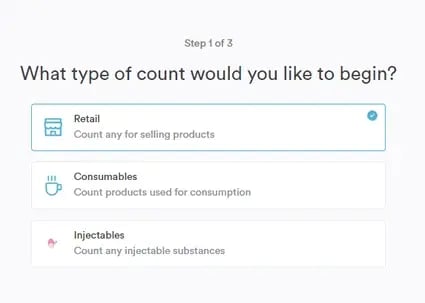
Paso 5: Completa la información del recuento
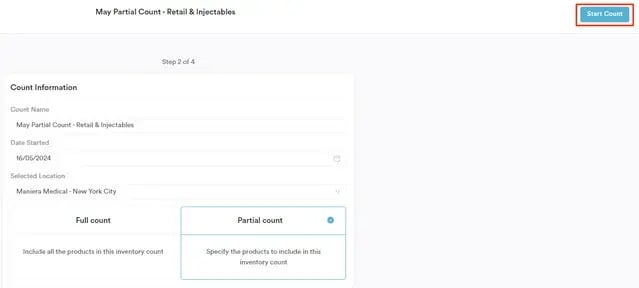
En el siguiente paso, puedes añadir la información del recuento y elegir si quieres hacer un recuento parcial o completo. Un recuento completo incluye todos los productos del tipo seleccionado, y en un recuento parcial puedes especificar los productos incluidos. En este caso, selecciona "Recuento parcial". Para continuar, haz clic en el botón "Iniciar recuento" en la esquina superior derecha de la página.
Paso 6: Elige la categoría de producto
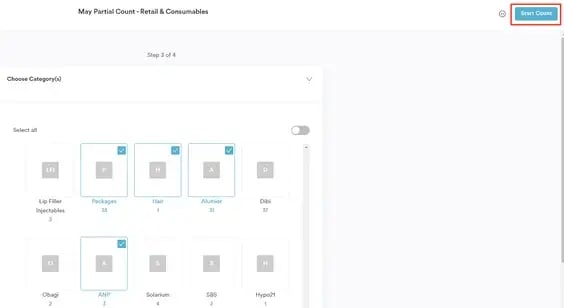
A continuación, selecciona las categorías que quieres incluir en el recuento parcial y luego haz clic en el botón "Iniciar recuento" en la esquina superior derecha para comenzar.
Paso 7: Empieza a contar los productos
Puedes empezar a contar los productos buscando el nombre del producto en la barra de búsqueda o usando el código de barras del producto para localizarlo.
También puedes filtrar los productos por categoría, con indicadores de color: gris para las categorías completamente contadas, azul claro para las parcialmente contadas y azul oscuro para la categoría actualmente seleccionada.
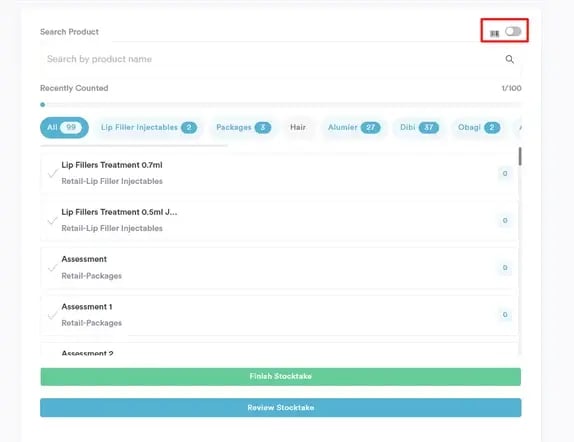
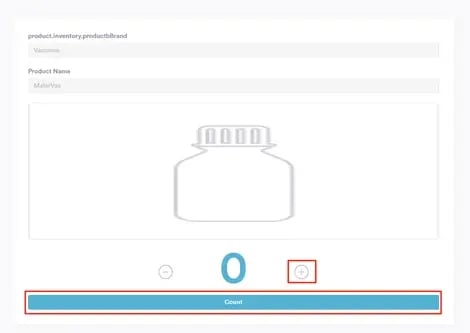
Después de seleccionar el producto, puedes añadir la cantidad haciendo clic en el signo más o escribiendo el número. Una vez añadida la cantidad, haz clic en "Contar" para registrar el producto como contado.
Paso 8: Finaliza el recuento de existencias
Si quieres comprobar cuántos productos te quedan por contar, haz clic en el botón "Revisar recuento de existencias". Podrás revisar los detalles de tu recuento. Una vez que hayas terminado de contar, selecciona "Finalizar recuento de existencias" para completarlo.
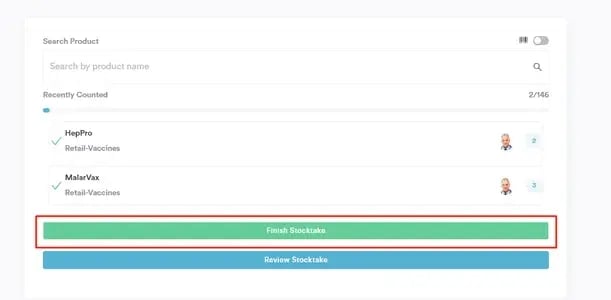
El recuento aparecerá ahora en la página de inventario.
Siguiendo estos pasos, puedes completar un recuento de inventario parcial en tu cuenta de Pabau.
Para más guías, consulta los artículos relacionados a continuación, selecciona guías adicionales o utiliza la barra de búsqueda en la parte superior de la página. Estas guías te ayudarán a sacar el máximo partido a tu cuenta de Pabau.
Además, para ayudarte a aprovechar y comprender por completo tu cuenta de Pabau, te recomendamos explorar las guías y recursos adicionales que ofrece la Pabau Academy. Ofrece videotutoriales y lecciones detalladas, brindando una experiencia de aprendizaje completa que puede proporcionarte las habilidades esenciales para lograr el éxito con Pabau.