
Los registros de clientes duplicados pueden causar confusión y errores. En este artículo te mostraremos cómo fusionarlos.
Paso 1: Accede a la página de Clientes
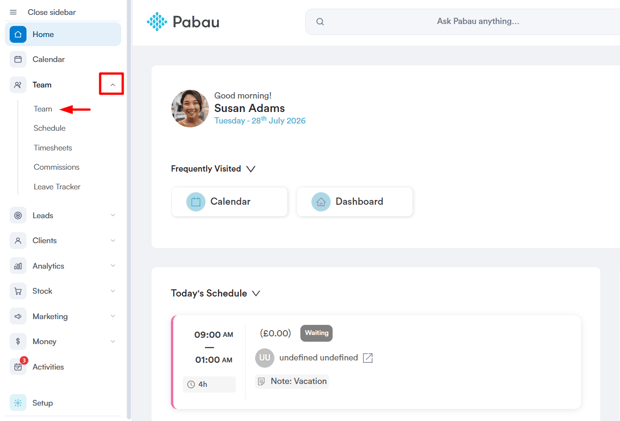
Para iniciar el proceso de fusión, empieza por iniciar sesión en tu cuenta de Pabau. Una vez dentro, haz clic en "Clientes" en el menú lateral izquierdo y, a continuación, vuelve a hacer clic en "Clientes" para acceder a la interfaz de gestión de clientes.
Paso 2: Accede a la función Fusionar Clientes
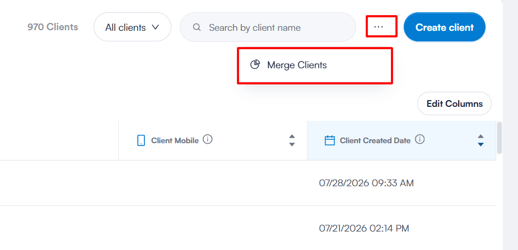
Después de acceder a la interfaz de gestión de clientes, localiza el icono de tres puntos situado entre la barra de búsqueda y el botón "Crear Cliente", en la esquina superior derecha. Haz clic en este icono para ver la opción "Fusionar Clientes" y haz clic en ella.
Paso 3: Revisa los registros duplicados en la página "Gestionar Duplicados"
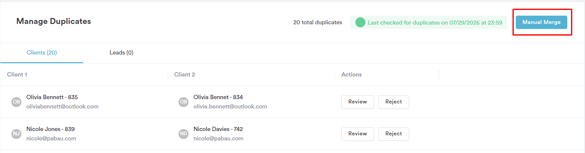
Al seleccionar "Fusionar Clientes", se te redirigirá a la página "Gestionar Duplicados". Aquí se mostrará una lista de registros duplicados de clientes y clientes potenciales.
Estos duplicados se generan automáticamente cada noche e incluyen casos en los que existen dos registros de clientes diferentes que comparten el mismo nombre y apellidos, correo electrónico o número de teléfono.
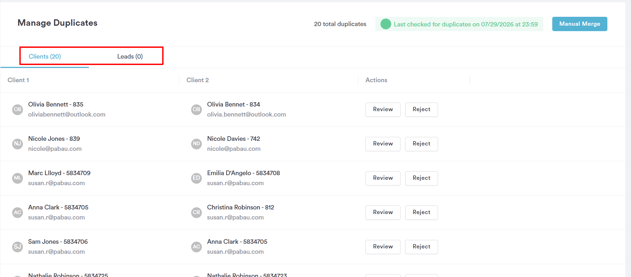
El cliente principal aparece a la izquierda y el secundario a la derecha. Para cada par de duplicados, se te mostrará el nombre, avatar y correo electrónico de los clientes, junto con dos opciones: "Revisar" y "Rechazar".
Si los dos registros de clientes no corresponden a la misma persona, puedes rechazar la sugerencia haciendo clic en "Rechazar". Esta acción evita que se te vuelva a pedir que fusiones esos dos IDs.
Paso 4: Revisa los registros de clientes duplicados
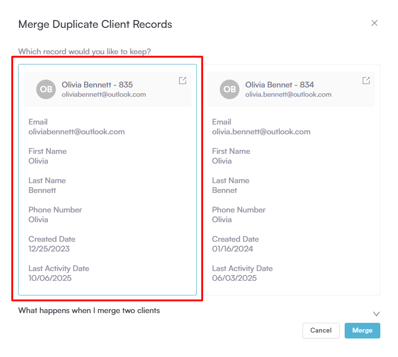
Para revisar un registro de cliente duplicado, haz clic en "Revisar". Esta acción te permite previsualizar ambos registros de clientes. Elige qué registro quieres conservar haciendo clic en él. El registro elegido se resaltará con un borde azul.
Paso 5: Entiende el proceso de fusión y toma una decisión
Debajo de los registros de clientes duplicados, encontrarás información sobre las consecuencias de fusionar dos clientes. Esto incluye acciones como:
- La fusión es permanente y no se puede deshacer.
- El registro de cliente final adopta el correo electrónico del contacto que decidas conservar como su dirección de correo electrónico principal.
- La actividad del historial (como citas y formularios médicos completados) de ambos registros de contacto estará disponible en el registro final.
- Se usará el valor más reciente de cada campo de las fichas de los contactos en el registro final.
- El contacto secundario se dará de baja de todos los flujos de trabajo, como confirmaciones y recordatorios de citas y automatizaciones.
- Si el contacto principal hereda una propiedad del contacto secundario que estaba incluida en ciertas automatizaciones, es posible que el contacto principal pase a formar parte de nuevas automatizaciones.
La siguiente información también se transferirá al contacto que decidas conservar:
- Las relaciones del cliente se transfieren al registro final.
- Los casos del cliente se transfieren al registro final.
- Las facturas del cliente se transfieren al registro final.
Paso 6: Confirma la fusión
Una vez que estés seguro de que quieres fusionar los registros, haz clic en "Fusionar". Ten en cuenta que el registro que no se seleccione como registro final se marcará automáticamente como inactivo.
Fusionar clientes manualmente
Para continuar con la fusión manual, haz clic en el botón "Fusión Manual" situado en la esquina superior derecha.
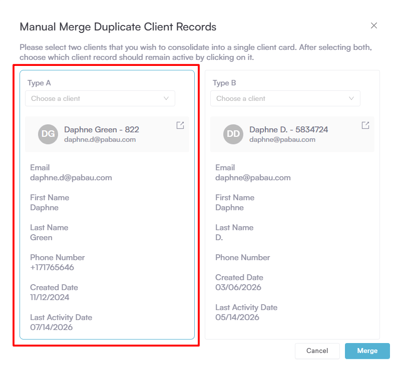
Una vez accedas a la opción de Fusión Manual, verás dos campos de entrada etiquetados como [a] y [b]. En cada campo, puedes buscar un cliente por su nombre, apellido o ID de cliente. Después de introducir los datos, deberás seleccionar qué registro quieres conservar haciendo clic en él. El registro elegido se resaltará con un borde azul.
Cuando ambos campos estén rellenos y los registros seleccionados, el botón "Fusionar" se pondrá azul, permitiéndote fusionar los registros.
Fusionar registros de clientes desde la ficha del cliente
Para fusionar registros de clientes desde la ficha del cliente, abre la ficha del cliente duplicado, pasa el cursor por encima de la sección de detalles, haz clic en el icono de tres puntos en la esquina superior derecha y selecciona "Fusionar".
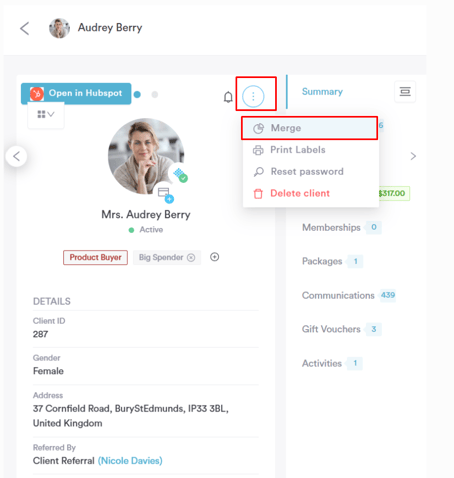
Se te llevará a la página de fusión, donde podrás ver los registros duplicados y elegir cuál conservar, siguiendo los pasos descritos anteriormente.
Siguiendo estos pasos, podrás fusionar registros de clientes duplicados en Pabau.Para más guías, consulta los artículos relacionados a continuación, selecciona guías adicionales o utiliza la barra de búsqueda en la parte superior de la página. Estas guías te ayudarán a sacar el máximo partido a tu cuenta de Pabau.
Además, para ayudarte a aprovechar y comprender al máximo tu cuenta de Pabau, te recomendamos explorar las guías y recursos adicionales que ofrece la Pabau Academy. Ofrece tutoriales en vídeo y lecciones detalladas, brindando una experiencia de aprendizaje integral que puede dotarte de las habilidades esenciales para lograr el éxito con Pabau.