
En este artículo te mostraremos cómo gestionar, administrar y hacer seguimiento de vacunas usando la nueva función de Gestión de Vacunas en Pabau.
Índice:
1. Cómo activar las vacunas
2. Cómo crear vacunas como productos
3. Cómo configurar las vacunas
3.1. Cómo gestionar los registros de enfermedades
3.2. Cómo crear y gestionar tipos de calendario en la Gestión de Vacunas
3.3. Cómo crear vacunas
4. Panel de vacunas
4.1. Cómo programar una vacuna para un cliente
4.2. Cómo administrar una vacuna a un cliente
Este artículo trata sobre la nueva ficha de cliente, disponible para clínicas seleccionadas a partir de agosto de 2026. Si tu ficha de cliente se ve diferente, consulta la guía Cómo gestionar vacunas (clásica) en su lugar.
La Gestión de Vacunas en Pabau ofrece a tu clínica una forma más inteligente de programar, administrar y hacer seguimiento de las vacunaciones, todo desde un mismo lugar. Ya sea para viajes, gripe estacional o cuidado rutinario, puedes registrar números de lote, seguir el progreso y mantener registros totalmente conformes con facilidad.
Cómo activar las vacunas
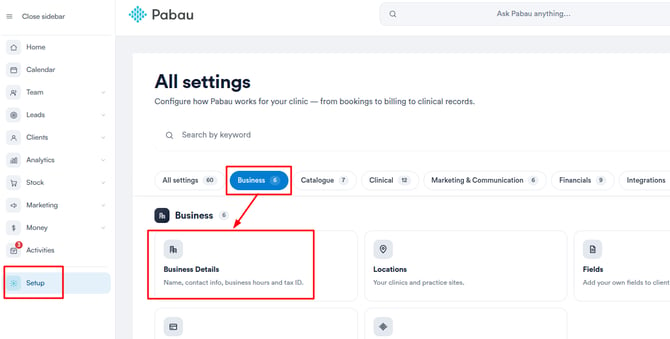
Paso 1: Ve a Datos del negocio
Comienza iniciando sesión en tu cuenta de Pabau con tus datos de acceso. Luego, dirígete al botón Configuración en la esquina inferior izquierda de la pantalla para acceder a la página de Configuración. Ve a la pestaña "Datos del negocio" ubicada en la sección Negocio.
Paso 2: Activa las vacunas
En la página de Datos del negocio, cambia a la pestaña "Funciones". Aquí verás la opción 'Vacunas'. Para activarla, simplemente activa el interruptor situado a la derecha, que se pondrá azul una vez habilitado.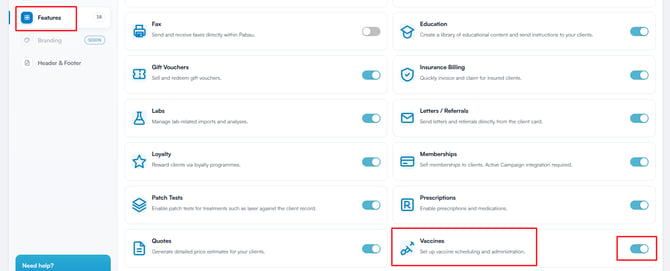
Una vez activada, la función de Vacunas aparecerá en la sección Clínica de la página de Configuración y se podrá acceder a ella desde la ficha del cliente a través de la pestaña EMR (llamada "Chart" en las cuentas de EE. UU.).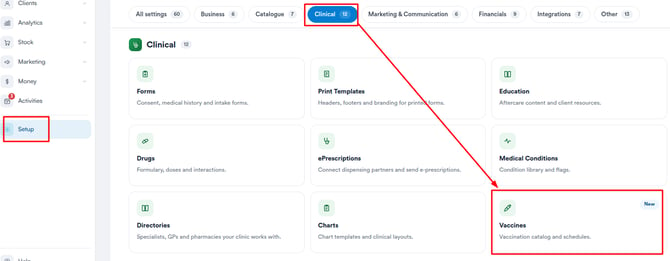
Siguiendo estos pasos, podrás activar fácilmente la función de Vacunas en tu cuenta de Pabau.
Cómo crear vacunas como productos
Paso 1: Ve a Configuración
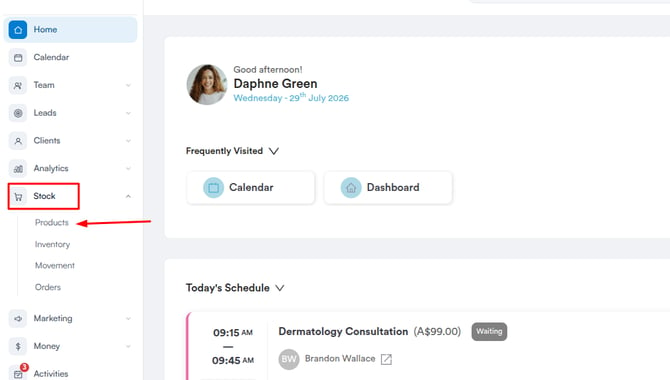
Comienza iniciando sesión en tu cuenta de Pabau con tus credenciales de acceso. Luego, dirígete a la pestaña Stock, ubicada en el menú lateral izquierdo, y haz clic para desplegarla. Desde ahí, selecciona "Productos" para acceder a todos tus productos.
Paso 2: Crea una categoría de Vacunas
Antes de crear un producto de vacuna, crea una categoría de Vacunas para mantenerlas organizadas. Cambia a la pestaña "Categorías" y haz clic en "Nueva categoría" en la esquina superior derecha.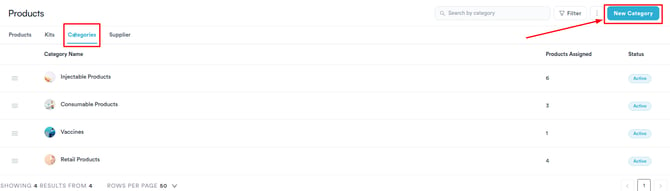
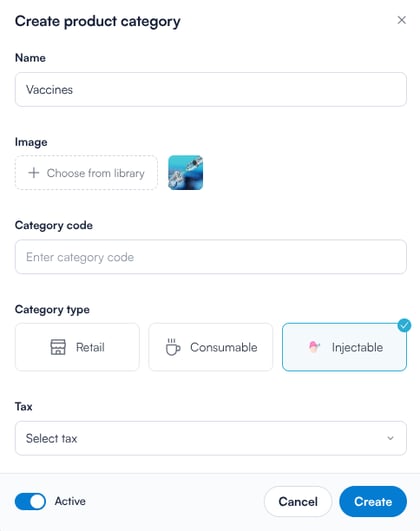
En la ventana emergente, completa los siguientes campos:
- Nombre: Escribe el nombre de la categoría, por ejemplo, Vacunas.
- Imagen (opcional): Sube una imagen para representar visualmente la categoría en el TPV.
- Código de categoría (opcional): Añade un código personalizado para referencia interna si lo necesitas.
- Tipo de categoría: Elige el tipo adecuado. Para las vacunas, selecciona Inyectable.
- Impuesto: Si corresponde, selecciona una tasa de impuesto en el menú desplegable. Ahí verás las reglas de impuestos que ya hayas creado en el sistema.
Paso 3: Crea un producto de vacuna
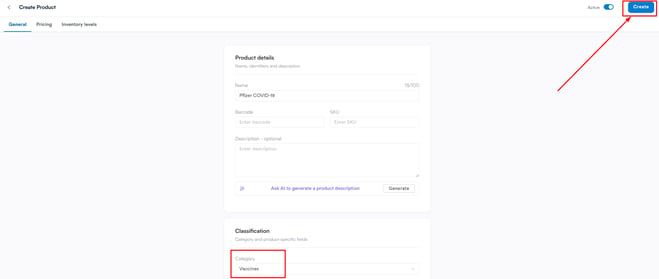
Desde la pestaña Productos, haz clic en "Nuevo producto" en la esquina superior derecha y crea un nuevo producto como de costumbre, completando todos los campos requeridos.
Una vez que hayas completado todos los campos requeridos, asegúrate de seleccionar el botón "Guardar" en la esquina superior derecha de la pantalla para finalizar.
NOTA: Asegúrate de seleccionar "Vacunas" como Categoría para clasificar correctamente el producto.
Siguiendo estos pasos, podrás configurar rápida y correctamente las vacunas como productos de stock en Pabau.
Cómo configurar las vacunas
Configurar las vacunas en Pabau implica varios pasos clave que garantizan que el flujo de trabajo de vacunación de tu clínica sea preciso, eficiente y conforme a la normativa. Aquí tienes una visión general del proceso:
1. Gestionar enfermedades
Comienza creando y gestionando las enfermedades contra las que protegen tus vacunas. Esto incluye asociar cada enfermedad con las vacunas correspondientes y los países donde son prevalentes.
2. Definir tipos de calendario de vacunación
Configura tipos de calendario para organizar cómo se administran las vacunas, por ejemplo, primera dosis, segunda dosis, refuerzo o cualquier calendario personalizado que necesite tu clínica.
3. Crear vacunas
Una vez configuradas las enfermedades y los calendarios, crea tus vacunas en el sistema. Introduce los datos esenciales, como dosis, vía, consumo de producto, y vincula cada vacuna con la enfermedad y el tipo de calendario correspondientes.
Sigue las guías detalladas paso a paso a continuación para configurar cada parte correctamente y tener lista la gestión de vacunas en Pabau.
Cómo gestionar los registros de enfermedades
Paso 1: Ve a Configuración
Inicia sesión en tu cuenta de Pabau y, en el menú lateral izquierdo, haz clic en Configuración. Haz clic en la pestaña de filtro "Clínica" en la parte superior de la página de Todos los ajustes y, después, en la tarjeta "Vacunas".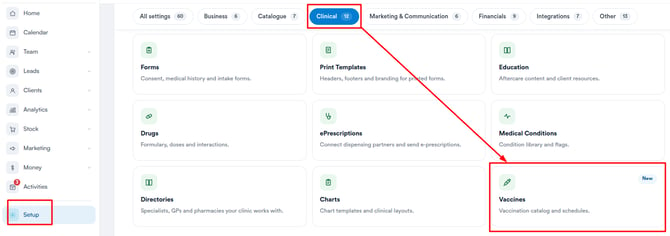
Paso 2: Accede a la página del gestor de enfermedades
Haz clic en "Enfermedades" para abrir la lista completa de enfermedades disponibles en tu cuenta de Pabau.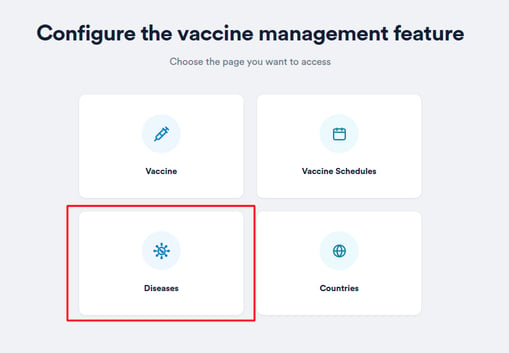
En esta página encontrarás todas las enfermedades almacenadas en tu sistema. Cada entrada muestra información clave, incluyendo:
-
Nombre de la enfermedad
-
Vacunas asociadas
-
Países asociados
-
Estado (mediante las pestañas Activa e Inactiva)
Para añadir una nueva enfermedad, haz clic en el botón "Crear enfermedad" en la parte superior derecha de la página.
Paso 3: Crea una nueva enfermedad
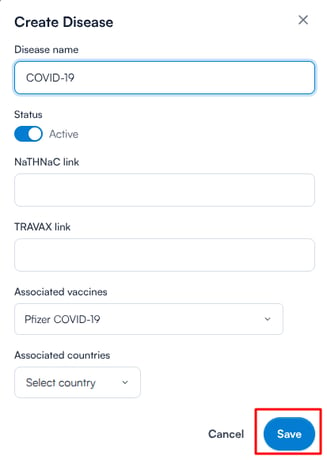
En la ventana emergente, podrás:
-
Introducir el nombre de la enfermedad (campo obligatorio)
-
Vincular vacunas a esta enfermedad (mediante el campo Vacunas asociadas)
-
Vincular países a esta enfermedad (mediante el campo Países asociados): a cada país que añadas se le asigna un nivel de riesgo
-
Establecer el estado de la enfermedad (Activa/Inactiva) y, opcionalmente, añadir enlaces de referencia de TRAVAX y NaTHNaC
Una vez que hayas completado los campos necesarios, haz clic en Guardar para añadir la enfermedad a tu lista.
NOTA: Solo podrás asociar vacunas que ya existan en tu base de datos de vacunas de Pabau. Si no ves la vacuna que buscas, es posible que primero tengas que añadirla en la sección de Vacunas.
Paso 4: Edita o elimina una enfermedad existente
Para editar una enfermedad, localízala en la lista y haz clic en el botón "Editar" a la derecha de su fila. Se abrirá el mismo formulario con la información existente ya rellenada. Actualiza el nombre, las asociaciones de vacunas o países, o el estado activo según sea necesario, y luego guarda.
Para retirar una enfermedad del uso, haz clic en el botón "Eliminar" a la derecha de su fila. Aparecerá un mensaje de confirmación antes de finalizar la eliminación. Al eliminarla, la enfermedad se mueve a la pestaña Inactiva en lugar de borrarse; puedes reactivarla más tarde editándola y volviendo a poner su estado en Activa.
Siguiendo estos pasos, podrás crear y editar enfermedades fácilmente en Pabau.
Cómo crear y gestionar tipos de calendario en la Gestión de Vacunas
Los tipos de calendario te ayudan a organizar cómo se estructuran las diferentes pautas de vacunación en Pabau. Ya sea una primera dosis, un refuerzo o un tipo de vacunación recurrente, los tipos de calendario te permiten definir y gestionar estas etapas con claridad.
Paso 1: Ve a Configuración
Inicia sesión en tu cuenta de Pabau y, en el menú lateral izquierdo, haz clic en Configuración. Haz clic en la pestaña de filtro "Clínica" y, después, en la tarjeta "Vacunas" y selecciona "Calendarios de vacunación."
Paso 2: Accede a Calendarios de vacunación
Haz clic en "Calendarios de vacunación" para abrir el área de configuración donde puedes crear, editar o gestionar los diferentes tipos de calendario para tus vacunas.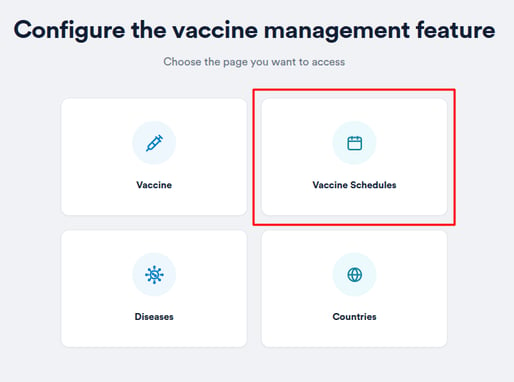
Paso 3: Crea un tipo de calendario
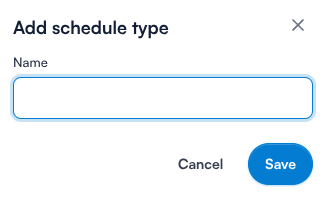
Haz clic en "Añadir tipo de calendario" en la esquina superior derecha. Aparecerá una ventana modal donde puedes introducir un nombre como "Primera dosis", "Refuerzo" o "Segunda dosis" y, después, hacer clic en "Guardar"; el nombre es obligatorio. Una vez creado, el tipo de calendario aparecerá inmediatamente en la lista.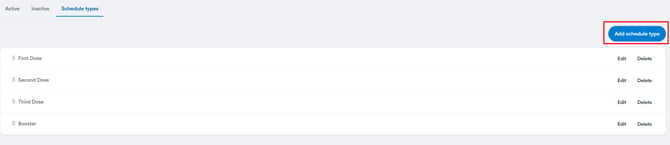
Paso 4: Edita o elimina tipos de calendario
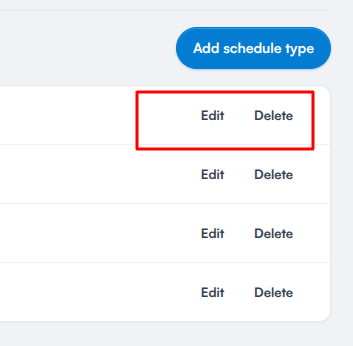
Cada tipo de calendario tiene botones directos de Editar y Eliminar a la derecha de su fila.
-
Editar: Abre la ventana modal con el nombre actual ya rellenado, para que puedas actualizarlo y guardarlo.
-
Eliminar: Elimina el tipo de calendario para usos futuros; los calendarios de vacunación existentes conservan sus datos. Aparecerá un mensaje de confirmación antes de finalizar la eliminación.
Paso 5: Reordena los tipos de calendario
Arrastra y suelta los tipos de calendario usando el icono de reordenación situado en el extremo izquierdo para definir el orden en el que aparecen al asignar calendarios de vacunación a los clientes.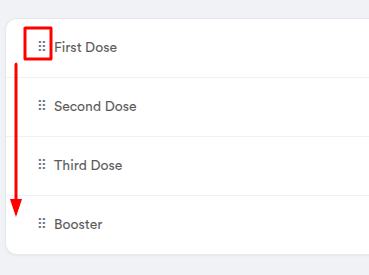
Tener tipos de calendario de vacunación estructurados ayuda a mantener la coherencia en todos los planes de vacunación, garantiza claridad en los tratamientos de varias dosis y mejora la eficiencia al programar o administrar seguimientos.
Cómo crear vacunas
Paso 1: Ve a Configuración
Inicia sesión en tu cuenta de Pabau y, en el menú lateral izquierdo, haz clic en Configuración. Haz clic en la pestaña de filtro "Clínica" y, después, en la tarjeta "Vacunas" y selecciona "Vacuna."
Paso 2: Accede a Vacunas
Haz clic en la opción "Vacuna" para acceder a la página de listado de vacunas, donde puedes ver todas las vacunas existentes en tu cuenta.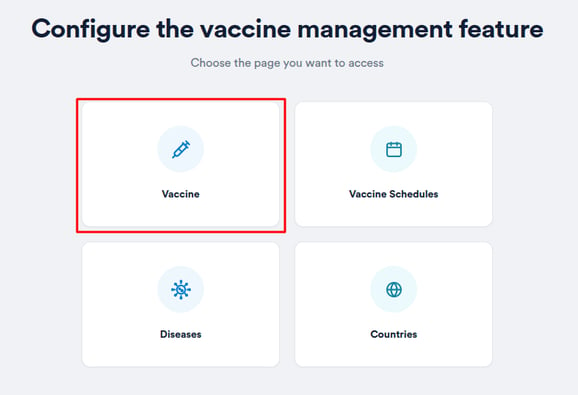
Paso 3: Crea una nueva vacuna
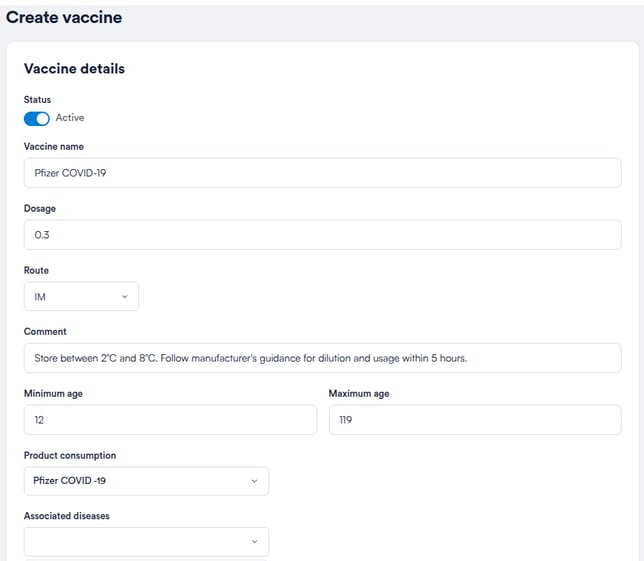
Para añadir una nueva vacuna, haz clic en el botón Crear vacuna en la esquina superior derecha de la pantalla. Se te pedirá que completes los siguientes campos:
-
Estado: Establece la vacuna como Activa o Inactiva.
-
Nombre de la vacuna: El nombre de la vacuna (p. ej., Pfizer COVID-19).
-
Dosis: Especifica la cantidad administrada.
-
Vía: Elige entre las opciones estándar (p. ej., IM para intramuscular, SC para subcutánea).
-
Comentario: Añade cualquier nota interna.
-
Edad mín./máx.: Establece el rango de edad para la administración.
-
Consumo de producto: Vincula el producto de stock que se consume al administrar esta vacuna.
- Asociar enfermedades: Busca y selecciona una o más enfermedades a las que se dirige esta vacuna. Se extraerán de tu base de datos de enfermedades en Pabau.
Paso 4: Configura los calendarios de vacunación
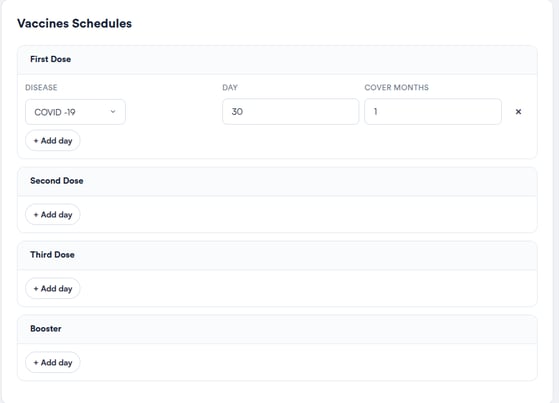
Una vez asociadas las enfermedades, puedes configurar los calendarios de vacunación adaptados a cada enfermedad.
Haz clic en "+ Añadir día" dentro de una tarjeta de tipo de calendario para añadir una fila de calendario para esa dosis. Cada fila contiene los siguientes campos:
-
Enfermedad: Selecciona la enfermedad a la que se aplica este calendario en el menú desplegable.
-
Día: Introduce el número de días a partir de hoy en que debe administrarse esta dosis, por ejemplo, 30 para 30 días a partir de ahora.
-
Meses de cobertura: Introduce durante cuántos meses proporciona inmunidad esta dosis.
Puedes añadir varias filas dentro de un mismo tipo de calendario si la vacuna cubre más de una enfermedad o requiere una temporización diferente para cada enfermedad. Para eliminar una fila, haz clic en el botón × a la derecha.
Paso 5: Guarda la vacuna
Haz clic en "Guardar" en la esquina superior derecha para guardar la vacuna. La nueva vacuna aparecerá en la lista mostrando su nombre, las enfermedades asociadas, el número de calendarios, la vía y el rango de edad.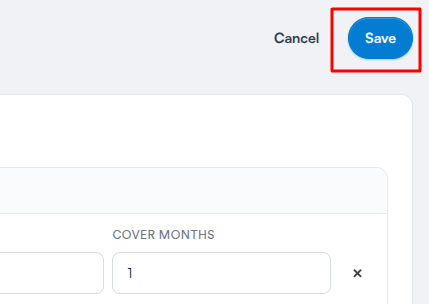
Paso 6: Edita una vacuna
Para editar una vacuna existente, haz clic en el botón "Editar" a la derecha de su fila. Se abrirá la misma pantalla con los datos existentes ya rellenados: realiza tus cambios y haz clic en "Guardar" cuando termines.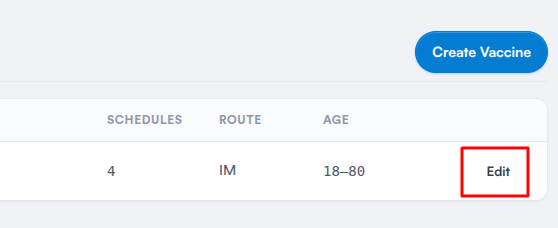
NOTA: Las vacunas no se pueden eliminar; para retirar una, edítala y establece su estado como Inactiva.
Siguiendo estos pasos, podrás crear vacunas fácilmente en Pabau.
Panel de vacunas
El Panel de vacunas en Pabau ofrece una vista centralizada del historial completo de vacunación de un paciente, lo que te permite revisar la cobertura, hacer seguimiento de las próximas dosis y actuar cuando sea necesario.
El Panel de vacunas sirve como una visión completa de:
-
Vacunas administradas y programadas
-
Estado de protección frente a enfermedades (pasado, presente y futuro)
-
Datos relacionados del producto y la dosis
-
Sitio de administración, números de lote y más
Paso 1: Accede a la ficha del cliente
Comienza iniciando sesión en tu cuenta de Pabau con tus credenciales de acceso. Luego, dirígete a la barra de búsqueda ubicada en la parte superior de la pantalla e introduce el nombre de tu cliente. Su perfil aparecerá en los resultados de búsqueda; haz clic para acceder a su ficha de cliente.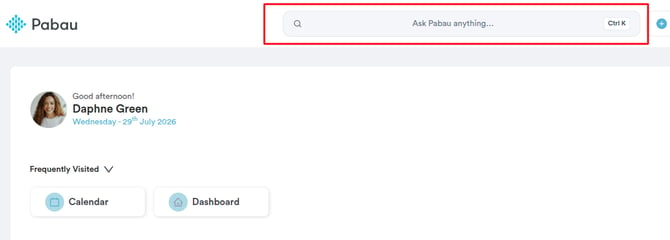
Paso 2: Abre el Panel de vacunas
En la ficha del cliente, haz clic en la pestaña "EMR" en el menú de navegación superior (llamada "Chart" en las cuentas de EE. UU.). Esto abre la cuadrícula de resumen clínico. Haz clic en la tarjeta "Vacunas" para abrir el Panel de vacunas del cliente.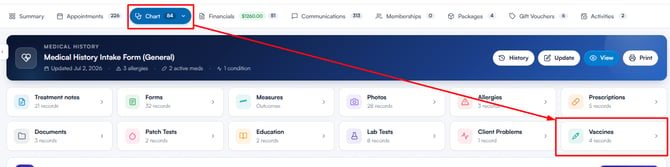
Paso 3: Cambia entre vistas
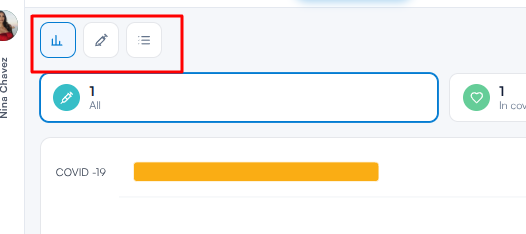
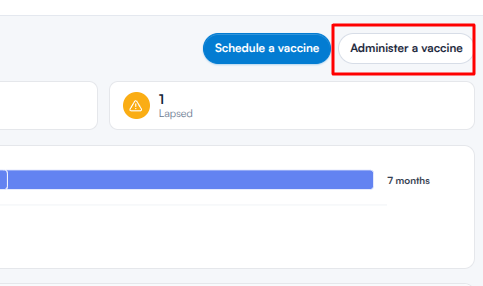
Los botones "Programar una vacuna" y "Administrar una vacuna" se encuentran en la esquina superior derecha del panel. El panel tiene tres vistas, seleccionables mediante los iconos en la esquina superior izquierda:
-
Gráfico del historial de vacunas (primer icono): La vista predeterminada. Muestra la línea temporal de vacunas en la parte superior y una tabla completa de todos los registros de vacunas programadas y administradas debajo.
-
Lista de administración de vacunas (segundo icono): Muestra una tabla centrada únicamente en las vacunas administradas, con las siguientes columnas: Fecha de administración, Administrada por, Nombre de la vacuna, Caducidad de la vacuna, Número de lote, Caducidad del lote y Sitio administrado.
-
Lista de cobertura de enfermedades (tercer icono): Muestra un resumen de la cobertura de vacunas agrupada por enfermedad.
Paso 4: Lee el gráfico del historial de vacunas
En la vista de Gráfico del historial de vacunas, la línea temporal en la parte superior muestra cada enfermedad frente a la que el cliente está o estuvo vacunado, con barras coloreadas que indican el estado de cobertura:
Las tarjetas de filtro en la parte superior del panel muestran un recuento para cada estado: Todas, En cobertura, Programada y Caducada. Haz clic en una tarjeta para filtrar la línea temporal y la tabla inferior por ese estado. Una leyenda debajo de la línea temporal muestra la clave de colores como referencia. Pasa el cursor sobre una barra para ver los detalles completos de esa dosis: vacuna, enfermedad, estado, detalles de administración y el calendario planificado. La cifra al final de cada fila muestra el total de meses de cobertura de la enfermedad.
Debajo de la línea temporal hay una tabla con todos los registros de vacunas que muestra: Nombre de la vacuna, Enfermedades, Estado, Fecha planificada, Fecha de administración, Sitio administrado, Número de lote, Caducidad del lote y Acciones. Las vacunas administradas muestran un estado de "Administración" con todos los detalles, mientras que las dosis programadas muestran "Programada" con N/A en los campos aún no completados. Haz clic en cualquier encabezado de columna para ordenar la tabla. Cada fila tiene un menú de tres puntos en la columna Acciones con una opción de Eliminar.

Paso 5: Consulta la Lista de administración de vacunas
Cambia a la vista Lista de administración de vacunas usando el segundo icono en la parte superior izquierda. Esto muestra solo las vacunas que han sido administradas, lo que facilita revisar el historial completo de administración de un cliente, incluyendo quién administró cada dosis y cuándo.

Paso 6: Consulta la Lista de cobertura de enfermedades
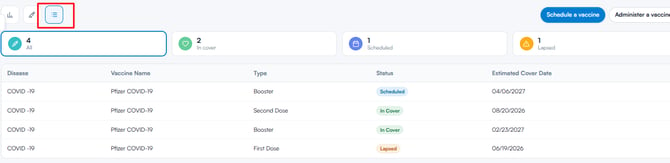
Cambia a la vista Lista de cobertura de enfermedades usando el tercer icono en la parte superior izquierda. Esta vista muestra un resumen de toda la cobertura de vacunas agrupada por enfermedad, con las siguientes columnas: Enfermedad, Nombre de la vacuna, Tipo, Estado y Fecha estimada de cobertura. La columna Estado muestra si cada registro está En cobertura, Programada o Caducada, lo que facilita ver frente a qué enfermedades está actualmente protegido el cliente y cuándo se estima que expirará esa protección.
Con el Panel de vacunas tendrás una visión clara y organizada del historial de vacunación de cada cliente, ayudando a tu equipo a ofrecer una atención más segura y precisa en todo momento.
Cómo programar una vacuna para un cliente
Ya sea que sigas protocolos específicos de cada país o añadas vacunaciones personalizadas, el asistente de programación de vacunas facilita seleccionar enfermedades, elegir calendarios de vacunación y registrar las próximas dosis con precisión.
Paso 1: Accede a la ficha del cliente
Comienza iniciando sesión en tu cuenta de Pabau con tus credenciales de acceso. Luego, dirígete a la barra de búsqueda ubicada en la parte superior de la pantalla e introduce el nombre de tu cliente. Su perfil aparecerá en los resultados de búsqueda; haz clic para acceder a su ficha de cliente.
Paso 2: Abre el Panel de vacunas
En la ficha del cliente, haz clic en la pestaña "EMR" en el menú de navegación superior (llamada "Chart" en las cuentas de EE. UU.). Esto abre la cuadrícula de resumen clínico. Haz clic en la tarjeta "Vacunas" para abrir el Panel de vacunas del cliente.
Paso 3: Programa una vacuna
Desde el Panel de vacunas, haz clic en el botón "Programar una vacuna" en la esquina superior derecha. Esto abre el asistente de programación, que te guía a través de cuatro pasos: País, Enfermedad, Vacuna y Calendario.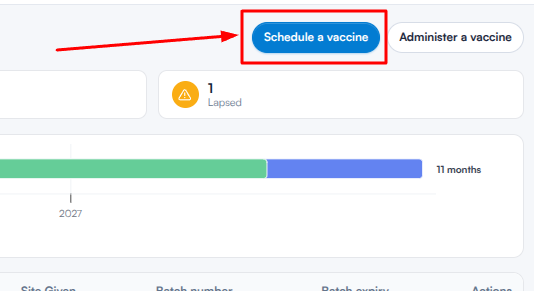
Paso 4: Selecciona el país
Usa el campo de búsqueda para encontrar el país relacionado con el requisito de vacunación y, después, haz clic en su tarjeta para seleccionarlo. Puedes seleccionar más de un país; tus elecciones aparecen bajo "Países seleccionados", y hacer clic en un país seleccionado lo elimina de nuevo. Haz clic en "Siguiente" para continuar.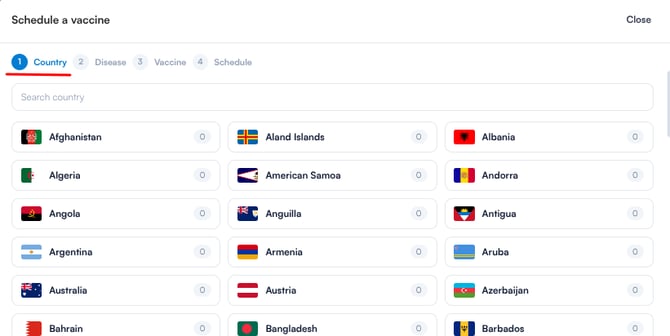
Paso 5: Selecciona la(s) enfermedad(es)
Ahora verás las enfermedades asociadas a los países seleccionados, agrupadas por nivel de riesgo. Haz clic en una o varias enfermedades para seleccionarlas; las enfermedades seleccionadas quedan resaltadas. Haz clic en "Siguiente" para continuar.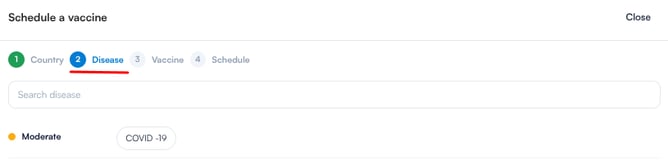
NOTA: Usa el campo de búsqueda para filtrar la lista. Las enfermedades que no están vinculadas a tus países seleccionados aparecen en "Otras enfermedades", para que puedas programar más allá de las recomendaciones del país.
Paso 6: Añade calendarios de vacunación
Aparecerá una lista de opciones de vacunas basadas en la(s) enfermedad(es) seleccionada(s).
Las vacunas recomendadas se seleccionan de forma predeterminada; desmarca las que no quieras programar. Para cada vacuna, verás:
-
Nombre de la vacuna, con el número de dosis de su calendario
-
Vía y dosis (p. ej., IM · 0,5 ml)
-
Cubre: las enfermedades frente a las que protege la vacuna (p. ej., Covid-19, Rabia)
Si una vacuna ofrece más de un calendario, aparece una fila de "Calendarios" una vez seleccionada; haz clic en el tipo o tipos de calendario que quieras incluir. Aparecerá una advertencia si la edad del cliente está fuera del rango recomendado de la vacuna.
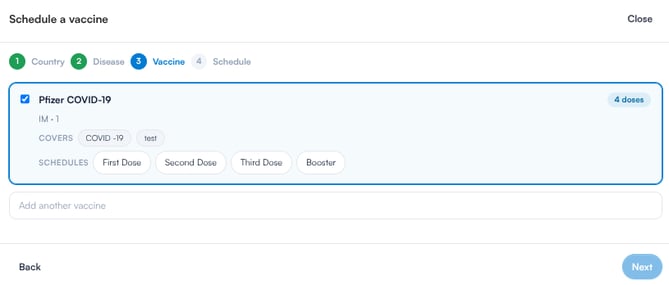
Para añadir una vacuna que no está en la lista recomendada, usa el campo de búsqueda "Añadir otra vacuna" debajo y haz clic en una vacuna para añadirla. Haz clic en "Siguiente" para continuar.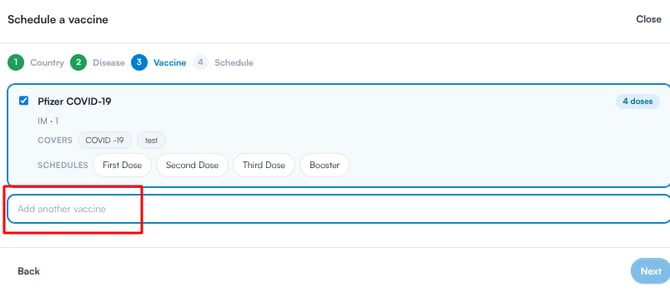
Paso 7: Revisa y ajusta el calendario
El último paso muestra el calendario planificado para cada vacuna seleccionada. Se muestra una línea temporal en la parte superior de la sección de cada vacuna, donde el Día 0 representa la fecha de hoy. Debajo, cada dosis se muestra con una fecha calculada automáticamente según la configuración del calendario.
Puedes editar cualquier fecha directamente en el campo de fecha. Para añadir una fecha de dosis adicional, haz clic en "+ Añadir fecha". Para eliminar una fecha de dosis, haz clic en el botón menos a la derecha de esa fila. Para eliminar la vacuna por completo del calendario, haz clic en "Eliminar" en la esquina superior derecha de la sección de la vacuna. Las nuevas fechas de dosis deben ser posteriores a la última dosis programada y dentro de los próximos dos años.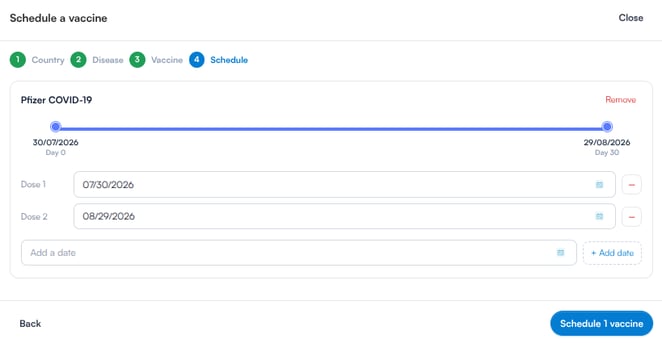
Paso 8: Guarda el calendario
Una vez confirmadas todas las dosis y fechas, haz clic en "Programar [X] vacunas" en la esquina inferior derecha; el botón muestra cuántas vacunas estás programando. El asistente se cierra y el Panel de vacunas se actualiza automáticamente para reflejar las dosis recién programadas.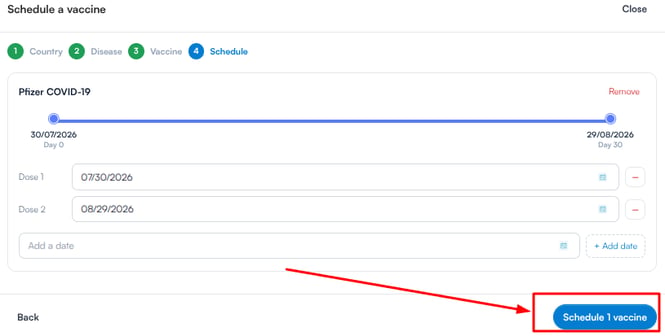
Siguiendo estos pasos, podrás programar con éxito una vacuna para un cliente en Pabau.
Cómo administrar una vacuna a un cliente
Paso 1: Accede a la ficha del cliente
Comienza iniciando sesión en tu cuenta de Pabau con tus credenciales de acceso. Luego, dirígete a la barra de búsqueda ubicada en la parte superior de la pantalla e introduce el nombre de tu cliente. Su perfil aparecerá en los resultados de búsqueda; haz clic para acceder a su ficha de cliente.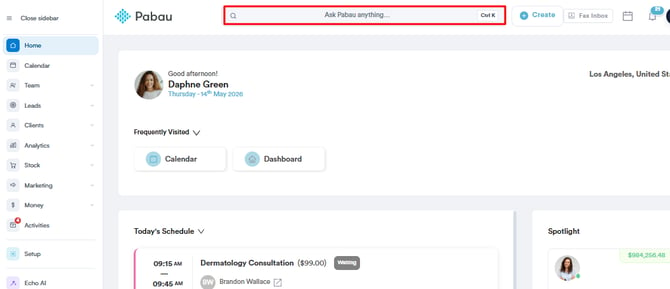
Paso 2: Abre el Panel de vacunas
En la ficha del cliente, haz clic en la pestaña "EMR" en el menú de navegación superior (llamada "Chart" en las cuentas de EE. UU.). Esto abre la cuadrícula de resumen clínico. Haz clic en la tarjeta "Vacunas" para abrir el panel de vacunación del cliente, donde puedes ver y gestionar su historial de vacunación completo.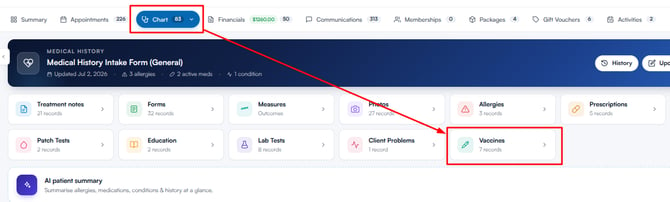
Paso 3: Administra una vacuna
Haz clic en el botón "Administrar una vacuna" en la esquina superior derecha de la sección de Vacunas. Esto abre la ventana modal "Administrar una vacuna".
Paso 4: Selecciona una vacuna
En la parte superior de la ventana modal, el panel de Vacunas programadas resume las pautas de vacunación del cliente. Cada vacuna se muestra con una fila de indicadores de dosis: una marca verde para las dosis administradas y un icono de reloj para las dosis aún pendientes. Pasa el cursor sobre un indicador para ver su fecha programada o administrada.
Para elegir la vacuna que vas a administrar, abre el menú desplegable "Administrar vacuna" y selecciona la vacuna de la lista. Cada opción muestra cuántas de sus dosis se han administrado hasta el momento, y puedes escribir en el cuadro de búsqueda para reducir la lista.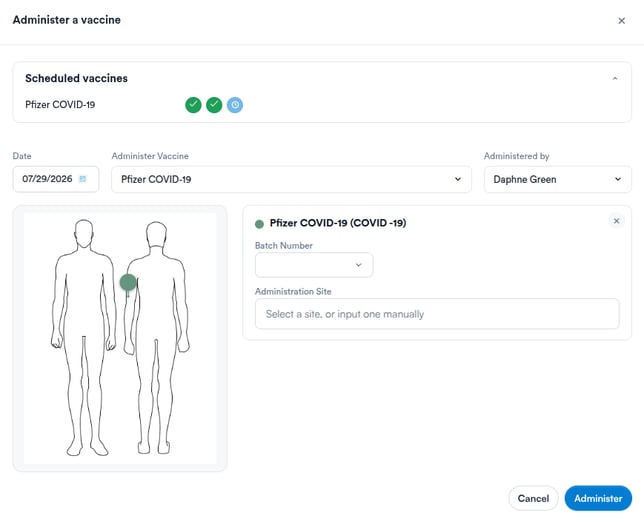
NOTA: Solo aparecen en el menú desplegable las vacunas que aún tienen dosis pendientes. Cuando seleccionas una vacuna, Pabau administra su dosis pendiente más próxima.
Si necesitas administrar una vacuna que no aparece en la lista, haz clic en "+ Añadir otra vacuna" en la parte inferior del menú desplegable. Esto abre el asistente "Programar una vacuna" para que puedas programarla primero; una vez programada, aparecerá en el menú desplegable lista para administrar.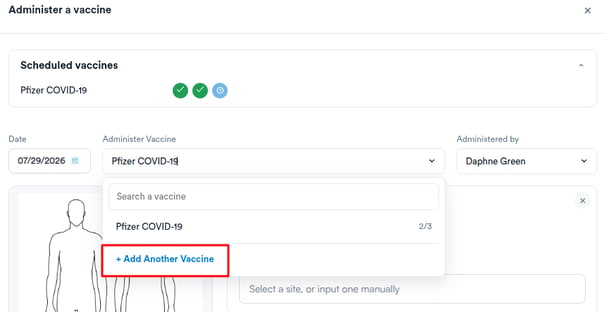
Paso 5: Introduce los datos de administración
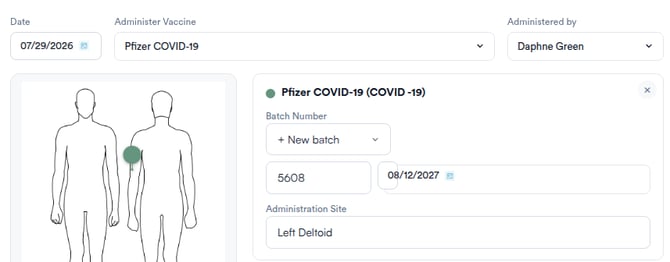
Una vez seleccionada una vacuna, toca o haz clic en la zona correspondiente del diagrama corporal (vistas frontal y posterior, en el lado izquierdo de la ventana modal) para registrar dónde se administró. Se coloca un marcador codificado por color en el diagrama y aparece una tarjeta de administración correspondiente junto a él. Después, completa los siguientes campos:
-
Fecha: La fecha en que se administra la vacuna. Por defecto es la fecha de hoy y no se puede establecer en el futuro.
-
Administrada por: El miembro del personal que administra la vacuna. Por defecto eres tú; selecciona otro miembro del equipo si es necesario.
-
Número de lote (en la tarjeta de administración): Selecciona un lote existente del stock; cada opción muestra el número de lote, la fecha de caducidad y la cantidad restante, o haz clic en "+ Nuevo lote" para registrar un nuevo número de lote, fecha de caducidad y cantidad. Registrar un lote es opcional.
-
Sitio de administración (en la tarjeta de administración): Elige un sitio predefinido, como Deltoides izquierdo, o escribe el tuyo en el campo "Selecciona un sitio o introduce uno manualmente". Se requiere un sitio para cada vacuna.
Para administrar más de una vacuna en la misma visita, selecciona la siguiente vacuna en el menú desplegable y colócala en el diagrama; cada vacuna obtiene su propia tarjeta. Para eliminar una vacuna, haz clic en el botón × en la esquina de su tarjeta.
Paso 6: Administra la vacuna
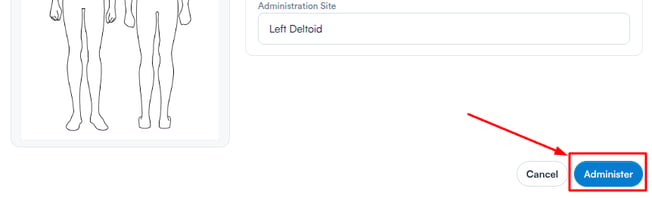
Una vez completados todos los campos, haz clic en "Administrar" en la esquina inferior derecha de la ventana modal para guardar el registro. Si falta información obligatoria, la ventana modal indicará qué se debe corregir antes de poder guardar el registro.
La dosis administrada se actualizará en la tabla de vacunas, mostrando la fecha de administración, el sitio administrado, el número de lote y la caducidad del lote.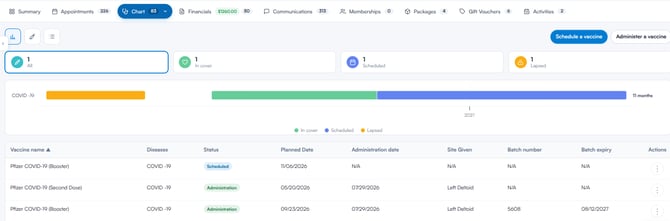
Con la vacuna administrada y registrada, el historial de vacunación del cliente se actualizará automáticamente, manteniendo su registro clínico preciso y completo.
¿Te ha resultado útil esta guía? Cuéntanoslo votando abajo; tu opinión nos ayuda a escribir artículos más claros.
Para más guías, explora los artículos relacionados a continuación o usa la barra de búsqueda en la parte superior de la página. También puedes ver nuestra serie de vídeos formativos, Pabau Academy, o visitar la página de Soporte para obtener más ayuda.