
En este artículo, te guiaremos a través del proceso de gestión de los partes de horas del personal de tu clínica.
¿Quién puede gestionar los partes de horas?
Antes de entrar en los pasos, es importante tener en cuenta que solo los administradores dentro de tu cuenta de Pabau —aquellos definidos como tal a través de la función Equipo— tienen la autoridad para ver, editar y eliminar los partes de horas de todos los empleados. Si no eres administrador, tendrás un acceso más limitado, lo que significa que solo podrás ver y enviar tus propios partes de horas.
Qué puedes hacer en la página de Partes de horas:
La página de partes de horas obtiene la información directamente de la función de control de tiempo. Esta página permite lo siguiente:
Enviar tus propios partes de horas: Si olvidaste fichar la entrada, fichaste tarde o fichaste la salida antes de tiempo por error, puedes enviar manualmente un parte de horas para garantizar que los registros sean precisos.
Editar los partes de horas de compañeros: Como administrador, puedes corregir cualquier error en los partes de horas de otros miembros del personal, garantizando que los registros reflejen las horas trabajadas correctas.
Ver un resumen de la gestión del tiempo de los empleados: Si eres administrador, puedes acceder a un resumen que muestra cómo ha empleado su tiempo cada empleado, lo que te ayuda a supervisar la productividad y garantizar el cumplimiento de los horarios programados.
NOTA: Ten en cuenta que la función de Partes de horas y salarios debe habilitarse individualmente para cada miembro del personal. Para habilitar esta función, simplemente sigue los pasos descritos en esta guía.
Ahora, repasemos el proceso de acceso y gestión de los partes de horas.
Paso 1: Acceder a la página de Partes de horas
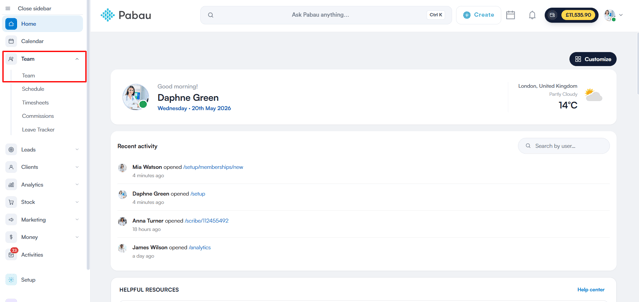
Comienza iniciando sesión en tu cuenta de Pabau. En el menú de la barra lateral izquierda, localiza y haz clic en la opción "Equipo". En el menú desplegable que aparece, selecciona "Partes de horas". Esto te llevará a la página principal de gestión de partes de horas, donde se encuentran todos los datos.
La vista de esta página variará ligeramente según tu rol en tu cuenta de Pabau (administrador o no administrador).
-
- Como administrador, verás tus propios partes de horas, así como los de todo el personal que trabaja en las ubicaciones a las que tienes acceso.
- Los no administradores solo verán sus propios partes de horas.
En la parte superior de la página de partes de horas, encontrarás opciones de navegación que te permiten cambiar entre distintos días, o ver los partes de horas por día, semana o mes. 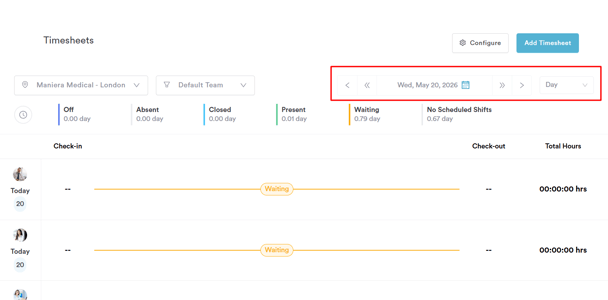
Como administrador, también puedes aplicar filtros por empleado y ubicación para acotar la información mostrada.
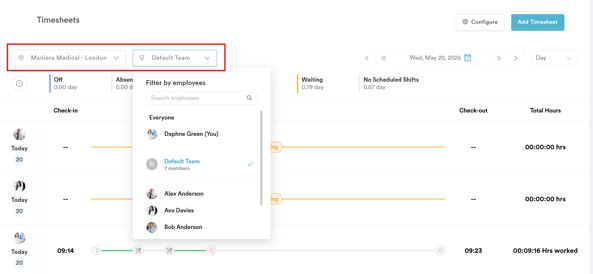
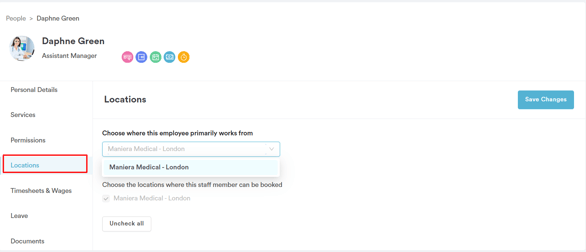
NOTA: Solo podrás ver y seleccionar las ubicaciones a las que tienes autorización para acceder, según lo configurado en la pestaña Ubicaciones de tu perfil de usuario, dentro de la función Equipo.
Paso 2: Ver y entender los partes de horas
Después de acceder a la página de partes de horas, puedes empezar a revisar y gestionar los partes de horas de tu personal.
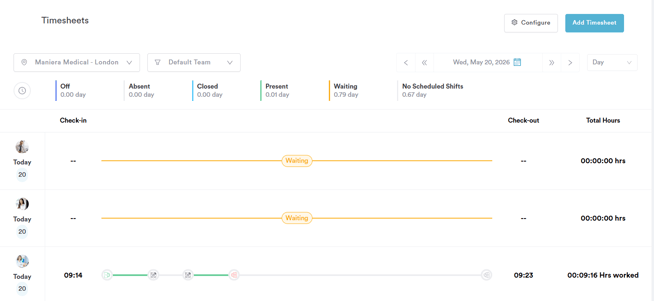
Ver la actividad del parte de horas: Para obtener una vista detallada de la actividad de un empleado en un día concreto, haz clic en la fila correspondiente a ese miembro del personal en la tabla de partes de horas. Esta acción abrirá una vista previa donde podrás ver una lista cronológica de las acciones realizadas por el empleado durante su turno, incluidas las horas de entrada, los descansos y las horas de salida.
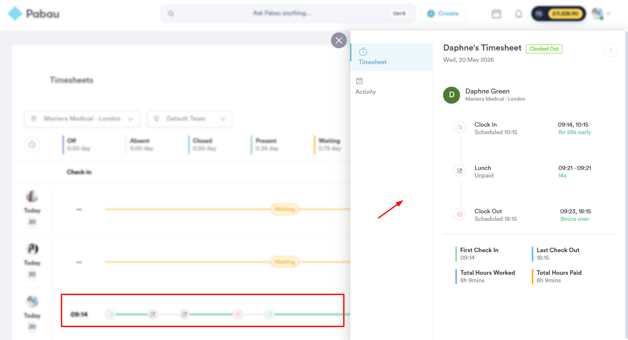
Incluso si un empleado no tenía un turno programado o no ha fichado la entrada, seguirá existiendo una fila para él en la tabla de partes de horas.
Para obtener más información sobre eventos específicos durante el turno, como entradas, descansos o salidas, simplemente pasa el cursor sobre el icono dentro del parte de horas. Esto mostrará un mensaje emergente con detalles adicionales sobre el evento.
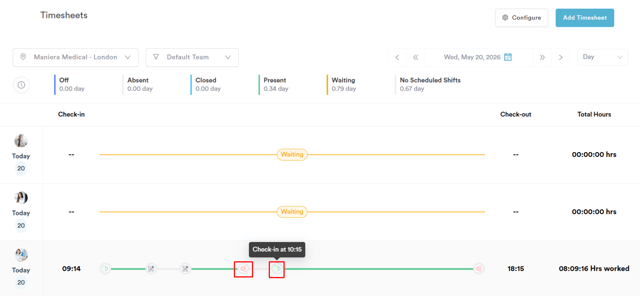
Turnos en curso: Si un miembro del personal está fichado activamente, el indicador de tiempo del parte de horas se incrementará en tiempo real a medida que avanza el día, mostrando el tiempo transcurrido hasta la hora de finalización programada.
Turnos completados: Para los turnos que ya han finalizado, verás el número total de horas y minutos trabajados. Si el miembro del personal sigue fichado, el sistema seguirá actualizando esta información hasta que fiche la salida.
Varios partes de horas por día: Es importante tener en cuenta que un miembro del personal solo puede tener un parte de horas por día para la misma ubicación. Sin embargo, puede tener varios partes de horas para distintas ubicaciones el mismo día, siempre que las horas de entrada y salida no se superpongan.
Sin turno programado: Si un empleado no tiene un turno programado para el día pero de todos modos ficha la entrada, se generará automáticamente un parte de horas para su ubicación principal, según lo definido en su perfil de usuario dentro de la configuración de Equipo.
Etiquetas del parte de horas
Hay varias etiquetas que puedes encontrar en la página de partes de horas:
Cerrado: Esta etiqueta aparece cuando la ubicación está cerrada, según el horario de apertura de la ubicación configurado en Configuración > Ubicaciones.
Libre: Esta etiqueta indica que el empleado no tiene un turno programado para el día.
Ausente: Esta etiqueta se utiliza cuando se ha llegado al final del día y el empleado no ha fichado la entrada. El final del día se determina según la hora de cierre de la ubicación.
Paso 3: Añadir un parte de horas
Si necesitas añadir un parte de horas para ti mismo u otro miembro del personal, sigue estos pasos:
-
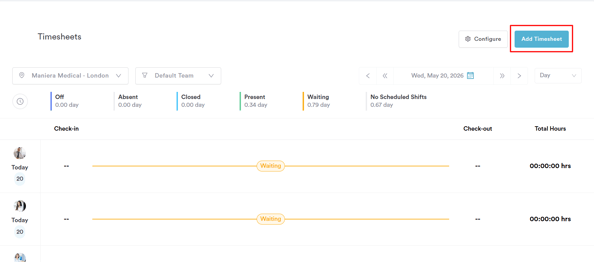
Comenzar a añadir un parte de horas: Empieza haciendo clic en el botón "Añadir parte de horas" que se encuentra en la página de partes de horas.
-
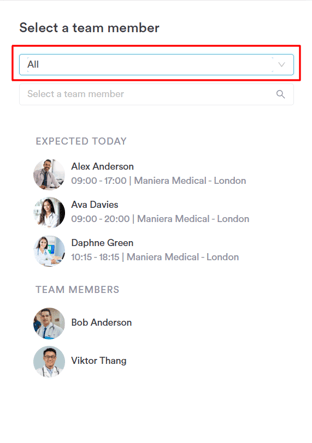
Seleccionar una ubicación: A continuación, se te pedirá que selecciones la ubicación donde trabaja el empleado. Solo podrás elegir entre tu ubicación principal y las ubicaciones permitidas, que mostrarán únicamente a los miembros del equipo de esas ubicaciones específicas. Si eliges la opción "Todas las ubicaciones", se mostrarán todos los miembros del equipo de tus ubicaciones principal y permitidas.
-
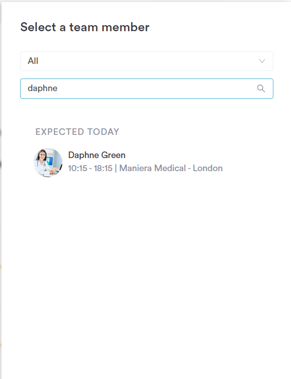
Buscar empleados: Utiliza la barra de búsqueda para encontrar fácilmente al miembro del personal para el que estás añadiendo un parte de horas escribiendo su nombre.
-
Asignación de ubicación:
Si el empleado seleccionado solo tiene acceso a una ubicación, esa ubicación se preseleccionará.
Si el empleado tiene acceso a varias ubicaciones pero tiene programado trabajar en una de ellas en la fecha seleccionada, esa ubicación se seleccionará y no se podrá editar.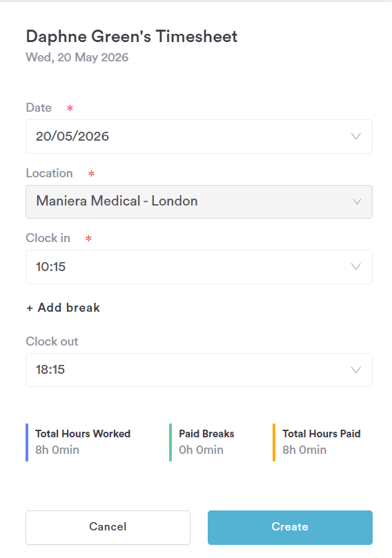
Si el empleado no tiene un turno programado en la fecha seleccionada, podrás elegir entre las ubicaciones principal y permitidas del empleado.
Seleccionar una ubicación es obligatorio. -
Configurar las horas de entrada:
Si el miembro del equipo tenía un turno programado en la ubicación seleccionada, la hora de entrada reflejará automáticamente la hora de inicio del turno programado.
Si el miembro del equipo no tiene un turno programado, el sistema mostrará el horario laboral estándar de la ubicación.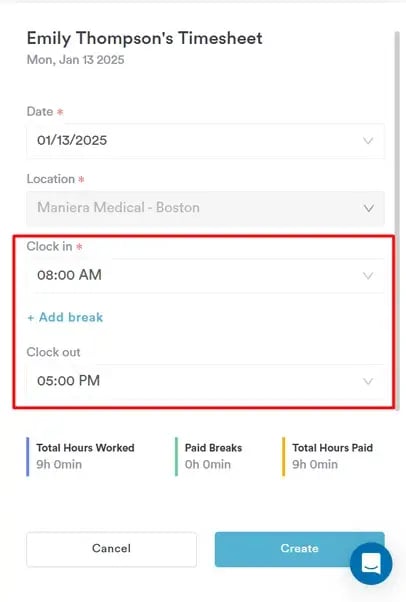
Puedes aceptar la hora predeterminada o editarla haciendo clic en el campo y seleccionando una nueva hora.
-
Añadir descansos:
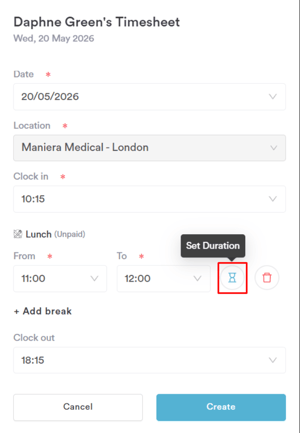
Puedes introducir manualmente la duración del descanso, o utilizar el icono del reloj de arena para establecer la duración.
Para añadir un descanso, haz clic en el botón "Añadir descanso". Esto mostrará una lista de tipos de descanso definidos en la configuración de Opciones de bloqueo. Después de seleccionar un tipo de descanso, aparecerá en la ventana modal de creación del parte de horas.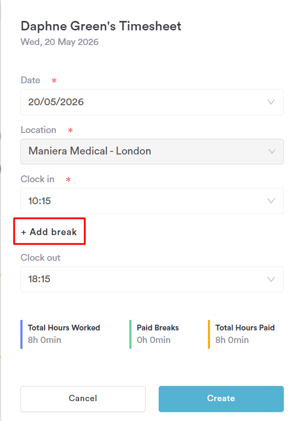
-
Configurar la hora de salida:
Si el miembro del equipo tenía un turno programado, la hora de salida se establecerá de forma predeterminada en la hora de finalización programada, aunque se puede editar.
Si el miembro del equipo no tenía un turno programado, el campo de hora de salida estará vacío y deberás seleccionar una hora de finalización. -
Calcular las horas totales:
Total de horas trabajadas: Este campo mostrará el número total de horas trabajadas, calculado como el tiempo entre la entrada y la salida, incluidos los descansos pagados pero excluyendo los descansos no pagados.
Descansos pagados: Este campo calcula el tiempo dedicado a descansos pagados.
Total de horas pagadas: Este campo muestra el número total de horas trabajadas menos el tiempo dedicado a descansos no pagados.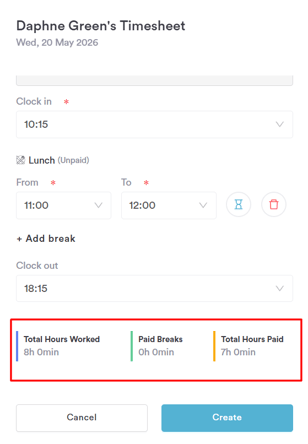
Una vez introducidos todos los detalles, haz clic en "Crear" para guardar el parte de horas. El nuevo parte de horas aparecerá ahora en la página de listado de partes de horas.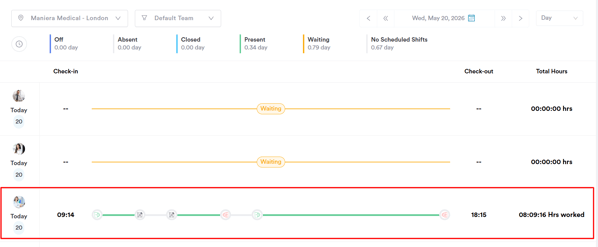
Paso 4: Editar un parte de horas
Si necesitas corregir un error o actualizar los detalles de un turno en curso, puedes editar un parte de horas.
Para editar un parte de horas, haz clic en el parte de horas específico que deseas modificar. Esto abrirá la barra lateral de Actividad. Desde aquí, puedes elegir editar o eliminar el parte de horas mediante el menú de tres puntos.
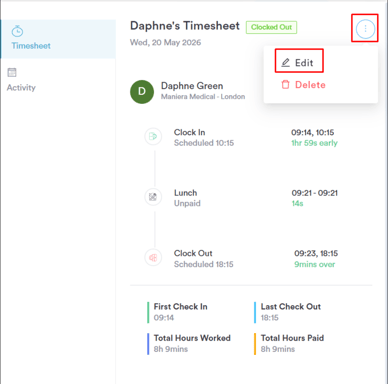
Permisos de edición:
Los administradores pueden editar partes de horas que están en curso, así como partes de horas que ya se han completado (cuando el miembro del personal ha fichado la salida).Los no administradores no pueden editar sus partes de horas después de haberlos enviado.
Qué se puede editar:
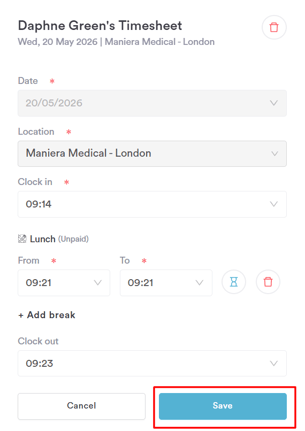
Puedes cambiar la hora de entrada, añadir o eliminar descansos y ajustar la hora de salida. Sin embargo, no puedes cambiar la fecha o la ubicación de los partes de horas que no están en estado de borrador y que ya se han completado.
Una vez que hayas realizado los cambios deseados, haz clic en "Guardar" para actualizar el parte de horas.
Paso 5: Eliminar un parte de horas
A veces, es necesario eliminar un parte de horas por completo, ya sea porque se envió por error o por algún otro motivo.
Los administradores pueden eliminar cualquier parte de horas de cualquier empleado, con la excepción de los partes de horas activos (es decir, aquellos en los que la función de fichaje está actualmente activa).
Puedes eliminar partes de horas mediante dos opciones distintas:
-
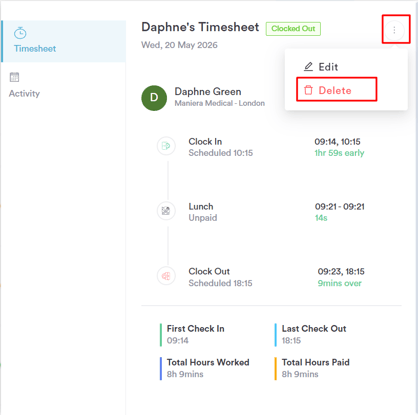
Barra lateral de Actividad: En la barra lateral de Actividad del parte de horas, al hacer clic en el menú de tres puntos aparecerá la opción "Eliminar".
-
Página de Editar parte de horas: En la página "Editar parte de horas" hay un botón específico de "Eliminar" disponible para eliminar el parte de horas.
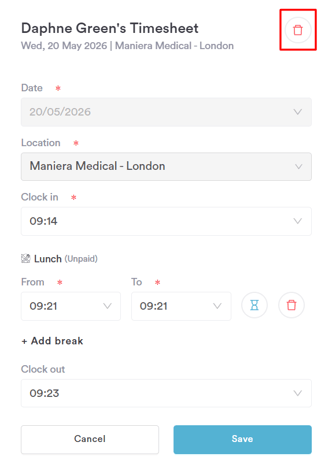
Al seleccionar la opción de eliminar en cualquiera de los dos lugares, aparecerá una ventana emergente de confirmación para asegurarse de que deseas continuar con la eliminación. Confirma tu elección para eliminar permanentemente el parte de horas.
Siguiendo estos pasos, podrás gestionar los partes de horas de manera eficaz dentro de Pabau, garantizando un seguimiento preciso de las horas de trabajo y una gestión del tiempo fluida para tu equipo.
Para más guías, consulta los artículos relacionados a continuación, selecciona guías adicionales o utiliza la barra de búsqueda en la parte superior de la página. Estas guías te ayudarán a aprovechar al máximo tu cuenta de Pabau.
Además, para ayudarte a utilizar y comprender plenamente tu cuenta de Pabau, te recomendamos explorar las guías y recursos adicionales que ofrece la Pabau Academy. Ofrece tutoriales en vídeo detallados y lecciones, brindando una experiencia de aprendizaje integral que puede dotarte de las habilidades esenciales para lograr el éxito con Pabau.