
En esta guía, te mostraremos cómo acceder al Control de Ausencias y aprovechar al máximo sus funciones para gestionar de forma eficiente los permisos del personal.
El Control de Ausencias en Pabau te ofrece una visión completa de la actividad de ausencias del personal en un solo lugar. Ya sea que necesites ver ausencias, enviar nuevas solicitudes de permiso o gestionar los días de vacaciones disponibles, el Control de Ausencias facilita el seguimiento de la disponibilidad del equipo.
Paso 1: Accede al Control de Ausencias
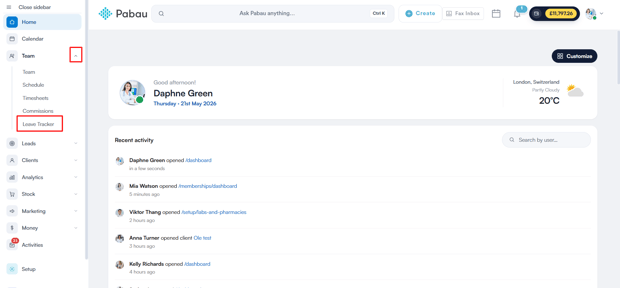
Inicia sesión en tu cuenta de Pabau, y en el menú lateral izquierdo, ve a Equipo y luego haz clic en "Control de Ausencias".
Paso 2: Explora las funciones del Control de Ausencias
Una vez dentro del Control de Ausencias, verás una tabla que muestra todo el personal junto con sus asignaciones de permisos y su uso. A continuación, encontrarás un desglose detallado de cada función:
Barra de búsqueda
Usa la barra de búsqueda en la parte superior para encontrar rápidamente a un miembro del equipo específico introduciendo su nombre. Esto es especialmente útil al gestionar equipos más grandes.

Selector de rango de fechas
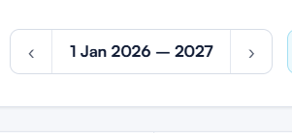
Usa el selector de rango de fechas en la parte superior para navegar entre años. Haz clic en las flechas a cada lado para avanzar o retroceder y ver los datos de permisos de un período específico.
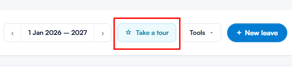
Hacer un recorrido
Haz clic en el botón "Hacer un recorrido" para ver una guía interactiva de las funciones del Control de Ausencias.
Herramientas
Haz clic en el botón "Herramientas" para acceder a opciones adicionales para gestionar el Control de Ausencias, como Políticas de permisos.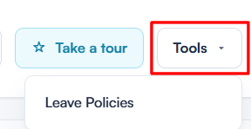
NOTA: Para obtener más información sobre las políticas de permisos y cómo gestionarlas, consulta este artículo.
Botón + Nuevo permiso
Haz clic en el botón + Nuevo permiso en la esquina superior derecha para enviar una solicitud de permiso en nombre de un miembro del personal. Se abrirá un panel a la izquierda donde podrás completar los siguientes datos:
- Empleado — Selecciona el miembro del personal para el que es el permiso.
- Tipo de permiso — Elige el tipo de permiso correspondiente (por ejemplo, Baja por enfermedad). El saldo restante de ese tipo de permiso se mostrará debajo.
- Ubicación — Selecciona la ubicación correspondiente.
- Fecha de inicio y fecha de finalización — Establece el rango de fechas del permiso, con la opción de especificar mañana (am) o tarde (pm).
- Con sueldo / Sin sueldo — Indica si el permiso es remunerado o no.
- Mensaje (opcional) — Añade una nota visible para el empleado, de hasta 300 caracteres.
Una vez completados todos los datos, haz clic en Añadir permiso para enviar la solicitud.
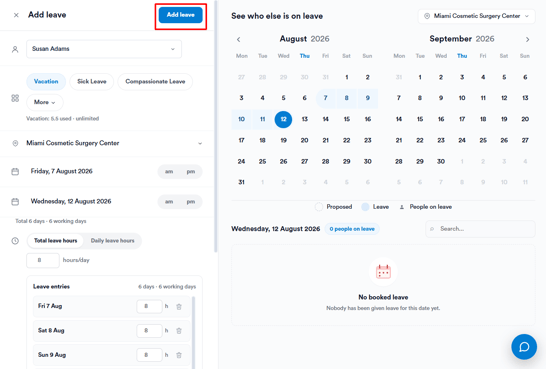
En el lado derecho del panel, también verás la sección Ver quién más está de permiso: una vez que introduzcas una fecha de inicio y fin, esta área mostrará un calendario con los demás miembros del equipo que estén de permiso al mismo tiempo, para ayudarte a planificar la cobertura.
Lista de personal y resumen de permisos
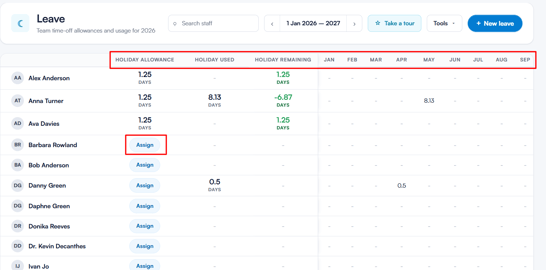
La tabla principal enumera a todo el personal junto con las siguientes columnas:
- Días de vacaciones asignados — El total de días de permiso asignados al empleado. Si aún no se ha asignado una política de permisos, aparecerá un botón Asignar, que te permitirá asignar una directamente desde esta vista.
- Días de vacaciones usados — La cantidad de permiso que el empleado ya ha tomado.
- Días de vacaciones restantes — El saldo de permiso restante, mostrado en verde. Si un empleado ha superado su asignación, el saldo aparecerá como un número negativo en rojo.
- Columnas mensuales — Un desglose mes a mes que muestra cuándo se tomó el permiso a lo largo del año.
Ver el perfil de permisos de un empleado
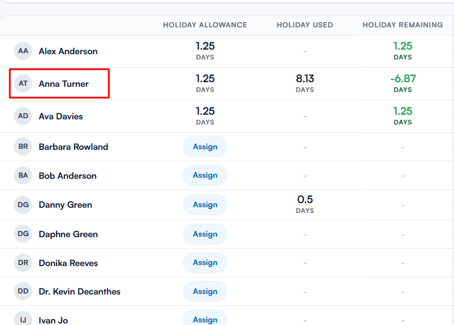
Al hacer clic en el nombre de un miembro del personal se abre su perfil individual de permisos, donde puedes gestionar sus ausencias en detalle. En la parte superior del perfil, verás el nombre del empleado, su cargo, ubicación y el año de plan actual.
Desde aquí tienes acceso a lo siguiente:
- Alternar entre Resumen / Mes — Cambia entre un resumen del historial completo de permisos del empleado y un desglose mes a mes.
- + Añadir nuevo permiso — Envía una nueva solicitud de permiso directamente desde el perfil del empleado.

El perfil se divide en tres secciones:
- Derechos — Muestra las políticas de permisos asignadas al empleado, incluyendo la asignación total y cuántos días se han usado en lo que va del año (YTD).
- Próximas ausencias — Muestra cualquier permiso aprobado o programado para fechas futuras. Si no hay ningún permiso reservado, aparecerá un aviso para usar Añadir nuevo permiso.
- Historial — Un registro completo de la actividad de permisos del empleado, incluyendo la fecha, descripción, días usados, días acumulados y saldo actual.
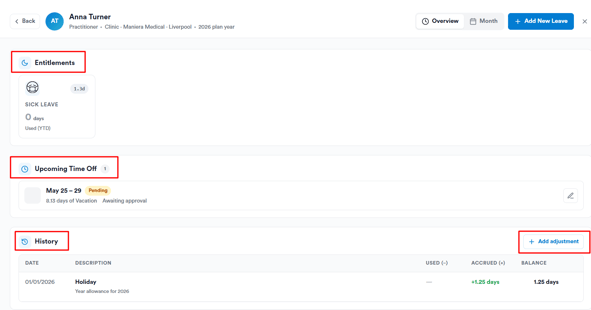
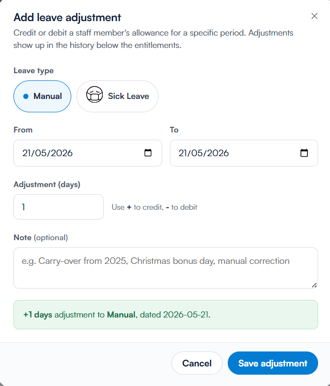
También puedes hacer clic en + Añadir ajuste en la esquina superior derecha de esta sección para ajustar manualmente el saldo de permisos del empleado cuando sea necesario.
Al comprender cómo funciona cada característica dentro del Control de Ausencias, podrás gestionar eficazmente las ausencias, garantizar una cobertura adecuada y mantener las operaciones funcionando sin problemas en todo tu equipo.
Para más guías, consulta los artículos relacionados a continuación, selecciona guías adicionales o usa la barra de búsqueda en la parte superior de la página. Estas guías te ayudarán a aprovechar al máximo tu cuenta de Pabau.
Además, para ayudarte a utilizar y comprender completamente tu cuenta de Pabau, te recomendamos explorar las guías y recursos adicionales que ofrece la Pabau Academy. Ofrece tutoriales en vídeo detallados y lecciones, proporcionando una experiencia de aprendizaje integral que puede dotarte de las habilidades esenciales para tener éxito con Pabau.