
En este artículo, veremos cómo puedes crear y gestionar notas de turno en tu calendario.
Paso 1: Navega al Programador
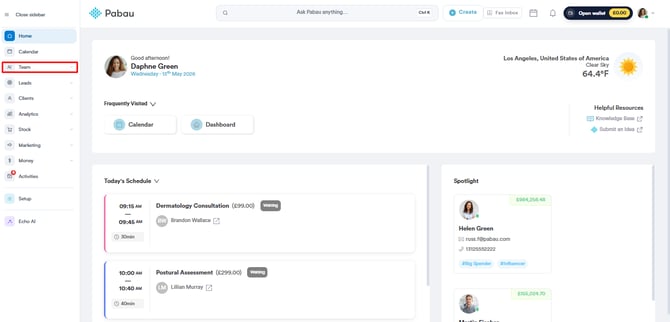
Inicia sesión en tu cuenta de Pabau y haz clic en ''Equipo'' en el menú lateral izquierdo, luego selecciona Programador.
Paso 2: Añade una nota al crear un turno
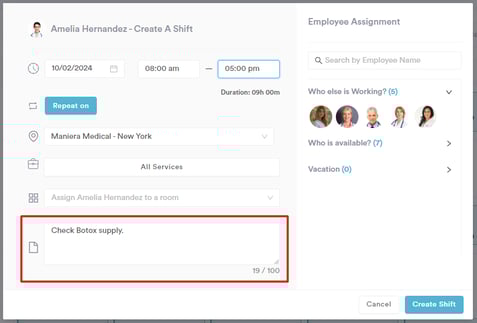
Una vez en el ''Programador'', comienza a crear un turno como de costumbre. Si quieres añadir una nota al turno que estás creando, completa la sección de notas correspondiente en la ventana de creación del turno y continúa con la creación del turno.
Paso 3: Edita las notas de un turno existente
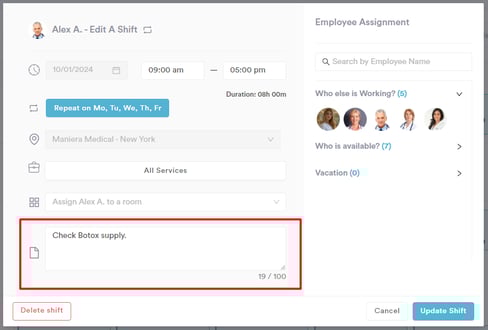
Para añadir una nota a un turno ya existente en el ''Programador'', haz clic en el turno que deseas editar. En la ventana de edición del turno, añade tu nota en la sección de notas y luego guarda los cambios haciendo clic en ''Actualizar turno''.
Paso 4: Añade notas desde el calendario
También puedes añadir notas de turno a turnos existentes desde el ''Calendario''. Para ello, haz clic en ''Calendario'' en el menú lateral izquierdo. A continuación, pasa el cursor sobre el nombre del miembro del equipo al que deseas añadir una nota de turno. Esto mostrará un icono de tres puntos en la columna del calendario. Haz clic en el icono de tres puntos y selecciona ''Añadir una nota del día'' entre las opciones disponibles.
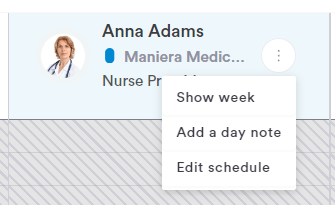
Escribe la nota en la ventana emergente y haz clic en ''Añadir nota'' para agregarla a los detalles del turno.
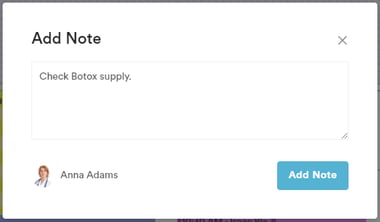
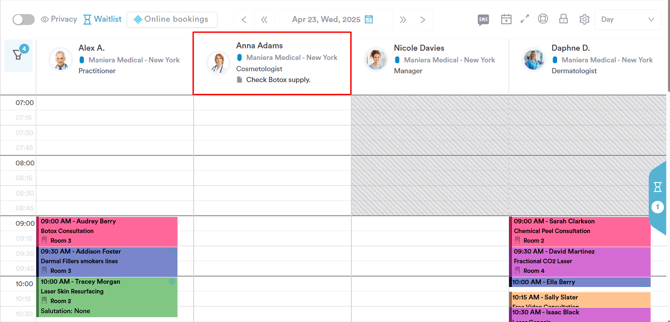
Paso 5: Visualiza las notas de turno en el calendario
Las notas de turno se mostrarán en la vista Día si hay suficiente espacio.
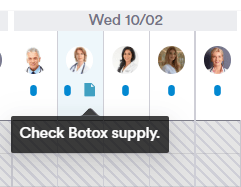
En la vista Semana o si no hay espacio suficiente en la vista Día debido a un mayor número de miembros del equipo, la nota se minimizará en un icono de nota de turno. Para ver el contenido de la nota, pasa el cursor sobre el icono de la nota.
Siguiendo estos pasos, puedes crear y gestionar fácilmente las notas de turno en tu calendario de Pabau.
Para más guías, consulta los artículos relacionados a continuación, selecciona guías adicionales o usa la barra de búsqueda en la parte superior de la página. Estas guías te ayudarán a sacar el máximo provecho de tu cuenta de Pabau.
Además, para ayudarte a aprovechar y comprender al máximo tu cuenta de Pabau, te recomendamos explorar las guías y recursos adicionales que ofrece la Pabau Academy. Ofrece tutoriales en vídeo detallados y lecciones, brindando una experiencia de aprendizaje integral que puede dotarte de las habilidades esenciales para lograr el éxito con Pabau.