
Este artículo explica cómo el sistema de reservas online comprueba automáticamente la disponibilidad de las salas.
Índice:
1. Cómo se comprueba la disponibilidad de las salas
2. Requisitos de configuración
3. Cómo afecta la configuración de las salas a la disponibilidad en la reserva online
Para aumentar la fiabilidad de su proceso de reservas, el portal de reservas online de Pabau comprueba la disponibilidad de las salas además de la del personal.
Esto garantiza que, cuando un cliente reserva un servicio que requiere una sala concreta (como una sala de consulta o una sala de láser), el sistema solo muestre franjas horarias en las que tanto el miembro del personal como la sala necesaria estén libres. Así se evitan conflictos de agenda y se asegura una experiencia fluida para el cliente, desde la reserva hasta su llegada.
Cómo se comprueba la disponibilidad de las salas
Cuando un cliente utiliza su portal de reservas online, Pabau contrasta automáticamente tres datos clave antes de mostrar una franja horaria disponible:
1. Disponibilidad del personal
Comprueba el horario del miembro del equipo para asegurarse de que está disponible y de que tiene un turno de trabajo creado para ese momento. Un miembro del personal solo se considera disponible para reservas online si tiene un turno que cubra el horario de la cita solicitada.
2. Vínculo servicio-sala
Esta es la conexión fundamental entre un servicio y la sala o salas físicas donde debe realizarse. Para que el portal de reservas online pueda comprobar la disponibilidad de las salas, primero necesita saber si un servicio requiere una sala y, en caso afirmativo, cuál.
3. Disponibilidad de la sala y centro:
Esta última comprobación confirma dos cosas: que la sala requerida está libre durante el horario seleccionado y que existe físicamente en el centro que el cliente eligió en el portal de reservas online.
Este es un paso crucial que evita reservas imposibles (por ejemplo, ofrecer una franja horaria para un servicio en su clínica «Downtown» cuando la sala requerida solo está disponible en su clínica «Uptown»).
Requisitos de configuración
Para que la comprobación automática de salas funcione, debe tener configurado lo siguiente en Pabau:
1. Disponibilidad del personal
Crear un turno para el personal
Para asegurarse de que un miembro del personal tiene un turno creado, siga los pasos que se indican a continuación:
Paso 1: ir a Equipo
Inicie sesión en su cuenta de Pabau y, en el menú lateral izquierdo, vaya a Equipo y haga clic en «Horario».
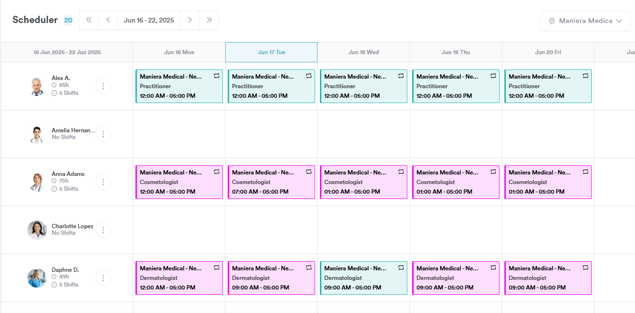
Paso 2: seleccionar la franja para el turno
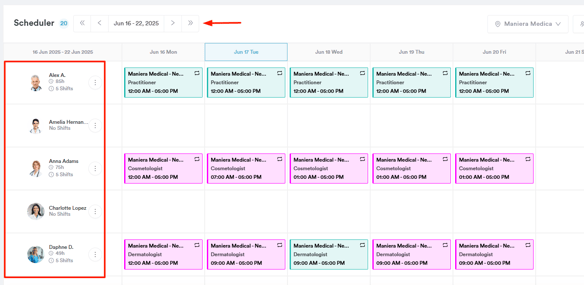
Los miembros del personal aparecen a la izquierda y las fechas de la semana se muestran en la parte superior.
Haga clic en la franja deseada para iniciar la creación del turno.
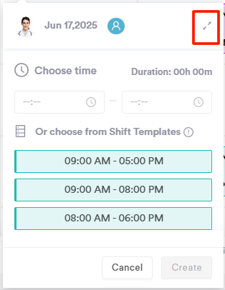
Cree un turno introduciendo las horas de inicio y fin o eligiendo entre las plantillas predeterminadas. También puede hacer clic en el botón de expandir de la esquina superior derecha para ver más opciones.
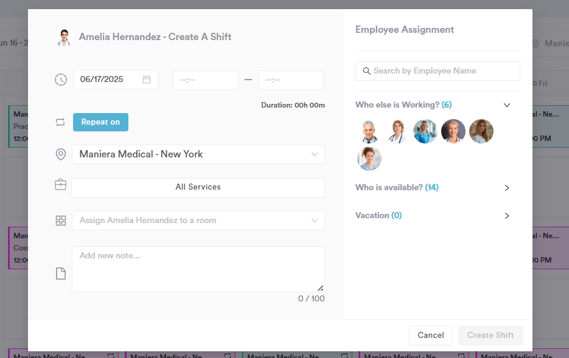
En el menú «Crear un turno», introduzca:
- Inicio y fin del turno (la fecha se rellena automáticamente según la franja seleccionada: campo obligatorio)
- Centro (campo obligatorio, se preselecciona su centro predeterminado)
- Servicios incluidos en el turno (opcional, por defecto Todos los servicios)
- Asignar una sala (opcional)
- Notas adicionales (opcional)
Haga clic en Crear turno para confirmarlo y programarlo.
NOTA: los turnos que incluyen todos los servicios se resaltan en verde, mientras que los turnos con solo algunos servicios se muestran en rosa.
2. Vínculo servicio-sala
Asignar una sala a un servicio
Este método es el más adecuado cuando se centra en un único servicio y desea definir sus requisitos.
Paso 1: Ve a Configuración
Vaya al botón Configuración situado en la esquina inferior izquierda de la pantalla para acceder a la página «Configuración». Haga clic en la pestaña «Servicios» situada en la sección Catálogo .
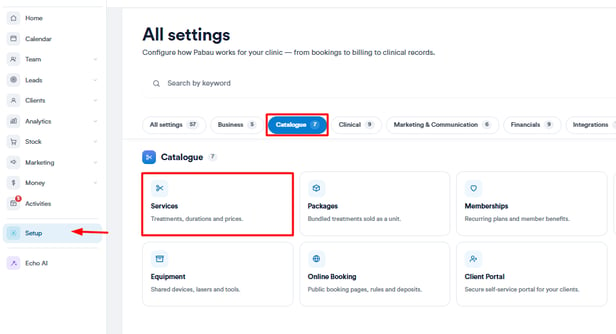
Paso 2: acceder a Servicios
Haga clic en la pestaña «Servicios» situada en la sección Servicios. En esta página verá una lista de todos los servicios que ha creado en el sistema. Utilice la barra de búsqueda para encontrar el servicio que desea editar.
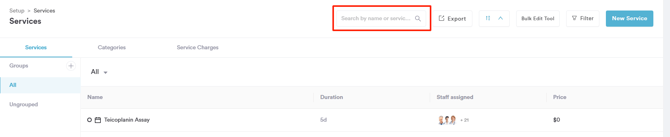
Paso 3: seleccionar el servicio
Haga clic en el nombre del servicio para ver sus ajustes de configuración.
Paso 4: asignar la sala
Cambie a la pestaña «Asignar» y luego seleccione la subpestaña «Recursos», donde puede modificar directamente la sala o salas necesarias para realizar este servicio concreto.
Marque o desmarque las salas para definir dónde puede realizarse este servicio concreto.
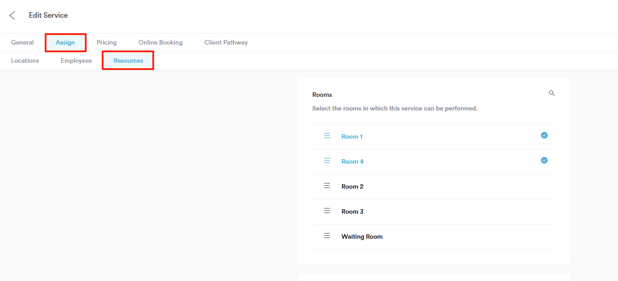
Asignar un servicio a una sala
Este método resulta útil cuando desea ver todos los servicios vinculados a una misma sala.
Paso 1: ir a Configuración
Vaya al botón Configuración situado en la esquina inferior izquierda de la pantalla para acceder a la página «Configuración».
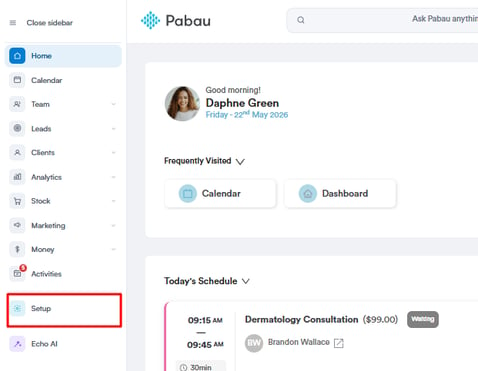
Paso 2: acceder a Salas
Haga clic en la sección «Catálogo» para que aparezca la pestaña «Salas» y acceder a las salas que ha creado en el sistema.
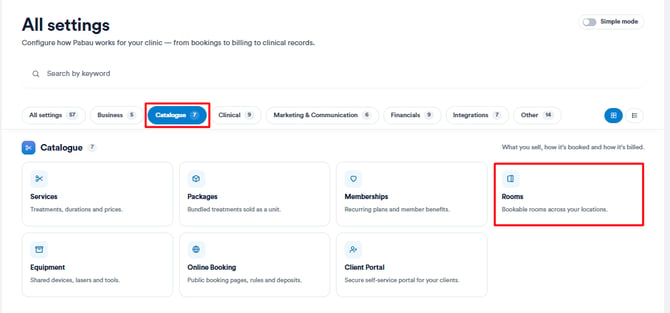
Paso 3: revisar los servicios asignados a la sala
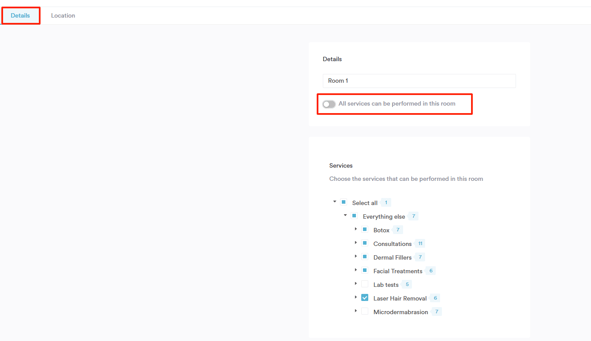
Primero, seleccione la sala que desea configurar. La pestaña «Detalles» se abrirá de forma predeterminada.
En esta pestaña encontrará el interruptor «Todos los servicios pueden realizarse en esta sala». Este interruptor controla cómo se asignan los servicios:
- Cuando este interruptor está ACTIVADO: todos los servicios de su sistema pueden realizarse en esta sala.
- Cuando este interruptor está DESACTIVADO: aparecerá una nueva opción que le permitirá seleccionar manualmente solo los servicios concretos que se realizan en esta sala.
3. Disponibilidad de la sala y centro
Asignar un centro a una sala
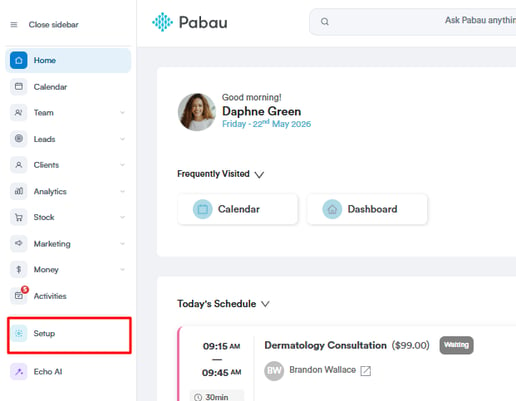
Paso 1: ir a Configuración
Vaya al botón Configuración situado en la esquina inferior izquierda de la pantalla para acceder a la página «Configuración».
Paso 2: acceder a Salas
Haga clic en la sección «Catálogo» para que aparezca la pestaña «Salas» y acceder a las salas que ha creado en el sistema.
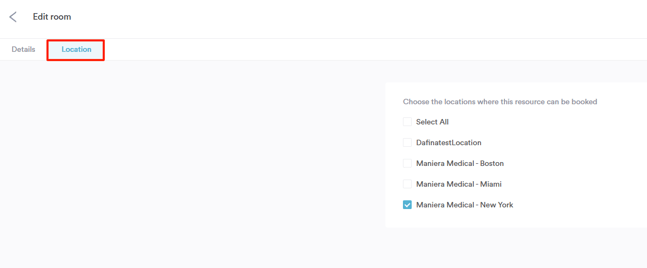
Paso 3: configurar el centro
Vaya a la pestaña «Centros» para ver la lista de sus clínicas disponibles. Desde aquí, seleccione el centro que desea asociar a esta sala.
Cómo afecta la configuración de las salas a la disponibilidad en la reserva online
El sistema se comporta de forma diferente según cómo haya configurado el servicio. Estos son los escenarios más habituales:
1. El servicio requiere una sala concreta
Si un servicio está vinculado a una única sala en el centro de la reserva, Pabau comprobará tanto la disponibilidad del personal como la de esa sala concreta.
- Resultado: solo se mostrará una franja horaria si tanto el miembro del personal como la sala están disponibles durante toda la duración de la cita.
- Ejemplo: un cliente quiere reservar un servicio de 60 minutos a las 2:00 PM. El miembro del personal está libre de 2:00 PM a 3:00 PM, pero la sala requerida solo está libre de 2:00 PM a 2:45 PM. En este caso, la franja de las 2:00 PM no se mostrará, porque la sala no está disponible durante los 60 minutos completos.
2. El servicio requiere una cualquiera de varias salas
Si un servicio está vinculado a varias salas (por ejemplo, puede realizarse en la «Sala de consulta 1» o en la «Sala de consulta 2»), Pabau comprueba si el miembro del personal está libre y si al menos una de las salas asociadas está disponible.
- Resultado: se mostrará una franja horaria si el miembro del personal y al menos una de las salas están disponibles. Cuando el cliente complete la reserva, Pabau asignará aleatoriamente a la cita una de las salas disponibles. Si no hay ninguna sala libre, la franja horaria se ocultará.
3. El servicio no requiere sala
Si un servicio no tiene salas asociadas para el centro de la reserva, el sistema funciona como siempre lo ha hecho.
- Resultado: la disponibilidad se basa únicamente en el horario del miembro del personal.
NOTA: el sistema solo tendrá en cuenta las salas disponibles en el centro que el cliente haya seleccionado en el portal de reservas. Si se está reservando una cita para el «Centro A», pero la sala requerida para el servicio solo está asignada al «Centro B», la franja horaria no se mostrará.
Para más guías, consulta los artículos relacionados a continuación, selecciona otras guías o usa la barra de búsqueda en la parte superior de la página. Estas guías te ayudarán a sacar el máximo partido a tu cuenta de Pabau.
Además, para ayudarte a aprovechar y comprender plenamente tu cuenta de Pabau, te recomendamos explorar las guías y los recursos adicionales que ofrece la Pabau Academy. Ofrece tutoriales en vídeo y lecciones detalladas, además de una experiencia de aprendizaje integral que puede dotarte de las habilidades esenciales para tener éxito con Pabau.