
Este artículo explica cómo puedes activar o desactivar los permisos del personal al usar la app Pabau Go para iOS.
Con la última actualización, los permisos en la app de iOS ahora se alinean por completo con los de tu cuenta web de Pabau 2, garantizando un control coherente sobre lo que cada miembro del equipo puede ver o hacer, ya sea en el ordenador o en el móvil.
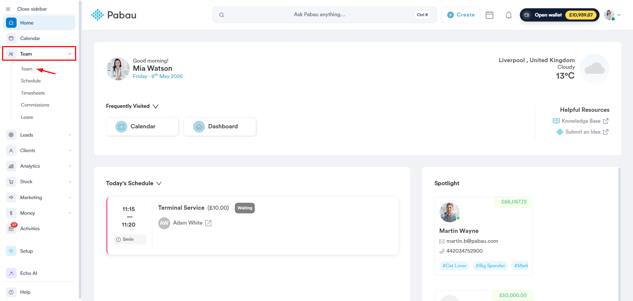
Paso 1: Ve a Equipo
Empieza iniciando sesión en tu cuenta de Pabau con tus credenciales de acceso. Luego, ve a la pestaña "Equipo" ubicada en el menú lateral izquierdo y haz clic para desplegarla. Haz clic en la subpestaña "Equipo" para acceder a los miembros de tu personal.
Paso 2: Selecciona un miembro del equipo
Selecciona el perfil de un miembro del personal para continuar.
Paso 3: Gestiona los permisos
Cambia a la pestaña "Permisos". Aquí verás todos los permisos disponibles para el miembro del personal seleccionado, desde el Panel hasta las Apps.
Los pasos para gestionar los permisos son los mismos que en la versión de escritorio de Pabau; la única diferencia es que los permisos que también se aplican a Pabau Go en iOS son los mismos que los del calendario.
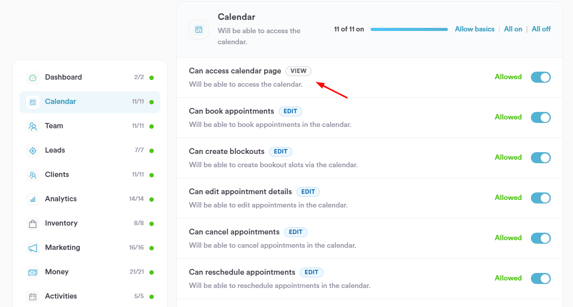
1. Permisos de Calendario
Estos controlan el acceso a la página del Calendario en la app.
-
Puede acceder a la página del calendario: Cuando está activado, el miembro del personal puede ver y usar el calendario con normalidad.
-
Cuando está desactivado, el botón Calendario estará inactivo y mostrará un mensaje de "sin permiso" si se pulsa.
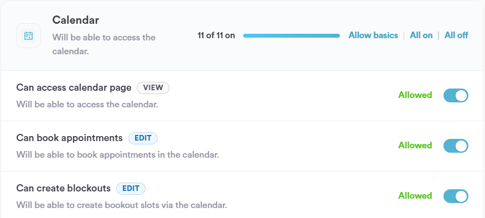
2. Permisos de Equipo
Estos permisos afectan a la planificación y la gestión del equipo en la app de iOS.
-
Puede acceder a la página del planificador: Concede acceso a la sección Agenda desde el menú.
-
También se aplica al botón Disponibilidad abierta al pulsar en un espacio vacío del calendario.
-
-
Puede acceder a la página de compañeros de equipo: Permite el acceso a Menú > Equipo.
-
Cuando está desactivado, estas secciones aparecen en gris u ocultas por completo.
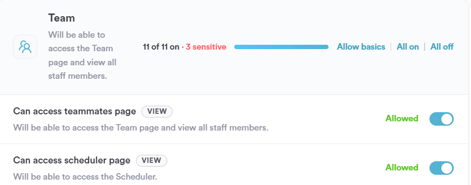
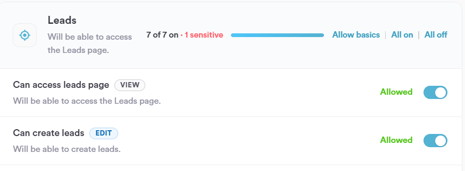
3. Permisos de Leads
-
Puede acceder a la página de leads: Controla el acceso a Menú > Leads.
Si está desactivado, la pestaña de Leads no estará disponible.
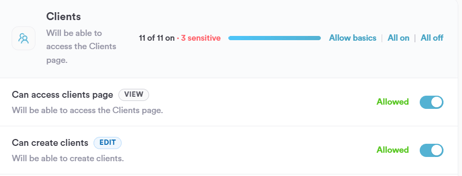
4. Permisos de Clientes
-
Puede acceder a la página de clientes: Permite al personal ver la sección Clientes.
Cuando está desactivado, no verán esta página en el menú.
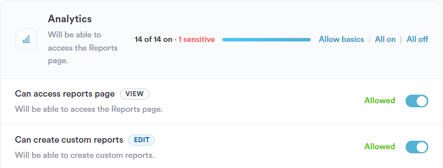
5. Permisos de Analítica
-
Puede acceder a la página de informes: Da acceso a Menú > Informes.
Sin él, el botón de Informes queda oculto.
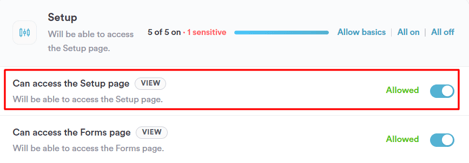
6. Permisos de la página de Configuración
-
Puede acceder a la página de Configuración: Controla la visibilidad de todos los elementos en Menú > Configuración,
excepto Equipos, que tiene un permiso propio.
Paso 4: Guarda los cambios
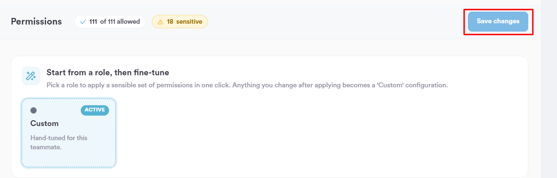
Una vez que hayas configurado los permisos, haz clic en el botón "Guardar cambios" en la esquina superior derecha de la pantalla para finalizar la actualización.
Siguiendo estos pasos, puedes gestionar fácilmente los permisos del personal en tu app Pabau GO para iOS.
Para más guías, consulta los artículos relacionados a continuación, selecciona guías adicionales o utiliza la barra de búsqueda en la parte superior de la página. Estas guías te ayudarán a sacar el máximo partido a tu cuenta de Pabau.
Además, para ayudarte a aprovechar y comprender por completo tu cuenta de Pabau, te recomendamos explorar las guías y recursos adicionales que ofrece la Pabau Academy. Ofrece videotutoriales y lecciones detalladas, brindando una experiencia de aprendizaje integral que puede dotarte de las habilidades esenciales para lograr el éxito con Pabau.