
Este artículo explica cómo gestionar los permisos del personal para emitir notas de crédito.
Paso 1: Ve a Equipo
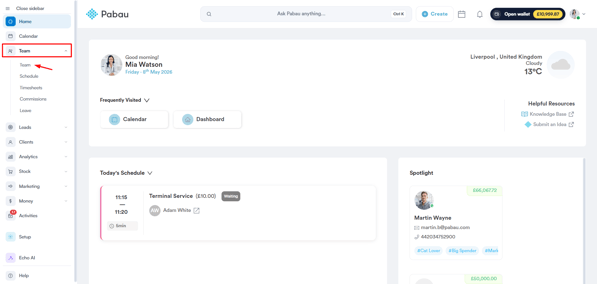
Empieza iniciando sesión en tu cuenta de Pabau con tus credenciales de acceso. Luego, ve a la pestaña Equipo. Haz clic para desplegarla y selecciona la subpestaña "Equipo".
Paso 2: Accede al perfil del miembro del equipo
En la página "Equipo", verás una lista de todos los miembros de tu equipo. Selecciona el miembro del equipo cuyos permisos quieres ajustar.
NOTA: Los permisos de notas de crédito están habilitados por defecto.
Paso 3: Cambia a la pestaña Permisos
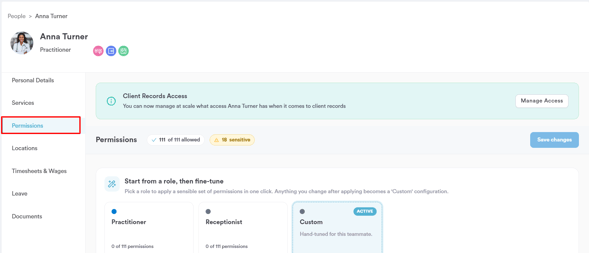
En el perfil del miembro del equipo, ve a la pestaña "Permisos" para realizar los ajustes necesarios.
Paso 3: Configura los permisos
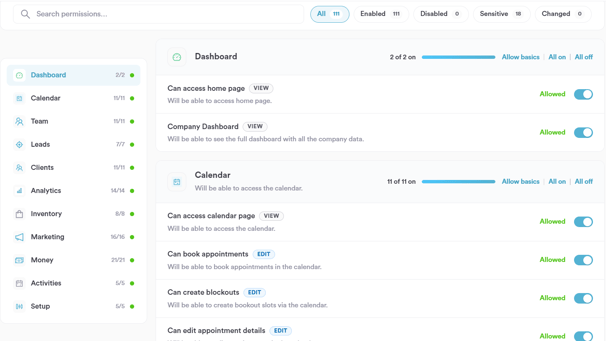
En la sección de Permisos, encontrarás una lista de categorías de permisos en el lado izquierdo, cada una correspondiente a una función principal de Pabau, como Panel, Agenda, Equipo, Leads, Clientes, Analítica, Inventario, Marketing, Dinero, Actividades y Configuración.
Cada categoría muestra el número de permisos activos sobre el total disponible (por ejemplo, 11/11), junto con un punto verde que indica que todos los permisos de esa categoría están habilitados.
Haz clic en una categoría para desplegarla y ver sus permisos individuales en el lado derecho. Cada permiso incluye:
- Un nombre que describe la acción específica (por ejemplo, "Puede reservar citas")
- Una etiqueta que indica el tipo de acción — View para acceso de solo lectura o Edit para la posibilidad de realizar cambios
- Una breve descripción de lo que permite ese permiso dentro del sistema
- Un interruptor a la derecha para habilitarlo o deshabilitarlo individualmente — cuando está habilitado, mostrará Allowed en verde
Para gestionar todos los permisos de una categoría a la vez, utiliza las opciones que aparecen en la parte superior derecha de cada categoría:
- Allow basics — habilita solo los permisos esenciales de esa categoría
- All on — habilita todos los permisos de la categoría a la vez
- All off — deshabilita todos los permisos de la categoría a la vez
En la parte superior de la página, puedes usar la barra de búsqueda para encontrar rápidamente un permiso específico por nombre, o filtrar la lista usando las siguientes opciones — All, Enabled, Disabled, Sensitive y Changed.
Paso 4: Habilita/deshabilita los permisos de notas de crédito
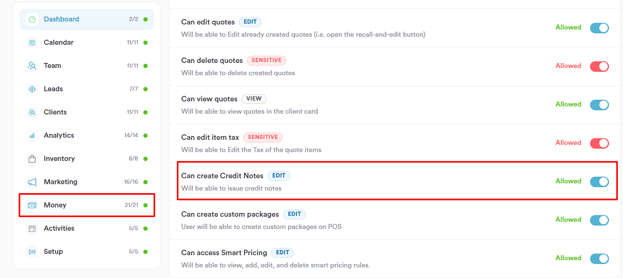
Para gestionar los permisos de notas de crédito, selecciona la categoría Dinero en el panel lateral izquierdo. Una vez desplegada, desplázate por la lista de permisos hasta encontrar el permiso relacionado con las notas de crédito:
- Can create Credit Notes — controla si el usuario puede crear notas de crédito dentro del sistema
Activa o desactiva el interruptor a la derecha según el nivel de acceso que quieras otorgar a este usuario. Cuando está habilitado, el interruptor aparecerá en azul y mostrará Allowed.
Paso 5: Guarda los cambios
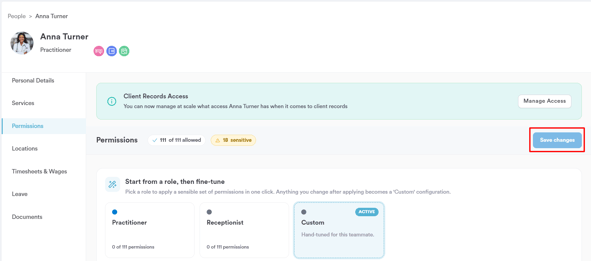
Asegúrate de hacer clic en "Save Changes" en la esquina superior derecha de la página para actualizar los permisos del miembro del equipo.
Siguiendo estos pasos, podrás gestionar los permisos de tu personal para emitir notas de crédito.
Para más guías, consulta los artículos relacionados a continuación, selecciona guías adicionales o usa la barra de búsqueda en la parte superior de la página. Estas guías te ayudarán a sacar el máximo partido a tu cuenta de Pabau.
Además, para ayudarte a aprovechar y comprender completamente tu cuenta de Pabau, te recomendamos explorar las guías y recursos adicionales que ofrece la Pabau Academy. Ofrece tutoriales en vídeo detallados y lecciones, brindando una experiencia de aprendizaje integral que puede dotarte de las habilidades esenciales para triunfar con Pabau.