
En este artículo te mostraremos cómo gestionar las alertas y notas de clientes en la nueva ficha de cliente, para que todo tu equipo esté informado.
Esta función forma parte de la nueva versión de la ficha de cliente y actualmente está disponible solo para usuarios seleccionados, a partir de agosto de 2026. Próximamente se implementará a todas las cuentas.
Las alertas y notas de cliente mantienen a todo tu equipo al tanto de la información importante sobre un cliente. Una alerta es algo que todo el mundo debería ver antes de atender al cliente, como un saldo pendiente, un problema de seguridad o una preferencia importante, mientras que una nota es contexto interno del día a día para el equipo, visible solo para el personal de la clínica y nunca para el cliente.
En la nueva ficha de cliente, las alertas y notas se encuentran en la pestaña Resumen y en dos ventanas emergentes dedicadas. Las alertas también se pueden fijar, de modo que se abren automáticamente en cuanto alguien abre la ficha del cliente, ideal para todo aquello que nadie debería pasar por alto.
1. Abre la ficha del cliente
- Ve a Clientes y busca al cliente, por ejemplo, Emma Thompson.
- Haz clic en el nombre del cliente para abrir su ficha. La ficha se abre en la pestaña Resumen.
Si el cliente ya tiene una alerta fijada, la ventana Alertas de cliente se abre sola en cuanto se carga la ficha. Léela y ciérrala para continuar; no volverá a abrirse hasta la próxima vez que se abra la ficha.
2. Ver las alertas de un cliente
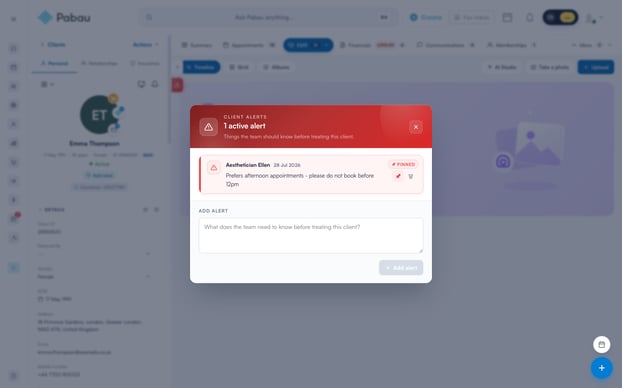
- Cuando un cliente tiene alertas activas, aparece una pestaña roja en el divisor entre el panel izquierdo y el área principal de la ficha. Al pasar el cursor sobre ella, se expande y muestra Mostrar alertas, junto con el número de alertas activas.
- Haz clic en la pestaña para abrir la ventana Alertas de cliente. El encabezado muestra el total (por ejemplo, 3 alertas activas), y cada alerta indica quién la añadió y cuándo.
- Las alertas también aparecen en la pestaña Resumen, en la columna Alertas del widget Alertas, alergias y notas, con un contador junto al título.
La pestaña roja solo aparece cuando el cliente tiene al menos una alerta activa. Si no hay nada marcado, la columna Alertas en la pestaña Resumen simplemente muestra Sin alertas.
3. Añadir una alerta
- En la pestaña Resumen, busca la columna Alertas y haz clic en el + junto a su título. Se abre la ventana Alertas de cliente.
- En el cuadro Añadir alerta en la parte inferior de la ventana, escribe tu alerta; el sistema te pregunta: “¿Qué necesita saber el equipo antes de atender a este cliente?”
- Haz clic en Añadir alerta. La alerta aparece en la lista al instante, y en todos los demás lugares donde se muestran las alertas, incluida la pestaña roja y la pestaña Resumen.
El botón Añadir alerta permanece deshabilitado hasta que escribas algo, para que no puedas guardar una alerta vacía por accidente.
4. Fijar una alerta para que se abra automáticamente
- En la ventana Alertas de cliente, pasa el cursor sobre una alerta y haz clic en el icono de chincheta.
- Las alertas fijadas pasan a la parte superior de la lista con una etiqueta roja de Fijada, y el resto de las alertas se colocan debajo de un divisor de Otras alertas.
- A partir de ese momento, cada vez que alguien abra la ficha de este cliente, la ventana Alertas de cliente se abrirá automáticamente, para que la alerta fijada no se pase por alto. Se abre una vez por visita; cerrarla no volverá a interrumpirte hasta la próxima vez que se abra la ficha.
- Para desfijar una alerta, haz clic de nuevo en el icono de chincheta.
5. Editar o eliminar una alerta
- Para cambiar el texto de una alerta, ve a la columna Alertas en la pestaña Resumen, pasa el cursor sobre la alerta y haz clic en el icono de lápiz. Modifica el texto y haz clic en Guardar, o en Cancelar para descartar el cambio. El lápiz solo aparece en las alertas que tú mismo has añadido.
- Para eliminar una alerta, haz clic en el icono de papelera. Desde la columna Alertas se te pedirá confirmación; desde la ventana Alertas de cliente, la alerta se elimina en cuanto haces clic.
Eliminar una alerta la elimina para todo el equipo y no se puede deshacer. En la ventana Alertas de cliente no hay paso de confirmación: la alerta se elimina en el momento en que haces clic en el icono de la papelera.
6. Ver y añadir notas de cliente
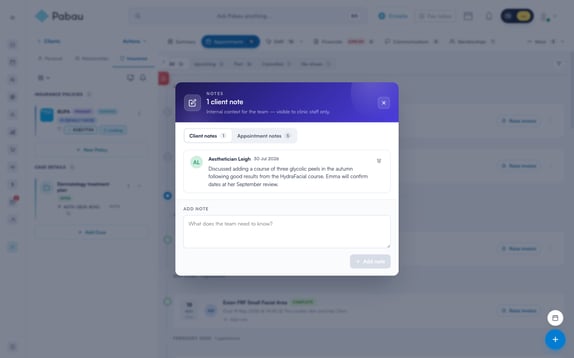
- En la pestaña Resumen, la columna Notas muestra las notas del cliente, cada una con su fecha y autor.
- Haz clic en el + junto al título Notas para abrir la ventana de notas. El encabezado muestra cuántas notas de cliente hay y te recuerda que son internas, visibles solo para el personal de la clínica.
- La ventana tiene dos pestañas: Notas de cliente y Notas de cita, cada una con su propio contador. Las notas de cita provienen de las reservas del cliente y aquí solo se pueden consultar.
- Para añadir una nota, permanece en la pestaña Notas de cliente, escribe en el cuadro Añadir nota en la parte inferior; el sistema te pregunta: “¿Qué necesita saber el equipo?”, y haz clic en Añadir nota.
7. Editar o eliminar una nota
- En la ventana de notas (o en la columna Notas de la pestaña Resumen), pasa el cursor sobre una nota y haz clic en el icono de lápiz para editarla, luego haz clic en Guardar. El lápiz solo aparece en las notas que tú mismo escribiste, y el botón Guardar permanece deshabilitado hasta que realmente hayas cambiado el texto.
- Haz clic en el icono de papelera para eliminar una nota. Se te pedirá confirmación; la nota se eliminará de forma permanente para todo el equipo, y esto no se puede deshacer.
¿No ves alertas ni notas en ninguna parte de la ficha? Puede que estén desactivadas para tu grupo de usuarios en la configuración de visibilidad de la ficha de cliente de tu clínica; pide a un administrador que lo compruebe.
Con las alertas fijadas para recibir al equipo en cuanto se abre la ficha, y las notas capturando el contexto del día a día, todo el que abra la ficha de Emma Thompson sabrá exactamente lo que importa antes de que empiece la cita.
¿Te ha resultado útil esta guía? Cuéntanoslo votando abajo; tus comentarios nos ayudan a escribir artículos más claros.
Para más guías, consulta los artículos relacionados a continuación o usa la barra de búsqueda en la parte superior de la página. También puedes ver nuestra serie de vídeos formativos, Pabau Academy, o visitar la página de Soporte para obtener ayuda adicional.