
En este artículo, te mostraremos cómo controlar qué miembros del equipo pueden ver y gestionar los registros de clientes, incluyendo actualizaciones masivas, asignación de propiedad y configuración de niveles de acceso.
La configuración de acceso en Pabau permite a las clínicas proteger la información sensible de los clientes mientras posibilita la colaboración cuando es necesario. Con esta función, los administradores pueden gestionar registros de clientes individuales o múltiples, asignar propietarios principales y secundarios, y establecer niveles de acceso para tu equipo de forma eficiente.
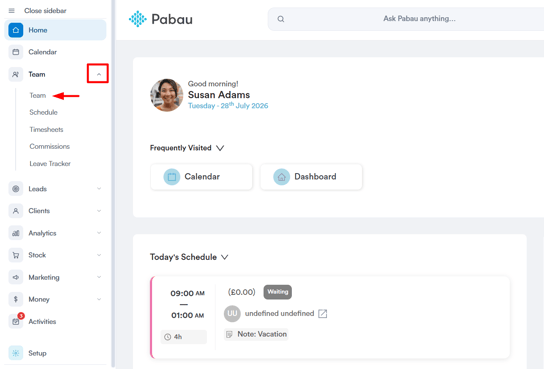
Paso 1: Ve a Equipo
Empieza iniciando sesión en tu cuenta de Pabau con tus credenciales de acceso. Luego, ve a Equipo, ubicado en el menú lateral izquierdo.
Paso 2: Cambia a la pestaña Visibilidad
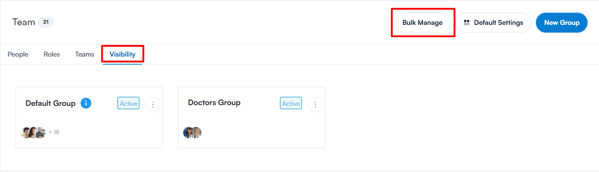
Una vez que estés en la página de Equipo, cambia a la pestaña Visibilidad ubicada en la fila superior. Luego, ve al botón "Gestionar en masa" en la esquina superior derecha.
Paso 3: Configura los ajustes de acceso
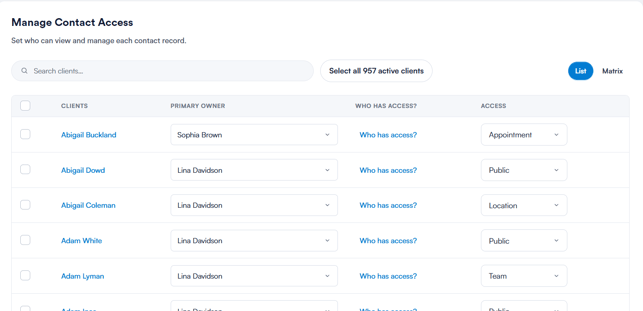
La página Gestionar acceso a contactos es tu centro de control para gestionar quién puede ver y editar los registros de clientes, permitiéndote establecer quién puede ver y gestionar cada registro de contacto.
Búsqueda y filtros
Usa la barra de búsqueda en la parte superior para encontrar rápidamente clientes específicos. Esto te ayuda a centrarte solo en los registros que necesitas.
Seleccionar clientes
La primera columna muestra todos los nombres de los clientes con casillas de verificación. Haz clic en "Seleccionar todos los [X] clientes activos" para seleccionar todos los clientes a la vez, o marca clientes individuales para seleccionarlos uno por uno.
Propietario principal
La columna Propietario principal te permite asignar el propietario principal de un registro de cliente mediante un menú desplegable. Esta persona tiene control total sobre la información del cliente.
¿Quién tiene acceso?
La columna ¿Quién tiene acceso? muestra qué miembros del personal pueden ver el registro del cliente. Pasa el cursor sobre "¿Quién tiene acceso?" para ver más detalles sobre quién puede acceder y por qué.
Niveles de acceso
La columna Acceso muestra la visibilidad actual del cliente, ajustable mediante un menú desplegable. Las opciones incluyen:
- Cita – acceso otorgado por citas programadas
- Público – todos los miembros del equipo pueden acceder
- Ubicación – acceso limitado al personal asociado con la ubicación del cliente
- Solo propietarios – solo propietarios principales y secundarios
- Equipo – sigue las reglas de visibilidad del equipo
Cambiar vistas
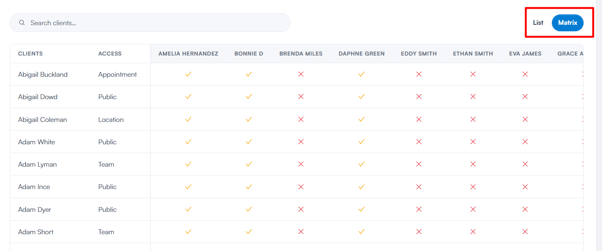
En la esquina superior derecha, alterna entre dos vistas:
- Lista: Muestra cada cliente con su Propietario principal, Quién tiene acceso y nivel de Acceso en una tabla sencilla.
- Matriz: Muestra el nivel de acceso de cada cliente junto a cada miembro del personal, con una marca de verificación o una cruz que indica si ese miembro del personal tiene acceso actualmente.
Acciones masivas
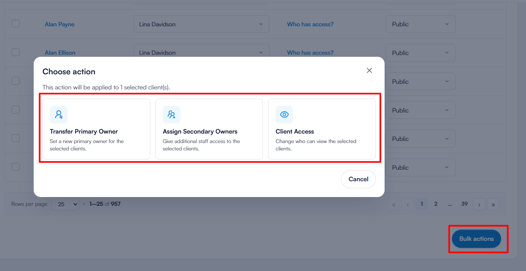
Una vez que hayas seleccionado uno o más clientes, haz clic en "Acciones masivas" en la esquina inferior derecha. Esto abre la ventana Elegir acción, donde puedes aplicar un cambio a todos los clientes seleccionados a la vez:
- Transferir propietario principal: Establece un nuevo propietario principal para los clientes seleccionados.
- Asignar propietarios secundarios: Da acceso adicional al personal para los clientes seleccionados.
- Acceso de clientes: Cambia quién puede ver a los clientes seleccionados.
Todas las actualizaciones se aplican al instante y se guardan automáticamente.
Siguiendo estos pasos, puedes gestionar de forma eficiente la propiedad y el acceso de los clientes en todo tu equipo.
Para más guías, consulta los artículos relacionados a continuación, selecciona guías adicionales o usa la barra de búsqueda en la parte superior de la página. Estas guías te ayudarán a sacar el máximo provecho de tu cuenta de Pabau.
Además, para ayudarte a utilizar y comprender plenamente tu cuenta de Pabau, te recomendamos explorar las guías y recursos adicionales que ofrece la Pabau Academy. Ofrece tutoriales en video y lecciones detalladas, brindando una experiencia de aprendizaje integral que puede equiparte con las habilidades esenciales para lograr el éxito con Pabau.