
En esta guía, te mostraremos cómo bloquear y desbloquear la pantalla del calendario en Pabau.
Bloquear y desbloquear el calendario con un código de acceso específico para cada usuario mejora la seguridad, asegurando que solo el personal autorizado pueda acceder a la información de programación. Esta función también simplifica los cambios de personal en dispositivos compartidos.
Así es como funciona: si la pantalla del calendario está bloqueada (ya sea manual o automáticamente) y un miembro del personal diferente introduce su código de acceso, el usuario anterior cerrará sesión y el nuevo usuario iniciará sesión.
Para activar o desactivar el bloqueo automático, ve a Configuración del calendario haciendo clic en el icono de rueda dentada en la esquina superior derecha del calendario y, luego, selecciona "Configuración".
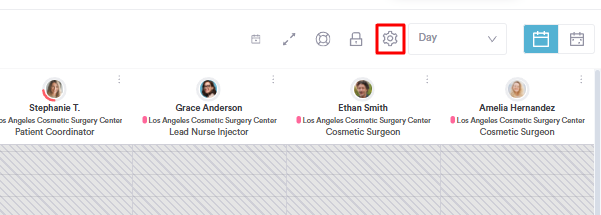
En la pestaña Configuración, establece el tiempo de "Bloqueo automático" o elige "Deshabilitado" para desactivar el bloqueo automático.
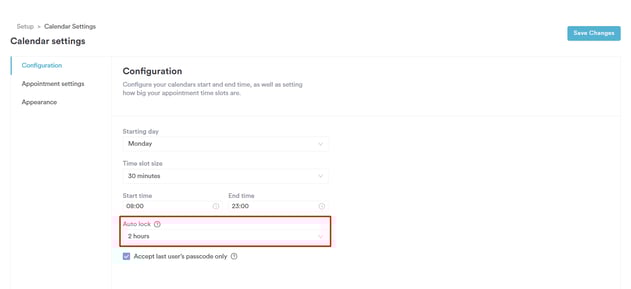
Para mayor seguridad, activa la opción "Aceptar solo el código de acceso del último usuario" para restringir el acceso únicamente al código de acceso del usuario actualmente conectado.
Haz clic en "Guardar cambios" en la esquina superior derecha.
NOTA: Para bloquear y desbloquear tu calendario, necesitarás tu código de acceso de Pabau. Si no tienes un código de acceso configurado, no podrás bloquear el calendario. Consulta este artículo para saber cómo configurar un código de acceso.
Paso 1: Ve al Calendario
Comienza iniciando sesión en tu cuenta de Pabau con tus credenciales de acceso. Luego, ve al Calendario en el menú lateral izquierdo.
Paso 2: Bloquea el Calendario
En la esquina superior derecha del calendario, haz clic en el icono de candado.
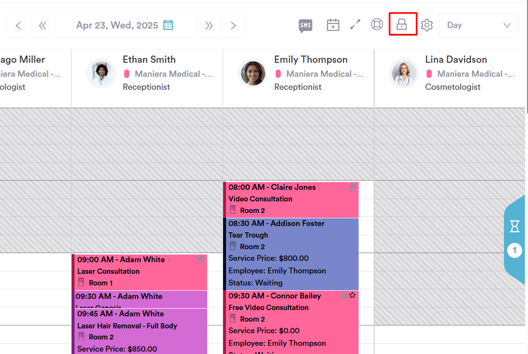
NOTA: El calendario se bloqueará automáticamente si no se detecta movimiento del ratón en la página del calendario durante el período establecido en tu Configuración del calendario.
Paso 3: Introduce tu código de acceso
Después de hacer clic en el icono de candado, aparecerá una ventana emergente pidiéndote que introduzcas un código de acceso. Todas las actividades permanecerán bloqueadas hasta que introduzcas el código de acceso.
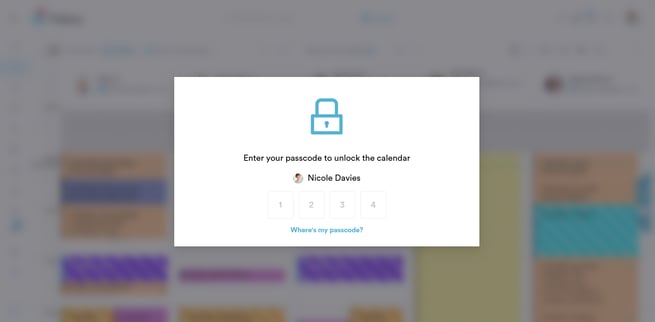
El código de acceso aceptado dependerá de si la opción "Aceptar solo el código de acceso del último usuario" está activada en tu cuenta, dentro de Configuración del calendario.
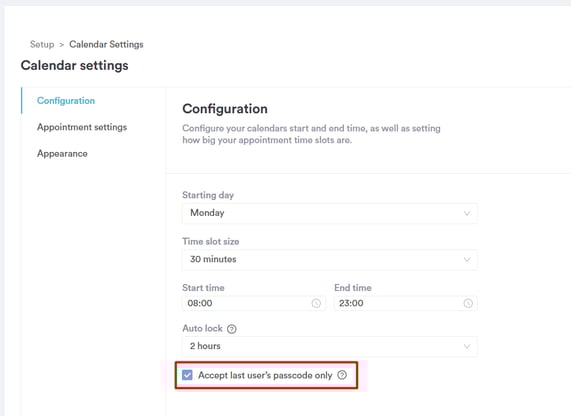
- Si "Aceptar solo el código de acceso del último usuario" está activado, solo se aceptará el código de acceso del miembro del personal que había iniciado sesión antes de que se bloqueara el calendario.
- Si "Aceptar solo el código de acceso del último usuario" está desactivado, también se aceptarán los códigos de acceso de otros miembros del personal, y el usuario conectado cambiará según el código de acceso introducido.
Paso 4: Revisa el Calendario
Una vez que introduzcas tu código de acceso, recuperarás el acceso al calendario.
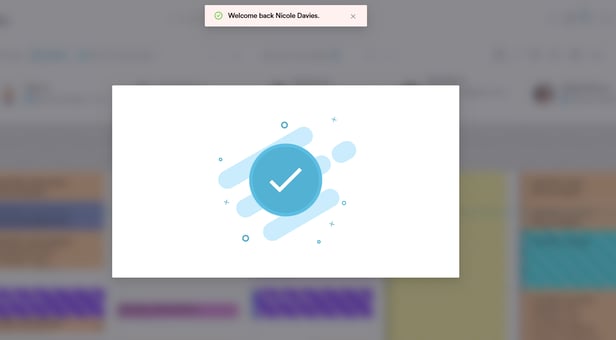
Siguiendo estos pasos, podrás bloquear y desbloquear tu calendario en Pabau.
Para más guías, consulta los artículos relacionados a continuación, selecciona guías adicionales o utiliza la barra de búsqueda en la parte superior de la página. Estas guías te ayudarán a sacar el máximo partido a tu cuenta de Pabau.
Además, para ayudarte a aprovechar y comprender plenamente tu cuenta de Pabau, te recomendamos explorar las guías y recursos adicionales que ofrece la Pabau Academy. Ofrece tutoriales en vídeo detallados y lecciones, brindando una experiencia de aprendizaje completa que puede proporcionarte las habilidades esenciales para lograr el éxito con Pabau.