
Este artículo explica cómo puedes vincular pagos con facturas en la función Monedero de Pabau.
Si tienes pagos de depósitos o vales de regalo sin vincular en el Monedero que deben aplicarse a la cuenta de un cliente, nuestra guía paso a paso Cómo vincular un pago de depósito o vale de regalo sin vincular en el Monedero te explica todo el proceso.
Paso 1: Accede al Monedero
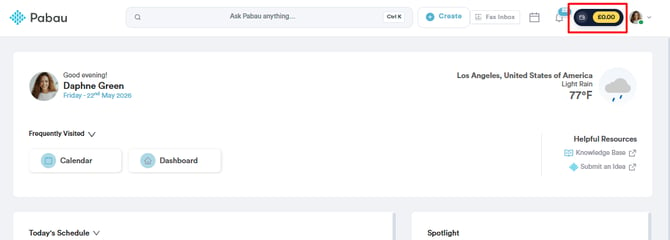
Empieza iniciando sesión en tu cuenta de Pabau con tus credenciales de acceso. Luego, ve a la esquina superior derecha de la pantalla, junto a tu avatar, y haz clic en el icono del monedero para ver tus actividades del monedero.
NOTA: Para acceder a la función Monedero en Pabau, asegúrate de que esté habilitada. Consulta este artículo para más detalles sobre la configuración.
Paso 2: Localiza la factura sin vincular
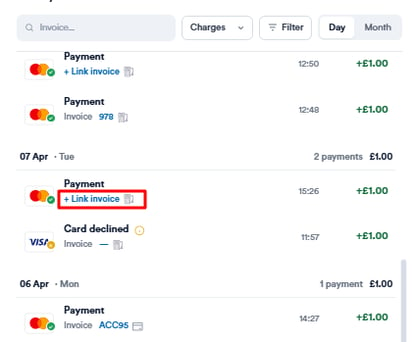
En los casos en que una factura no esté vinculada a un pago, tienes la opción de vincularla manualmente. La opción aparecerá en el pago con el texto "+Vincular factura."
Paso 3: Crea una factura pendiente de pago
La opción "+Vincular factura" aparece cuando se realiza un pago en línea pero no se refleja en la ficha del cliente, lo que significa que no se genera ninguna factura. En este caso, deberás crear una factura pendiente de pago. Para ello, ve al calendario ubicado en el menú lateral izquierdo.
/Screenshot%20-%202026-08-07T215750.531.png?width=665&height=287&name=Screenshot%20-%202026-08-07T215750.531.png)
Localiza la cita para la que necesitas generar una factura y haz clic en el botón de pago para continuar.
/Screenshot%20-%202026-08-07T215838.784.png?width=609&height=300&name=Screenshot%20-%202026-08-07T215838.784.png)
En la página de pago, puedes verificar que toda la información sea correcta y realizar los cambios necesarios. Luego, haz clic en el botón "Continuar" ubicado en la esquina inferior derecha para continuar.
/Screenshot%20-%202026-08-07T215922.794.png?width=600&height=282&name=Screenshot%20-%202026-08-07T215922.794.png)
En la página de pago, se mostrarán todos los métodos de pago disponibles. Para generar la factura como pendiente de pago, haz clic en el botón "Guardar sin pagar" ubicado en la esquina inferior derecha.
/Screenshot%20-%202026-08-07T220004.383.png?width=636&height=300&name=Screenshot%20-%202026-08-07T220004.383.png)
Después de generar una factura pendiente de pago para el cliente, el sistema mostrará la página "Pago completado". Aquí puedes ver y copiar el número de factura para tus registros.
/Screenshot%20-%202026-08-07T220052.279.png?width=644&height=330&name=Screenshot%20-%202026-08-07T220052.279.png)
Paso 4: Vincula la factura
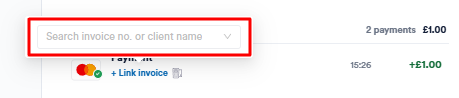
Para vincular la factura, haz clic en "+Vincular factura" y aparecerá un campo donde podrás introducir el número de factura. Empieza tu búsqueda con "#" y asegúrate de introducir el número de la factura pendiente de pago que creaste anteriormente. Una vez que selecciones la factura correspondiente, haz clic en "Confirmar" para finalizar.
La factura se ha vinculado correctamente al pago.
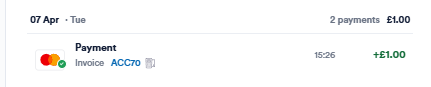
Siguiendo estos pasos, puedes vincular manualmente facturas a pagos en la función Monedero.
Para más guías, consulta los artículos relacionados a continuación, selecciona guías adicionales o usa la barra de búsqueda en la parte superior de la página. Estas guías te ayudarán a aprovechar al máximo tu cuenta de Pabau.
Además, para ayudarte a utilizar y comprender completamente tu cuenta de Pabau, te recomendamos explorar las guías y recursos adicionales que ofrece la Pabau Academy. Ofrece tutoriales en vídeo y lecciones en profundidad, brindando una experiencia de aprendizaje integral que puede dotarte de las habilidades esenciales para lograr el éxito con Pabau.