
Integrar Stripe te permite procesar pagos de forma eficiente para reservas online, presupuestos y mucho más. Esta guía te ofrece instrucciones paso a paso sobre cómo conectar Stripe con tu cuenta de Pabau.
Contenido relacionado: Cómo configurar el terminal de tarjetas Pabau Pay
Paso 1: Accede a la configuración de terminales de tarjetas
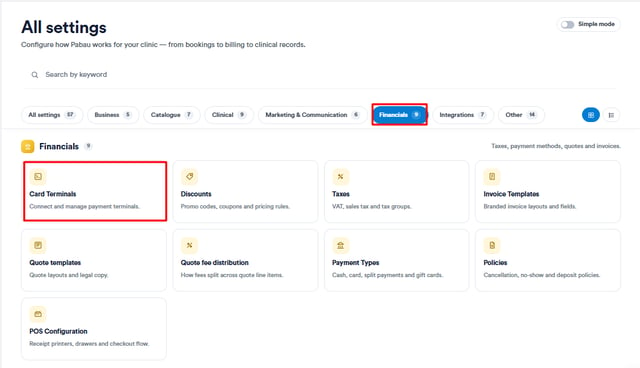
Inicia sesión en tu cuenta de Pabau, ve a "Configuración" en el menú lateral izquierdo y, a continuación, haz clic en Terminales de tarjetas dentro de Finanzas.
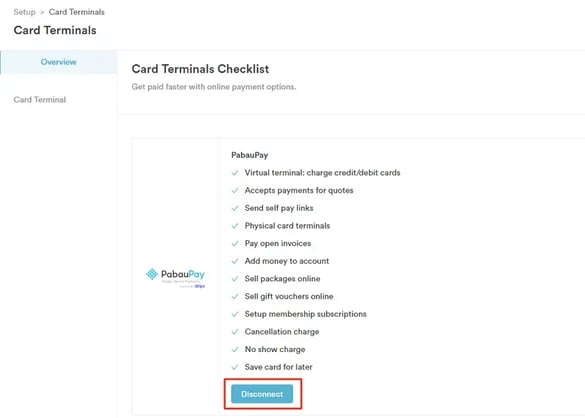
En la pestaña Resumen, verás un indicador de si Stripe está conectado (el botón dice "Desconectar") o no conectado (el botón dice "Conectar").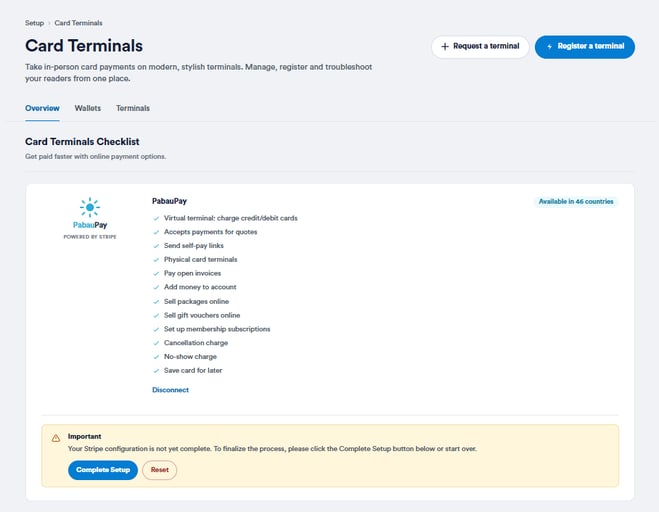
Reconectar garantizará que todas las funciones del terminal Pabau Pay funcionen sin problemas y también desbloqueará 12 opciones adicionales de procesamiento de pagos.
Paso 2: Conecta Stripe
Haz clic en el botón "Conectar" para iniciar la integración. Si has actualizado recientemente de Pabau Classic a Pabau 2, haz clic en "Reconectar" en su lugar.
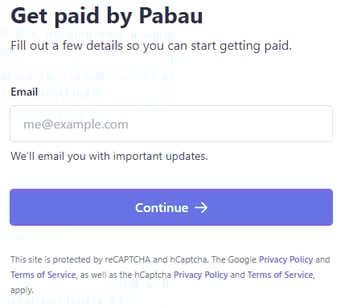
Introduce tu correo electrónico y haz clic en "Continuar".
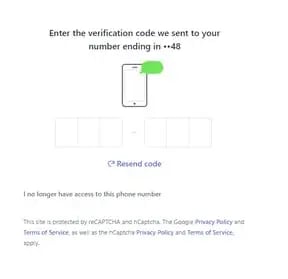
En el siguiente paso, el sistema te pedirá que incluyas tu número de móvil, tras lo cual recibirás un código de verificación de 6 dígitos que podrás introducir en los campos debajo del icono del teléfono.
Es posible que se requiera información adicional, como el país, el tipo de negocio y la estructura empresarial. Una vez incluida esa información, haz clic en el botón "Continuar" al final de la página.
En la siguiente página, es posible que debas completar información sobre el negocio, como el nombre legal de la empresa, el CIF/NIF, la dirección registrada, etc.
NOTA: La información requerida variará según tu país.
Una vez proporcionada la información e información adicional como el número de teléfono del negocio, el sector y el sitio web, haz clic en el botón "Continuar" al final de la página.
Incluye la información adicional para verificar el negocio, como el nombre legal, el número de móvil y la dirección.

Una vez completada la información (incluido el porcentaje de propiedad del negocio y el número de teléfono), haz clic en el botón "Continuar" al final de la página para pasar al siguiente paso.
En el siguiente paso podrás ver a los directivos de la empresa, desde donde puedes hacer clic en "Añadir otro directivo". Haz clic en el botón "listo, continuar" para pasar al siguiente paso.
A continuación, el sistema te pedirá que incluyas la información de la cuenta bancaria, como la moneda, el país de la cuenta bancaria, el código bancario y el número de cuenta. Una vez hecho esto, haz clic en el botón "Guardar" al final de la página.
En el último paso antes de completar la integración, el sistema mostrará la información incluida anteriormente para que puedas revisarla. Desde los botones con forma de lápiz, puedes modificar los datos profesionales, los datos personales y las cuentas de pago. También puedes incluir varias cuentas de pago diferentes al final de la página haciendo clic en el botón "Añadir una cuenta".
Una vez hecho esto, haz clic en el botón "Aceptar y enviar" para guardar la información y completar el proceso de integración.
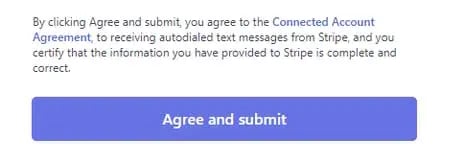
Una vez generada, Pabau te avisará cuando la integración con Stripe esté lista para usarse en tu cuenta.
Al hacer clic en el botón "Continuar", llegarás a la página de Terminales de tarjetas y verás que PabauPay está conectado.
Configuración adicional:
Una vez completada la integración con Stripe, podrás incluir una política de depósito general y políticas de depósito específicas para determinados servicios.
Configurar la política de depósito de la empresa
Haz clic en Configuración en el menú lateral izquierdo y, a continuación, haz clic en el botón "Políticas" al final de la sección Finanzas (o usa la barra de búsqueda de la parte superior derecha para buscar un tema específico).
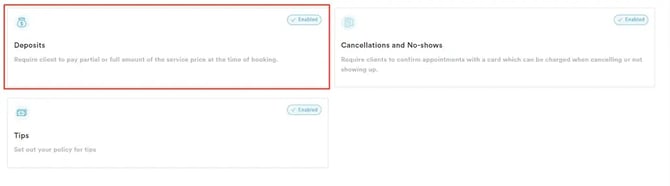
Selecciona "Depósitos" a la izquierda.
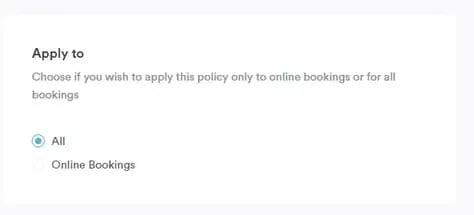
Primero, selecciona a qué reservas se aplicará la política de depósito ("Todas" incluye tanto las manuales como las reservas online, mientras que "Reservas online" incluye solo las citas reservadas desde las reservas online).
Selecciona la política de depósito entre las opciones disponibles.
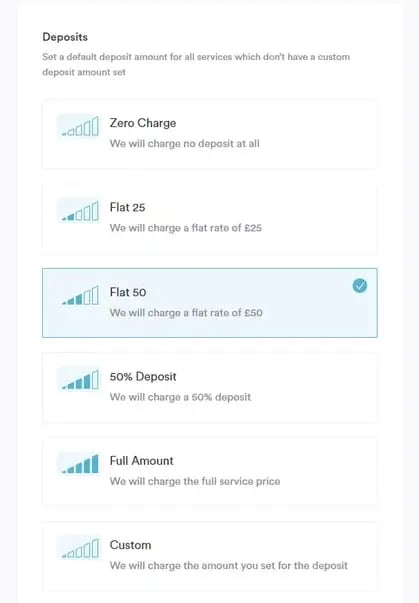
Una vez hecho esto, activa el interruptor "Activo" y haz clic en el botón "Guardar" en la esquina superior derecha de la pantalla.
Configurar una política específica por servicio (opcional)
También puedes incluir depósitos específicos por servicio además de la política de depósito global. Esto significa que anulará la política de depósito estándar y aplicará la específica del servicio.
Por ejemplo: si la política de depósito específica para el servicio "Botox 1 zona" es de 100 $ y la política de depósito estándar es de 75 $, cuando los clientes reserven el servicio "Botox 1 zona", el sistema les pedirá que paguen el depósito de 100 $.
Para hacerlo, ve a "Configuración" en el menú lateral izquierdo y, a continuación, haz clic en "Servicios" en la sección Servicios para acceder a todos los servicios.
Selecciona el servicio que prefieras y ve a la sección "Precio" para encontrar la función de depósito.
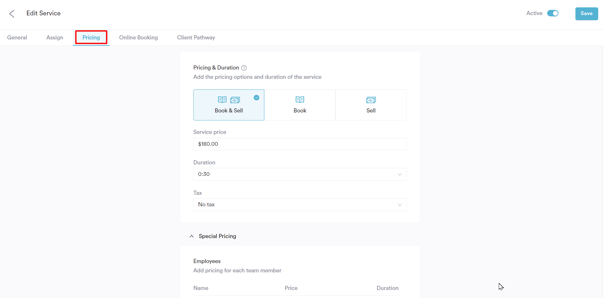
Desde los precios de un servicio específico, podemos seleccionar el depósito específico del servicio que prefiramos, entre las opciones disponibles.
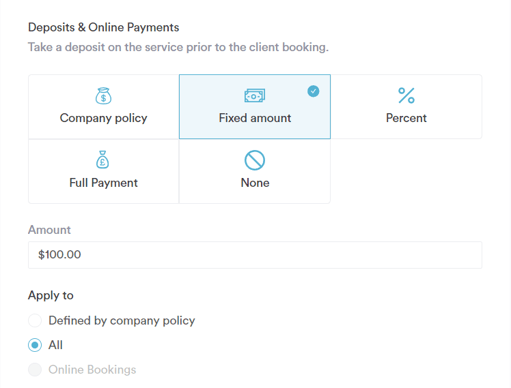
NOTA: También puedes seleccionar "Ninguno", lo que significa que los clientes no tendrán que pagar un depósito al reservar los servicios con esta opción seleccionada.
Una vez hecho esto, haz clic en el botón "Guardar" en la esquina superior derecha para guardar los cambios del servicio específico.
Una vez guardado, el depósito específico del servicio entrará en vigor.
¡Enhorabuena! Has integrado correctamente Stripe con tu cuenta, lo que permite un procesamiento de pagos fluido para las reservas online.
Para más guías, consulta los artículos relacionados a continuación, selecciona guías adicionales o usa la barra de búsqueda en la parte superior de la página. Estas guías te ayudarán a sacar el máximo partido a tu cuenta de Pabau.
Además, para ayudarte a aprovechar y comprender al máximo tu cuenta de Pabau, te recomendamos explorar las guías y recursos adicionales que ofrece la Pabau Academy. Ofrece tutoriales en vídeo detallados y lecciones que proporcionan una experiencia de aprendizaje completa, con la que podrás adquirir las habilidades esenciales para tener éxito con Pabau.