
En este artículo explicaremos qué es Clynxx, cómo apoya las prescripciones privadas electrónicas y cómo las clínicas pueden integrarlo con Pabau para mejorar los flujos de trabajo clínicos.
¿Qué es Clynxx?
Clynxx es una plataforma de salud digital con sede en el Reino Unido que permite a los profesionales sanitarios y clínicas crear y gestionar prescripciones privadas electrónicas que los pacientes pueden recibir al instante por correo electrónico o SMS. Estas prescripciones digitales cumplen con la normativa del Reino Unido y la UE y pueden presentarse en las farmacias para su dispensación, sustituyendo a las prescripciones tradicionales en papel.
A diferencia de las prescripciones electrónicas del NHS, que están vinculadas a sistemas gubernamentales específicos, Clynxx se centra en las prescripciones privadas y ayuda a los prescriptores a generar prescripciones electrónicas firmadas avanzadas que son aceptadas por farmacias de todo el Reino Unido y la UE.
Cómo registrarse en Clynxx
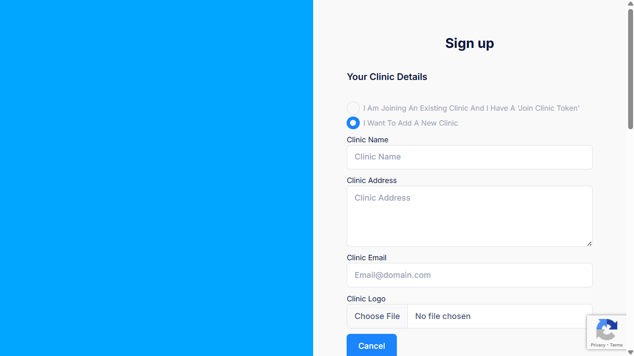
- Visita la página de registro: Ve a clynxx.uk/register.
- Regístrate: Introduce tus datos, incluido tu número de registro profesional (por ejemplo, GMC o GPhC) y cualquier código de referencia.
- Verifica tu identidad: Completa una verificación biométrica utilizando un documento de identidad oficial válido (como un pasaporte o carné de conducir) y un escaneo facial en tiempo real.
- Accede al portal: Revisa tu correo electrónico para obtener las credenciales de inicio de sesión de un solo uso y accede a tu portal de Clynxx.
NOTA: Para más información sobre Clynxx, consulta este sitio web.
Cómo integrar Clynxx con Pabau
Paso 1: Ve a Configuración
Comienza iniciando sesión en tu cuenta de Pabau con tus credenciales de acceso. Luego, haz clic en el botón 'Configuración' en la parte inferior del menú lateral izquierdo. Ve a la sección Clínica y busca la pestaña ePrescriptions.
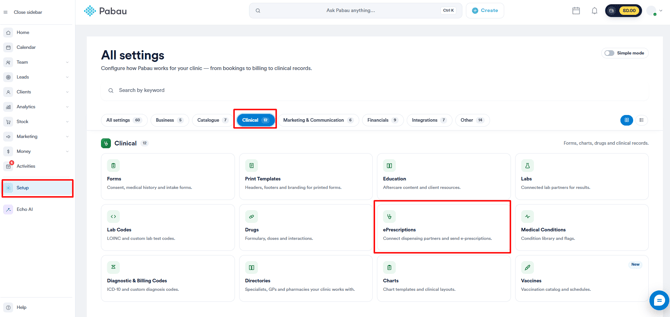
Paso 2: Accede a la pestaña ePrescriptions
En la pestaña ePrescriptions, puedes ver todas las opciones de integración disponibles.
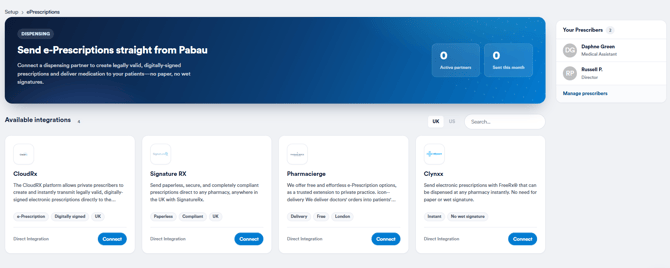
Paso 3: Configura Clynxx
Para empezar a configurar la integración con Clynxx, haz clic en el botón 'Conectar'.
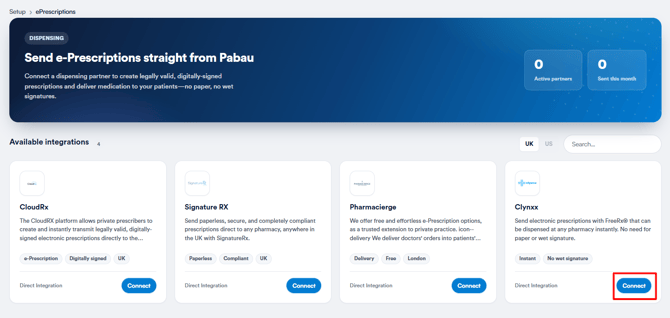
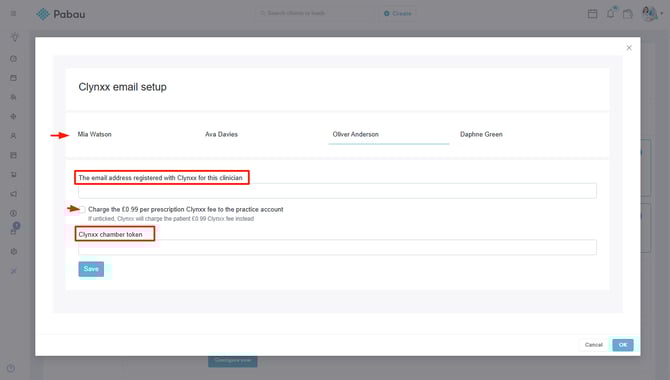
Una vez que haces clic en 'Configurar ahora,' aparecerá una ventana emergente. En la parte superior, verás una lista de tus empleados prescriptores que tienen su número de GMC y de registro incluidos en su perfil. Puedes hacer clic en su nombre para cambiar entre empleados.
A continuación, puedes introducir la dirección de correo electrónico registrada con Clynxx para el profesional seleccionado, elegir si la tarifa de £0,99 de Clynxx se cobra a la cuenta de la clínica o al cliente, y añadir el token de cámara de Clynxx.
Haz clic en 'Guardar' para guardar la información que acabas de añadir para el empleado.
Paso 4: Guarda los cambios
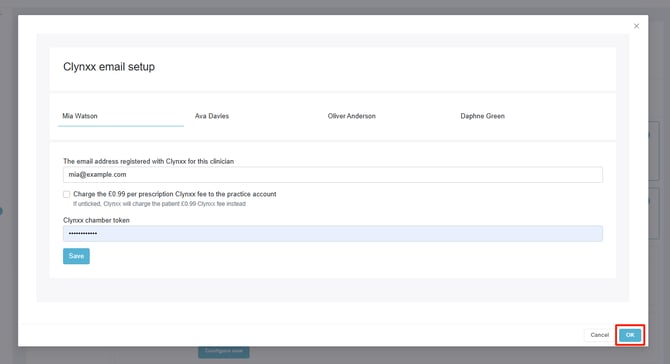
Para guardar los cambios y completar la integración, haz clic en 'Ok' en la esquina inferior derecha de la ventana emergente.
Siguiendo estos pasos, puedes integrar fácilmente Clynxx en tu cuenta de Pabau.
Para más guías, consulta los artículos relacionados a continuación, selecciona guías adicionales o utiliza la barra de búsqueda en la parte superior de la página. Estas guías te ayudarán a aprovechar al máximo tu cuenta de Pabau.
Además, para ayudarte a utilizar y comprender completamente tu cuenta de Pabau, te recomendamos explorar las guías y recursos adicionales que ofrece la Pabau Academy. Ofrece tutoriales de vídeo detallados y lecciones, brindando una experiencia de aprendizaje integral que puede dotarte de las habilidades esenciales para tener éxito con Pabau.