
El informe de Leads Inactivos muestra los leads abiertos que no han tenido actividad durante más tiempo del umbral que elijas — por defecto, 30 días. Te ofrece una lista lista para usar de reenganche: los leads que mostraron interés en tus servicios pero que desde entonces han dejado de responder, ordenados para que los leads más descuidados aparezcan al principio.
En este artículo, aprenderás a abrir el informe de Leads Inactivos, ajustar el umbral de inactividad, revisar los resultados y exportar los datos. Para más información sobre los leads, consulta este artículo.
Paso 1: Ve a Analítica
Empieza iniciando sesión en tu cuenta de Pabau con tus credenciales. Luego, ve al menú lateral izquierdo, donde encontrarás la pestaña Analítica. Haz clic para expandirla y se mostrará 'Informes.'
Paso 2: Abre la nueva vista de informes
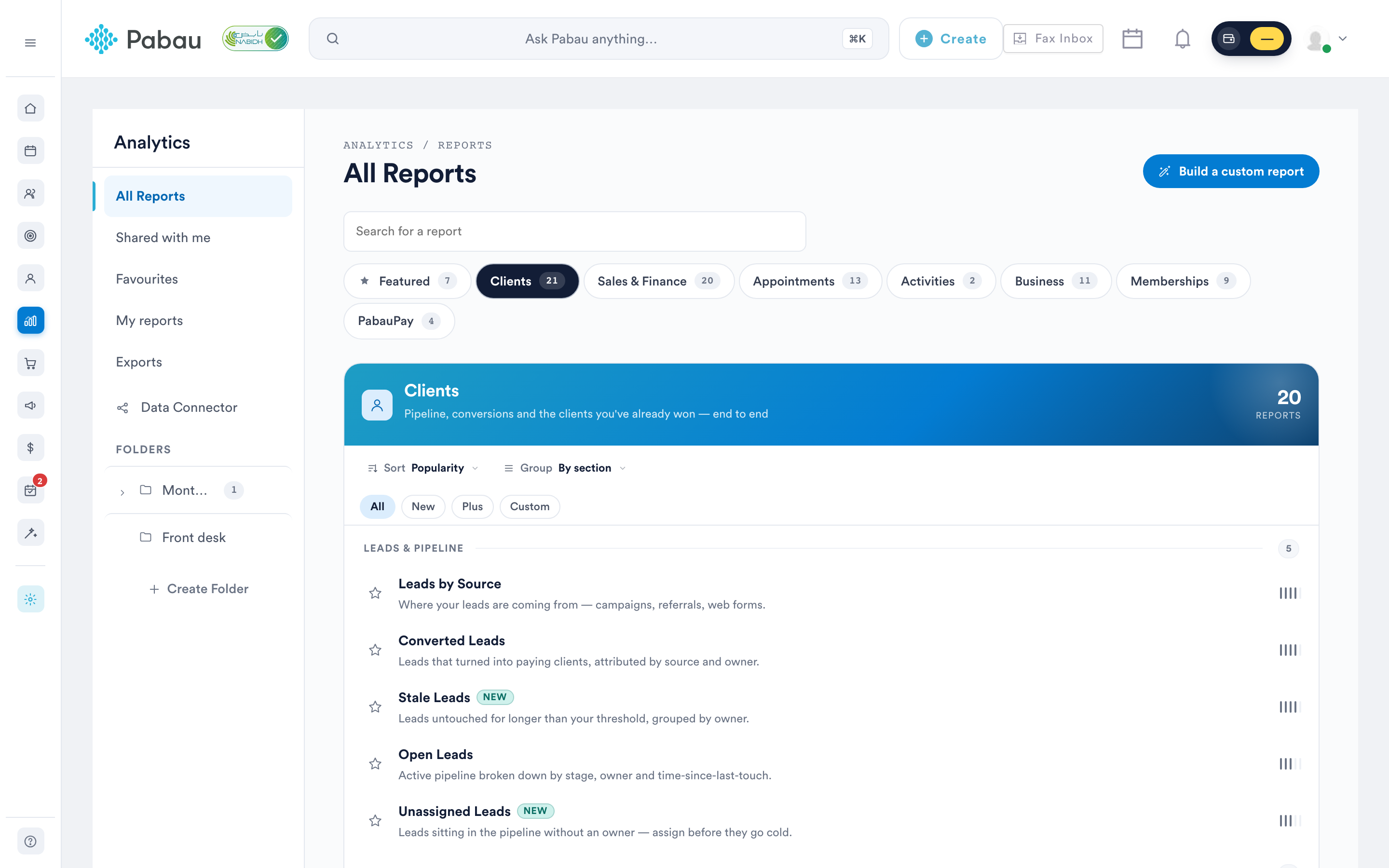
En el banner "Prueba nuestra nueva suite de informes", haz clic en Probarlo ahora.
NOTA: El informe de Leads Inactivos solo está disponible en la nueva vista de informes — no aparece en la lista de informes antigua, así que si normalmente trabajas desde la página antigua, usa el banner para cambiar primero.
Paso 3: Genera el informe de Leads Inactivos
Una vez que estés en la nueva vista de informes, ve a la sección Clientes, luego desplázate hasta el grupo "Leads y pipeline" y haz clic en Leads Inactivos para abrir el informe. El informe lleva una etiqueta de "Nuevo", y puedes hacer clic en la estrella junto a su nombre para añadirlo a tus favoritos.
Paso 4: Entiende los filtros predefinidos
El informe se abre con dos filtros ya aplicados:
- El estado del lead es Abierto — solo se incluyen los leads que siguen abiertos; los leads convertidos y perdidos quedan fuera.
- La fecha de última actividad del lead es anterior a Últimos 30 días — solo se muestran los leads sin actividad registrada en los últimos 30 días.
Cada filtro tiene cuatro elementos — objeto, campo, operador y valor:
- Objeto: es en lo que te estás centrando ("Lead").
- Campo: es el detalle específico que te interesa ("Fecha de última actividad del lead").
- Operador: muestra cómo se relaciona el campo con el valor ("es anterior a").
- Valor: son los datos específicos que estás consultando ("en Últimos 30 días").
Cada uno de estos elementos se puede personalizar haciendo clic en ellos y eligiendo una opción diferente.
NOTA: El umbral de 30 días es solo el valor predeterminado. Para usar una ventana de inactividad diferente, haz clic en el valor del filtro "Fecha de última actividad del lead" y elige un periodo diferente — por ejemplo, una ventana más larga si tu ciclo de ventas es lento, o una más corta si quieres detectar leads antes.
Paso 5: Añade, edita y elimina filtros
- Añadir un nuevo filtro: Para introducir un filtro adicional, haz clic en el signo más (+) ubicado debajo de tus filtros actuales. Luego, especifica los detalles de tu nuevo filtro. Puedes filtrar por cualquier campo de Lead o Cliente, incluidos los campos personalizados.
- Editar un filtro existente: Localiza el filtro que deseas modificar. Haz clic directamente en el elemento que quieres ajustar (como el objeto, campo, operador o valor). Aparecerá un menú desplegable; elige la nueva opción deseada.
- Eliminar un filtro: Para eliminar un filtro, simplemente mueve el cursor del ratón sobre él. Aparecerá un icono de "X"; haz clic en él para eliminar el filtro.
Después de cambiar los filtros o las columnas, haz clic en el botón "Ejecutar" en la esquina superior derecha de la pantalla para actualizar los datos del informe.
Paso 6: Revisa los datos
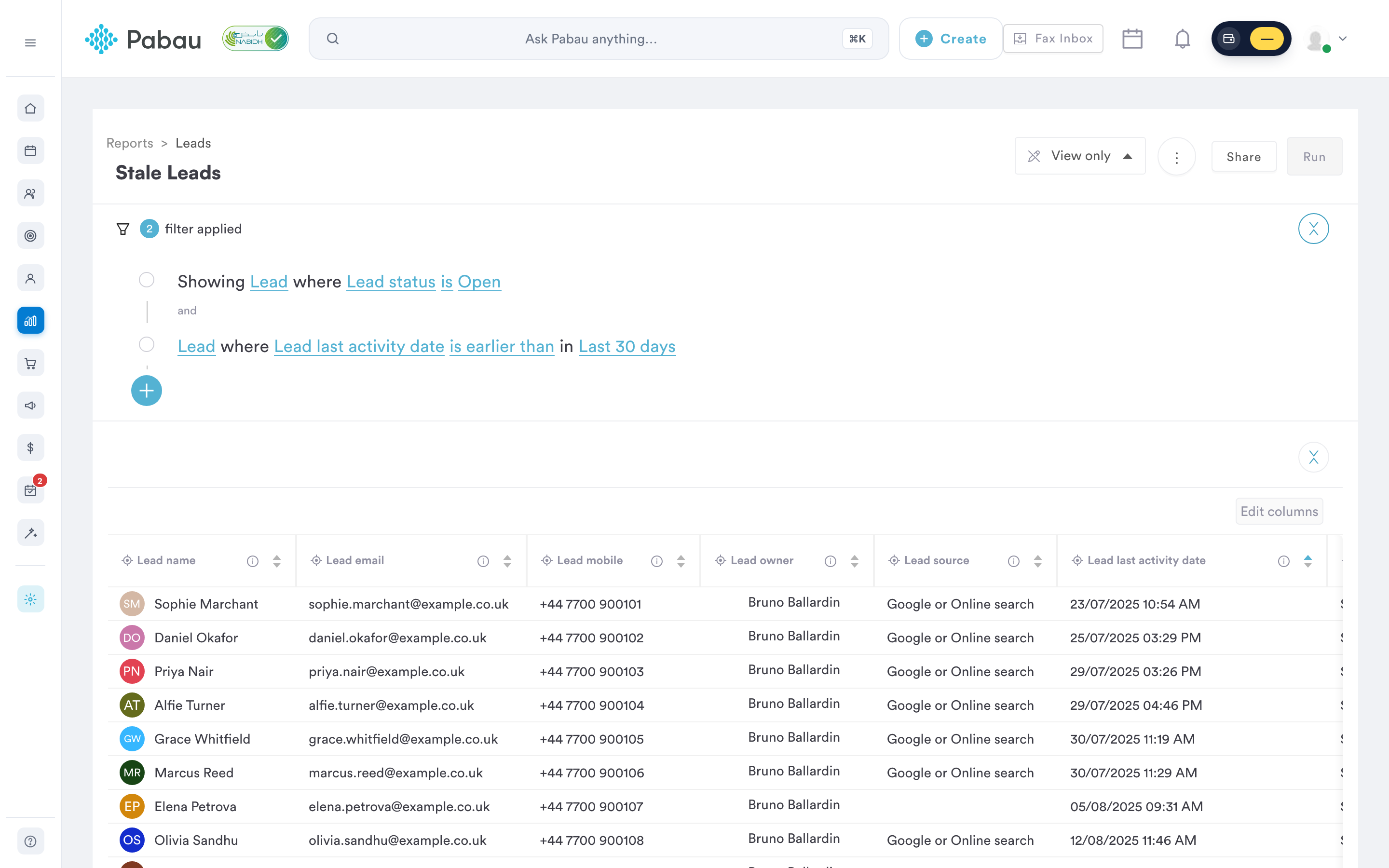
Los resultados se muestran en una tabla, ordenada por "Fecha de última actividad del lead" con la actividad más antigua primero — los leads que llevan más tiempo inactivos aparecen al principio. Las filas son una lista plana en lugar de estar agrupadas visualmente por propietario; usa la columna "Propietario del lead" para ver a quién pertenece cada lead.
El informe incluye las siguientes columnas por defecto:
- Nombre del lead: el nombre del lead, a través del cual puedes acceder a su tarjeta de lead
- Email del lead y Móvil del lead: datos de contacto, para que puedas hacer seguimiento de inmediato
- Propietario del lead: el miembro del equipo responsable del lead
- Fuente del lead: la fuente de marketing a través de la cual el lead descubrió tu clínica. Para más información sobre las fuentes de marketing en Pabau, consulta este artículo.
- Etapa del lead: la etapa en la que se encuentra el lead
- Fecha de última actividad del lead: la fecha de la última actividad registrada en el lead — el valor por el que se filtra y ordena el informe
- Nombre del pipeline y Etapa del pipeline: el pipeline en el que se encuentra el lead y su etapa actual dentro de él. Para más información sobre los pipelines de leads, consulta este artículo.
También puedes añadir columnas adicionales — incluidos campos personalizados — para obtener detalles más específicos. Después de seleccionar columnas adicionales, haz clic en "Guardar" para que aparezcan en la lista. También puedes deseleccionar opciones que ya estén incluidas en las columnas.
Paso 7: Guarda, imprime y exporta los datos
Una vez que hayas cambiado los filtros o las columnas, aparecerá un botón Guardar como en la esquina superior derecha de la pantalla, que guarda tu versión personalizada del informe como tu propia copia en "Mis informes", dejando intacto el original. Junto a él encontrarás el botón Compartir, que te permite compartir el informe con otros miembros del equipo.
Para exportar los datos de este informe, haz clic en los tres puntos en la parte superior derecha de la pantalla para mostrar el botón 'Exportar'. Al hacer clic en Exportar, aparecerá una ventana emergente y podrás elegir exportar los datos como archivo Excel o CSV.
NOTA: La exportación a Excel está deshabilitada cuando el informe contiene más de 100.000 filas — usa el formato CSV para exportaciones muy grandes.
El mismo menú de tres puntos también ofrece Imprimir (detallado) para imprimir. En los informes que hayas guardado tú mismo, el menú incluye opciones adicionales, como Imprimir informe (instantánea) y Duplicar, que crea una copia del informe que puedes ajustar de forma independiente.
NOTA: Abrir la nueva vista de informes requiere el permiso "Puede acceder a la página de informes", y el informe de Leads Inactivos en sí requiere "Puede acceder a los informes de leads de la empresa". Los miembros del equipo que no son el propietario de la cuenta pueden necesitar además "Puede acceder a los informes financieros de la empresa" para abrir informes ya creados. Si no puedes ver o abrir el informe, contacta con el administrador de tu cuenta.
Siguiendo estos pasos, podrás generar fácilmente el informe de Leads Inactivos y volver a captar leads antes de que se enfríen. También te pueden resultar útiles estas guías relacionadas: Cómo generar el informe de Leads Sin Asignar, Cómo generar el informe de Leads Perdidos por Motivo, y Cómo generar el informe de Leads Convertidos.
Para más guías, consulta los artículos relacionados a continuación, selecciona guías adicionales o usa la barra de búsqueda en la parte superior de la página. Estas guías te ayudarán a sacar el máximo partido a tu cuenta de Pabau.
Además, para ayudarte a aprovechar y comprender plenamente tu cuenta de Pabau, te recomendamos explorar las guías y recursos adicionales que ofrece la Pabau Academy. Ofrece tutoriales en video detallados y lecciones, brindando una experiencia de aprendizaje integral que puede dotarte de las habilidades esenciales para lograr el éxito con Pabau.