
Este artículo explica cómo puedes generar el informe de Facturas en Pabau.
El informe de Facturas ofrece una descripción detallada de todas las facturas generadas por tu clínica. Muestra información importante como el número de factura, la fecha, el importe total y el estado de pago, ayudándote a controlar los pagos, gestionar los saldos pendientes y mantener registros financieros precisos.
Paso 1: Ve a Analítica
Empieza iniciando sesión en tu cuenta de Pabau con tus credenciales de acceso. Luego, ve al menú lateral izquierdo, donde encontrarás la pestaña Analítica. Haz clic para expandirla y aparecerá 'Informes.'

Paso 2: Genera el informe de Facturas
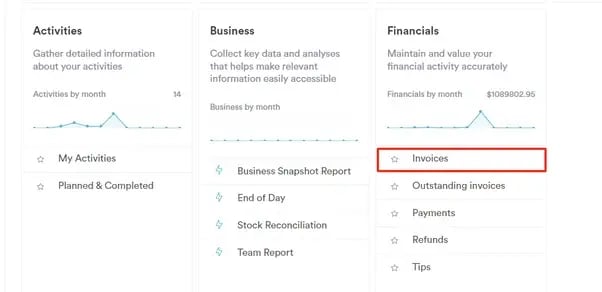
En la sección "Financiero", encontrarás el informe predefinido de Facturas. Haz clic en el nombre del informe para continuar.
Paso 3: Ajusta los filtros
Si quieres acotar tu informe, puedes añadir y ajustar filtros para centrarte exactamente en lo que necesitas.
Cada filtro tiene cuatro elementos: objeto, campo, operador y valor.
En la captura de pantalla a continuación, puedes ver un ejemplo de los cuatro elementos en el informe de "Facturas".
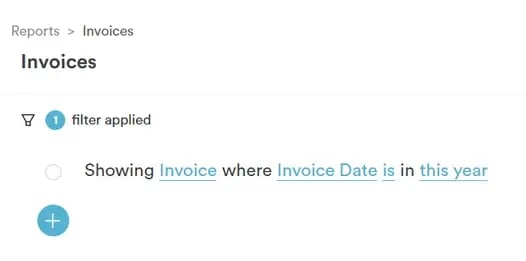
- Objeto: es aquello en lo que te estás centrando ("Factura").
- Campo: es el detalle específico que te interesa ("Fecha de factura").
- Operador: muestra cómo se relaciona el campo con el valor ("es").
- Valor: es el dato específico que estás consultando ("este año").
Cada uno de estos elementos se puede personalizar haciendo clic en ellos y eligiendo una opción diferente.
Por ejemplo, si quieres ver todas las facturas emitidas este año, cambia el valor a "este mes" para incluirlas.
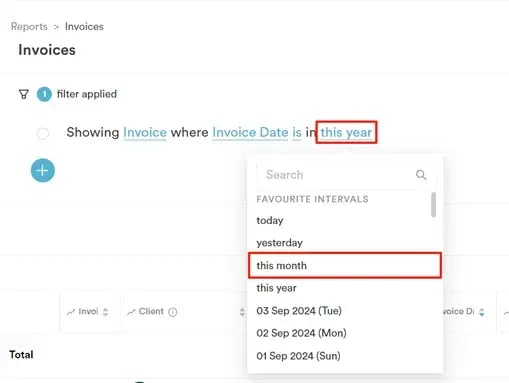
Este ejemplo muestra solo algunas opciones. El sistema tiene muchos filtros que puedes combinar para crear informes detallados y personalizados.
NOTA: Todos los cambios realizados en los filtros se reflejarán automáticamente en los datos del informe en la parte inferior de la pantalla. Si deseas actualizar los datos, haz clic en el botón "Ejecutar" en la esquina superior derecha de la pantalla.
Paso 4: Añade, edita y elimina filtros
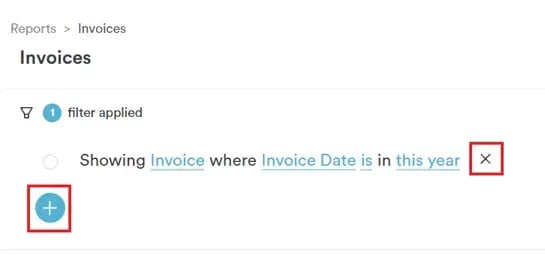
- Añadir un nuevo filtro: Para introducir un filtro adicional, haz clic en el signo más (+) ubicado debajo de tus filtros actuales. Luego, especifica los detalles de tu nuevo filtro.
- Editar un filtro existente: Localiza el filtro que deseas modificar. Haz clic directamente en el elemento que quieres ajustar (como el objeto, campo, operador o valor). Aparecerá un menú desplegable; elige la nueva opción que desees. Tus cambios deberían guardarse automáticamente, o puede que necesites hacer clic en un botón "Actualizar" o "Aplicar filtros".
- Eliminar un filtro: Para eliminar un filtro, simplemente coloca el cursor del ratón sobre él. Aparecerá un icono de "X"; haz clic en él para eliminar el filtro.
Paso 5: Revisa los datos
Una vez que hayas ajustado los filtros, puedes ver los datos en una vista de lista. Puedes añadir columnas adicionales para mostrar detalles más específicos.
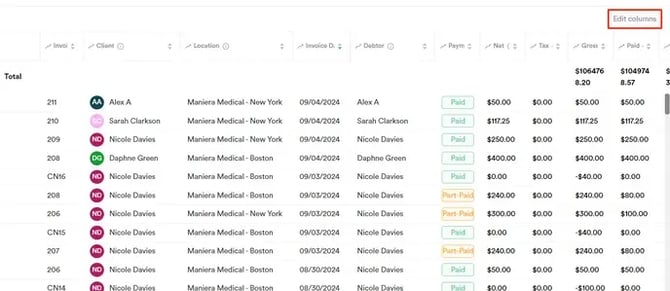
Algunas de las columnas incluyen:
- Número de factura: al hacer clic en el número de factura, puedes ver la factura en una ventana emergente
- Cliente: muestra qué cliente tiene una factura emitida por un producto o servicio
- Ubicación: muestra la ubicación donde se emitió la factura
- Fecha de factura: muestra la fecha en que se emitió la factura
- Deudor: muestra para qué cliente se emitió la factura
- Estado de pago: muestra si la factura ha sido pagada
- Neto: muestra el precio final de un producto o servicio
- Impuesto: muestra el importe del impuesto
- Pagado: muestra el importe pagado de la factura
- Bruto: el precio total de todos los artículos incluidos en la factura antes de aplicar descuentos, impuestos o cargos adicionales
-
Fecha del último pago: muestra cuándo se realizó el pago final de la factura.
-
Notas de crédito (total): muestra el importe total abonado como crédito frente a la factura.
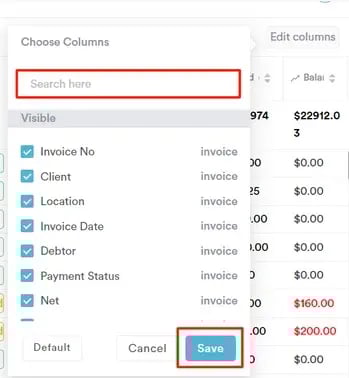
Después de seleccionar las columnas adicionales, haz clic en "Guardar" para que aparezcan en la lista. También puedes deseleccionar opciones que ya están incluidas en las columnas.
Paso 6: Exporta los datos
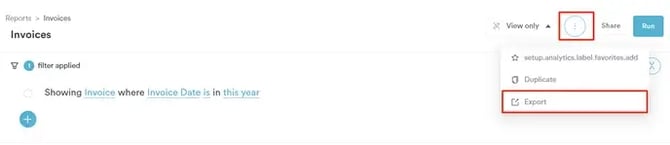
Para exportar los datos de este informe, simplemente haz clic en los tres puntos en la parte superior derecha de la pantalla para mostrar el botón "Exportar".
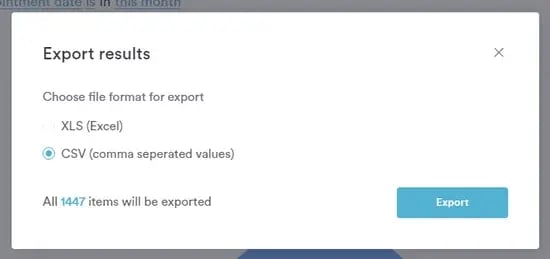
Una vez que hagas clic en Exportar, aparecerá una ventana emergente y podrás elegir exportar los datos como archivo Excel o CSV.
Siguiendo estos pasos, puedes generar fácilmente el informe de facturas.
Para más guías, consulta los artículos relacionados a continuación, selecciona guías adicionales o usa la barra de búsqueda en la parte superior de la página. Estas guías te ayudarán a aprovechar al máximo tu cuenta de Pabau.
Además, para ayudarte a utilizar y entender completamente tu cuenta de Pabau, te recomendamos explorar las guías y recursos adicionales que ofrece la Pabau Academy. Ofrece tutoriales de vídeo detallados y lecciones, brindando una experiencia de aprendizaje integral que puede proporcionarte las habilidades esenciales para lograr el éxito con Pabau.