
Este artículo explica cómo generar el informe de fin de día y cómo interpretar los datos financieros clave que ofrece.
El informe de fin de día te ofrece un desglose completo de la actividad financiera diaria de tu clínica. Desde las ventas y pagos totales hasta los bonos, paquetes y transacciones de cuenta, todo está perfectamente clasificado para que siempre sepas cómo está tu facturación. Este informe te asegura terminar cada día con una imagen clara de tus finanzas, sin necesidad de adivinar.
Paso 1: Ve a Analítica
Empieza iniciando sesión en tu cuenta de Pabau con tus credenciales de acceso. Luego, ve al menú lateral izquierdo, donde encontrarás la pestaña Analítica. Haz clic para desplegarla y aparecerá la subpestaña "Fin de día" .
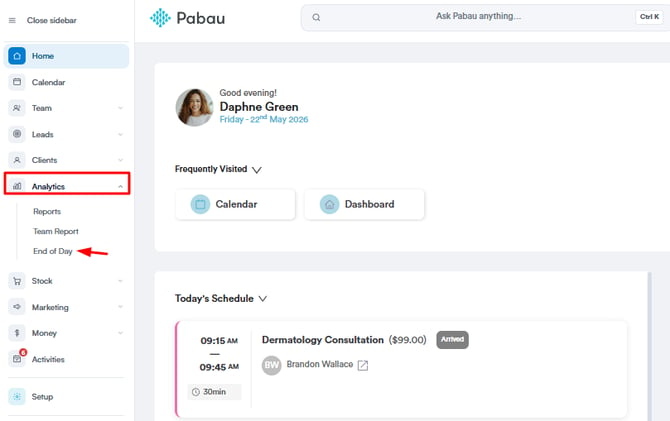
Alternativamente, puedes encontrar el informe de fin de día en la subpestaña "Informes" dentro de la sección "Negocio".
Paso 2: Ajusta los filtros
Puedes filtrar los datos por ubicación y fecha en el informe de fin de día. Por defecto, se selecciona "Hoy". Para editar los filtros, ve a la esquina superior derecha de la pantalla.
En la captura de pantalla a continuación, puedes ver un ejemplo del informe "Fin de día".
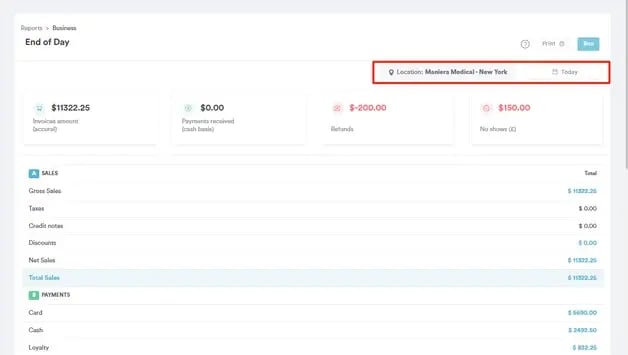
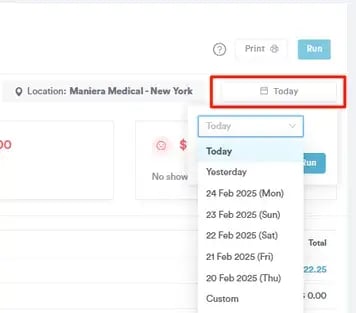
Para editar la fecha, haz clic en "Hoy" para seleccionar una fecha específica. Después de cambiar la fecha, haz clic en el botón Aplicar y ejecutar para mostrar los resultados.
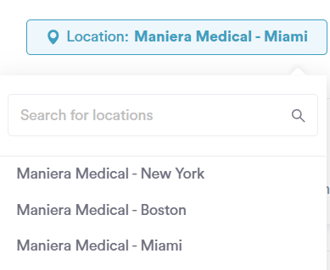
Para cambiar la ubicación, haz clic en el nombre de la ubicación para mostrar todas las opciones disponibles. Haz clic en el botón Guardar para finalizar la acción. Solo puedes seleccionar una ubicación a la vez al generar el informe de fin de día.
NOTA: Todos los cambios realizados en los filtros se reflejarán automáticamente en los datos del informe en la sección inferior de la pantalla. Si deseas actualizar los datos, haz clic en el botón "Ejecutar" en la esquina superior derecha de la pantalla.
Paso 3: Revisa los datos
Una vez que hayas ajustado los filtros, podrás ver los datos que necesitas en pantalla.
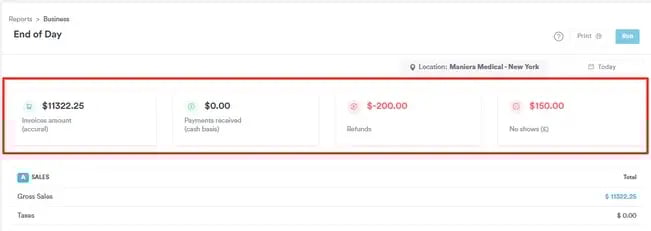
Los datos iniciales que se muestran incluyen los importes totales de lo siguiente:
-
Importe de facturas – El valor total de todas las facturas generadas, ya sea pagadas, parcialmente pagadas o pendientes de pago.
-
Pagos recibidos – El valor total de todos los pagos registrados en el sistema, ya sea asignados total o parcialmente.
-
Reembolsos – El importe total reembolsado a los clientes.
-
No presentados – El valor total de las facturas generadas debido a citas no presentadas, ya sea pagadas, parcialmente pagadas o pendientes de pago.
A continuación, los datos se desglosan en las siguientes categorías:
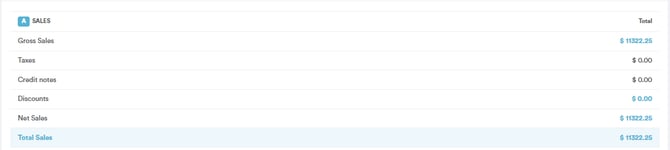
Ventas - Cada subsección incluye el cálculo correcto de los totales de ese día:
- Ventas brutas – El valor total de todas las facturas emitidas.
- Descuentos – El total de descuentos aplicados a las facturas.
- Reembolsos – El valor total de los reembolsos emitidos ese día.
- Ventas netas – Ventas brutas menos descuentos y reembolsos.
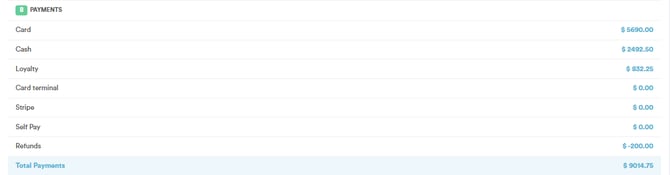
Pagos - Muestra todas las entradas de pagos monetarios, clasificadas por el método de pago utilizado para las facturas:
-
Pago con tarjeta
-
Terminal de tarjeta
-
Efectivo
-
Pago propio
-
Fidelización
-
Reembolsos
Bonos - Se registran tres tipos de transacciones de bonos regalo:
- Venta de bonos – El valor total de los bonos vendidos.
- Canje de bonos – El valor total de los bonos usados para pagar facturas.
- Saldo pendiente de bonos – El valor restante de todos los bonos no utilizados.

Transacciones de cuenta - Registra los pagos de depósitos y el crédito añadido a los saldos de cuenta:
- Cobro en cuenta – El importe total añadido a los saldos de cuenta de los clientes ese día.
- Canje de cuenta – El importe total utilizado de los saldos de cuenta para pagar facturas.
- Saldo pendiente de cuenta – El valor total de los saldos de cuenta de clientes sin utilizar.

Paquetes - Registra las ventas y el uso de paquetes:
- Venta de paquetes – El valor total de los paquetes vendidos.
- Canje de paquetes – El valor total de las sesiones utilizadas de los paquetes comprados (calculado dividiendo el precio del paquete entre el número de sesiones).
- Saldo pendiente de paquetes – El valor total de todas las sesiones de paquetes sin utilizar.

Propinas - Muestra el importe total de propinas recaudadas.

Paso 4: Imprime los datos
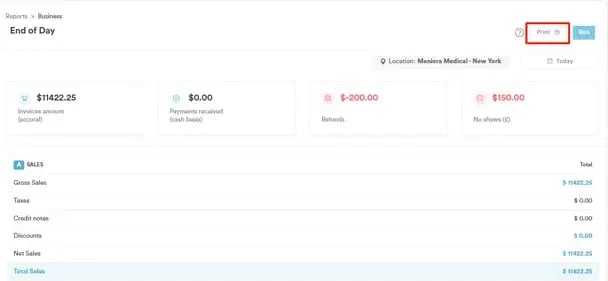
Si deseas imprimir los datos de este informe, simplemente haz clic en el botón 'Imprimir' en la parte superior derecha de la pantalla.
Siguiendo estos pasos, puedes generar fácilmente el informe de fin de día.
Para más guías, consulta los artículos relacionados a continuación, selecciona guías adicionales o usa la barra de búsqueda en la parte superior de la página. Estas guías te ayudarán a sacar el máximo partido de tu cuenta de Pabau.
Además, para ayudarte a aprovechar y comprender plenamente tu cuenta de Pabau, te recomendamos explorar las guías y recursos adicionales que ofrece la Pabau Academy. Ofrece tutoriales en video y lecciones en profundidad, brindando una experiencia de aprendizaje integral que puede dotarte de las habilidades esenciales para lograr el éxito con Pabau.