
Este artículo explica cómo puedes generar y personalizar el informe de actividad de comisiones en Pabau.
Paso 1: Ve a Analítica
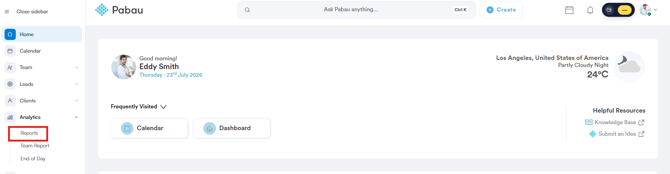
Empieza por iniciar sesión en tu cuenta de Pabau con tus credenciales de acceso. Luego, ve al menú lateral izquierdo, donde encontrarás la pestaña Analítica. Haz clic para expandirla y verás la opción Informes.
Paso 2: Abre el informe de actividad de comisiones
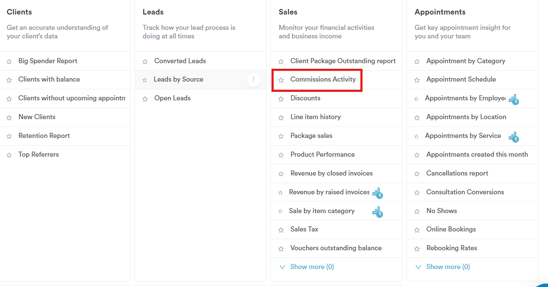
En la sección Ventas, encontrarás el informe predefinido de actividad de comisiones. Haz clic en el nombre del informe para continuar.
Paso 3: Revisa los filtros predeterminados
Al abrir el informe, verás que ya tiene 2 filtros aplicados. Un filtro determina qué registros se incluyen en el informe, y cada uno se compone de cuatro elementos —objeto, campo, operador y valor— que funcionan juntos como una frase:
- Objeto — sobre qué estás informando (por ejemplo, "Línea de artículo")
- Campo — qué detalle de ese objeto te interesa (por ejemplo, "Comisión")
- Operador — cómo debe compararse ese detalle con un valor (por ejemplo, "es mayor que")
- Valor — el número, fecha u opción concreta con la que se compara (por ejemplo, "0,01 €")
Juntos, un filtro se lee como una regla que el informe aplica a cada registro antes de incluirlo en tus resultados. Por defecto, el informe de actividad de comisiones tiene dos reglas combinadas con "y", lo que significa que ambas deben cumplirse para que un registro aparezca:
- Línea de artículo donde Comisión es mayor que 0,01 € — esto excluye cualquier línea de artículo que en realidad no generó comisión, para que solo veas ventas que generaron un pago al equipo.
- y Factura donde Fecha de factura está en Este mes — esto reduce todo el informe a las facturas emitidas dentro del mes calendario actual, para que no se mezclen comisiones de periodos anteriores.
Cada uno de estos elementos se puede personalizar haciendo clic en ellos y eligiendo una opción diferente — así es como puedes remodelar lo que muestra el informe sin tener que crearlo desde cero.
NOTA: Cualquier cambio que hagas en los filtros se reflejará automáticamente en los datos del informe que aparecen debajo. Si quieres actualizar los datos, haz clic en el botón "Ejecutar" en la esquina superior derecha de la pantalla.
Paso 4: Cambia el objeto
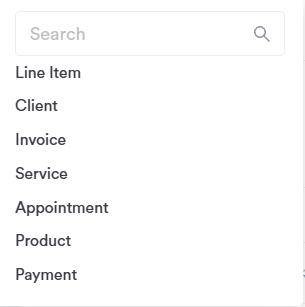
Al hacer clic en la primera parte de un filtro (por ejemplo, "Línea de artículo") se abre un menú desplegable donde puedes elegir sobre qué objeto quieres informar. Esto determina el "sujeto" de tu filtro — todo lo demás en esa fila (el campo, el operador y el valor) se aplicará al objeto que elijas aquí.
Los objetos disponibles incluyen:
- Línea de artículo — un producto o servicio individual vendido en una factura; úsalo cuando quieras filtrar por lo que se vendió o su comisión
- Cliente — la persona relacionada con la venta; úsalo para filtrar por quién compró algo
- Factura — el registro general de la factura; úsalo para filtrar por cuándo o dónde se facturó una venta
- Servicio — el tratamiento/servicio en sí; úsalo para filtrar por un tipo de servicio específico
- Cita — la reserva vinculada a la venta; úsalo para filtrar por detalles de programación
- Producto — un producto físico vendido; úsalo para filtrar específicamente por artículos de stock
- Pago — el pago realizado por una factura; úsalo para filtrar por cómo o cuándo se recibió el dinero
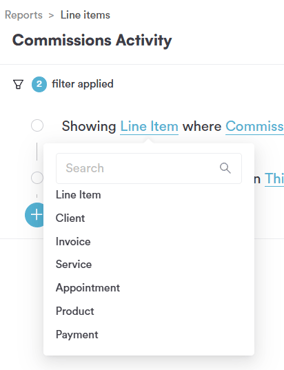
Cambiar el objeto cambia efectivamente qué tipo de elemento está contando el informe, por lo que las opciones de campo en el siguiente paso cambiarán en consecuencia.
Paso 5: Cambia el campo
Al hacer clic en la parte del campo de un filtro (por ejemplo, "Comisión") puedes elegir exactamente qué detalle de ese objeto quieres filtrar. Este es el dato específico que se comparará con tu valor mediante el operador que elijas.
Para el objeto Línea de artículo, los campos disponibles son:
- Nombre del artículo — filtra por el nombre específico de un producto o servicio
- Empleado del artículo — filtra por la comisión ganada por un miembro concreto del equipo
- Cliente del artículo — filtra por artículos vendidos a un cliente específico
- Cantidad — filtra por cuántas unidades se vendieron
- Precio unitario — filtra por el precio por unidad antes de descuentos
- Importe de impuesto — filtra por el importe de impuesto cobrado en el artículo
- % de descuento — filtra por el porcentaje de descuento aplicado
- Neto del artículo — filtra por el valor del artículo después de descuentos, sin incluir impuestos
- Categoría del artículo — filtra por una categoría específica de artículo
- Descuento unitario — filtra por el descuento aplicado por unidad
- Código de producto — filtra por el código asignado al producto
- Descuento — filtra por el descuento total aplicado al artículo
- Motivo del descuento — filtra por el motivo registrado para el descuento
- Bruto del artículo — filtra por el valor bruto del artículo, incluyendo impuestos
- Impuesto del artículo — filtra por el valor del impuesto del artículo
- Beneficio — filtra por el margen de beneficio del artículo
- Código de vale — filtra por un vale específico usado en la venta
- Tipo de vale — filtra por el tipo de vale usado
- Estado del vale — filtra por el estado actual del vale
- Importe del vale — filtra por el valor del vale
- Saldo restante del vale — filtra por el saldo restante del vale
- Fecha de caducidad del vale — filtra por cuándo caduca el vale
- Tasa de impuesto — filtra por la tasa de impuesto aplicada al artículo
- Estado del paquete — filtra por el estado actual de cualquier paquete vinculado
- Paquete redimido — filtra por cuánto de un paquete vinculado se ha redimido
- Paquete restante — filtra por cuánto queda de un paquete vinculado
- Fecha de caducidad del paquete — filtra por cuándo caduca un paquete vinculado
- Comisión — filtra por la comisión ganada en el artículo, que es lo que impulsa el filtro predeterminado
- Total pagado del artículo — filtra por el importe total pagado por el artículo
- Precio total del artículo — filtra por el precio total del artículo
- Bruto restante del paquete — filtra por el valor bruto restante de un paquete vinculado
- Nombre del servicio del paquete — filtra por el nombre del servicio vinculado a un paquete
- Número de sesiones — filtra por el número de sesiones incluidas en un paquete vinculado
- Fecha de validez del paquete — filtra por cuándo se activó un paquete vinculado
Paso 6: Cambia el operador
Al hacer clic en el operador (por ejemplo, "es mayor que") puedes decidir cómo debe relacionarse el campo con el valor — en otras palabras, la prueba que se aplica. Esto es lo que convierte un campo y un valor en una regla real.
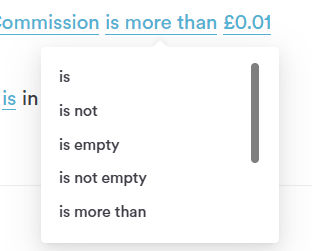
Para un campo numérico como Comisión, los operadores disponibles son:
- es — incluye solo registros que coincidan exactamente con el valor
- no es — excluye registros que coincidan con el valor
- está vacío — incluye solo registros sin valor registrado (por ejemplo, sin comisión establecida)
- no está vacío — incluye solo registros que tienen algún valor registrado
- es mayor que — incluye solo registros donde el valor es mayor que el número que introduces, que es cómo el filtro predeterminado excluye las líneas de artículo con 0 € de comisión
- es menor que — incluye solo registros donde el valor es menor que el número que introduces, útil para encontrar importes de comisión pequeños o inusualmente bajos
- es mayor o igual que — incluye solo registros donde el valor es mayor o igual que el número que introduces, de forma que se incluye el propio umbral
- es menor o igual que — incluye solo registros donde el valor es menor o igual que el número que introduces, de forma que se incluye el propio umbral
Elegir el operador correcto es lo que te permite hacer preguntas precisas a tus datos — por ejemplo, "es mayor que 0" aísla las comisiones pagadas, mientras que "está vacío" puede ayudarte a auditar qué artículos carecen por completo de una configuración de comisión.
Paso 7: Ajusta el segundo filtro — Factura
La segunda fila de filtro sigue la misma lógica de objeto/campo/operador/valor, pero aplicada a un objeto diferente. Al hacer clic en Factura se abre la misma lista de objetos que viste en el Paso 4, para que puedas cambiar en qué se basa esta segunda regla si lo necesitas — por ejemplo, cambiándola a Cliente si quisieras filtrar por un cliente específico en lugar de un rango de fechas.
Al hacer clic en el campo (por ejemplo, "Fecha de factura") se muestran los campos disponibles para el objeto Factura — estos determinan qué aspecto de la factura verifica el filtro:
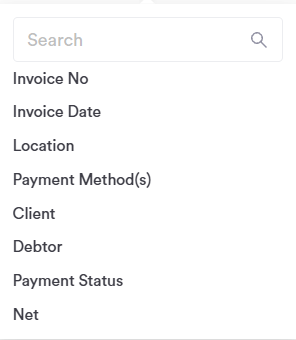
- Número de factura — filtra por una factura específica
- Fecha de factura — filtra por cuándo se emitió la factura, que es lo que controla el periodo del informe
- Ubicación — filtra por una clínica o sede específica, útil para negocios con varias ubicaciones
- Método(s) de pago — filtra por cómo se pagó la factura (tarjeta, efectivo, etc.)
- Cliente — filtra por facturas pertenecientes a un cliente específico
- Deudor — filtra por si hay un saldo pendiente de pago
- Estado del pago — filtra por si la factura está pagada, sin pagar o parcialmente pagada
- Neto — filtra por el valor de la factura antes de impuestos
Paso 8: Configura el operador de fecha y el valor
Para campos de fecha como Fecha de factura, el operador decide cómo se compara una fecha con el punto en el tiempo que elijas, lo que controla la forma de tu ventana de informe:
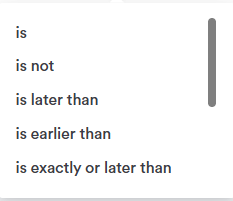
- es — solo facturas emitidas en una fecha exacta
- no es — excluye facturas emitidas en una fecha exacta
- es posterior a — solo facturas emitidas después de una fecha dada, útil para "todo desde X"
- es anterior a — solo facturas emitidas antes de una fecha dada, útil para excluir datos antiguos
- es exactamente o posterior a — incluye la propia fecha además de todo lo posterior
- es exactamente o anterior a — incluye la propia fecha además de todo lo anterior, el reflejo de "es exactamente o posterior a"
- es desde ahora hasta — solo facturas emitidas entre el momento actual y una fecha que especifiques, útil para mirar hacia adelante hasta un punto final definido
- está vacío — incluye solo facturas sin ninguna fecha registrada, útil para detectar registros incompletos
- no está vacío — incluye solo facturas que sí tienen una fecha registrada
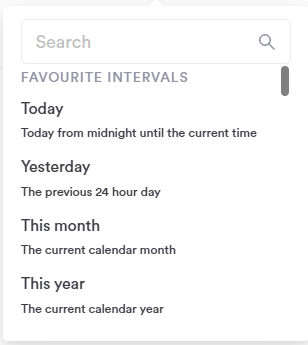
Al hacer clic en el valor (por ejemplo, "Este mes") se abre un cuadro de búsqueda junto con una lista de Intervalos favoritos — estos son rangos de fechas móviles predefinidos que se actualizan automáticamente cada vez que se ejecuta el informe, para que no tengas que actualizar manualmente una fecha fija cada día o cada mes:
Paso 9: Revisa los datos
Una vez que tus filtros estén configurados como quieres, el informe se actualiza automáticamente debajo, mostrando los totales de comisión desglosados por los campos que hayas seleccionado — por ejemplo, segmentados por Empleado del artículo.
NOTA: Como con otros informes de Pabau, puedes añadir o eliminar columnas, guardar tus cambios y exportar los resultados como Excel o CSV usando el menú de tres puntos en la esquina superior derecha de la pantalla.
Siguiendo estos pasos, puedes generar y personalizar fácilmente el informe de actividad de comisiones.
¿Te ha resultado útil esta guía? Cuéntanoslo votando abajo - tu opinión nos ayuda a escribir artículos más claros.
Para más guías, explora los artículos relacionados a continuación o usa la barra de búsqueda en la parte superior de la página. También puedes ver nuestra serie de vídeos formativos, la Pabau Academy, o visitar la página de soporte para obtener más ayuda.