
En esta guía, aprenderás a generar y guardar presupuestos en Pabau.
Este artículo trata sobre la nueva ficha de cliente, disponible para clínicas seleccionadas a partir de agosto de 2026. Si tu ficha de cliente se ve diferente, consulta la guía Cómo generar un presupuesto (Clásica).
Paso 1: Ve a Presupuestos
Inicia sesión en tu cuenta de Pabau y en el menú lateral izquierdo, haz clic en Dinero, luego selecciona "Presupuestos" para acceder a la página de Presupuestos.
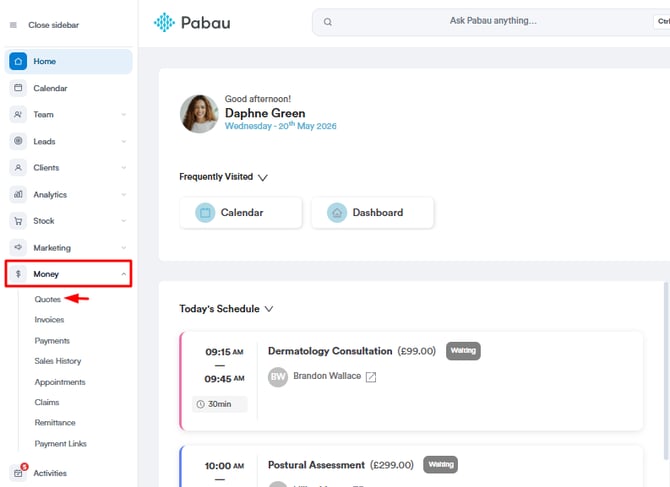
NOTA: Para gestionar presupuestos, asegúrate de tener habilitados los permisos necesarios relacionados con presupuestos en tu perfil de usuario, dentro de la función Equipo, en el grupo de permisos de Dinero.
CONSEJO: También puedes crear un presupuesto directamente desde la nueva ficha de cliente. Abre la ficha del cliente, haz clic en el botón más (+) en la esquina inferior derecha y selecciona Presupuesto. Se abrirá el mismo asistente descrito a continuación para ese cliente.
Paso 2: Crear un presupuesto
En la página de Presupuestos, puedes ver los presupuestos existentes o crear nuevos haciendo clic en "Crear presupuesto" en la esquina superior derecha.
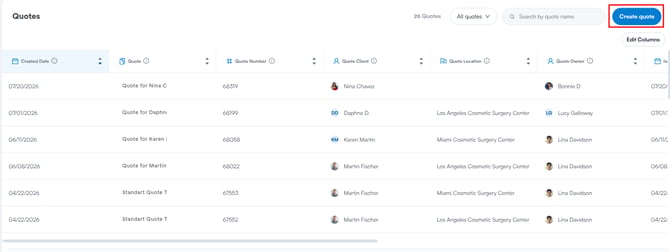
El asistente de creación de presupuestos tiene cuatro pasos: Quién, Detalles, Conceptos y Revisar y finalizar.
El primer paso es Quién - selecciona a quién se emite el presupuesto. Completa los siguientes campos:
-
Incluido en el presupuesto: Busca y selecciona el cliente o lead para el que es este presupuesto.
-
Cita (opcional): Si este presupuesto está vinculado a una cita específica, selecciónala en el menú desplegable. De lo contrario, déjalo como "Sin cita."
-
Fecha de emisión: Selecciona la fecha en la que se debe emitir el presupuesto. Por defecto, es la fecha de hoy.
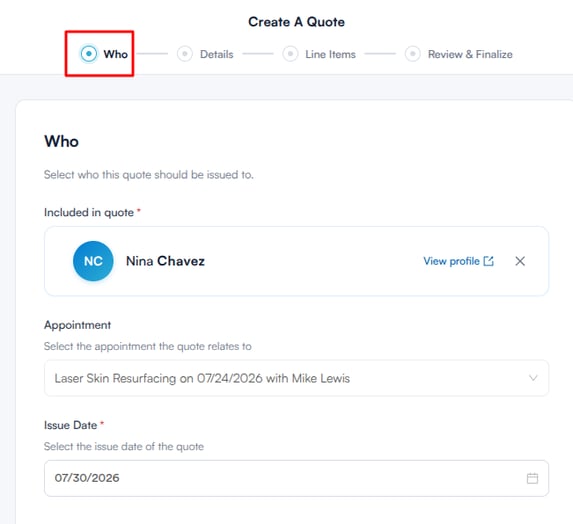
Haz clic en "Siguiente" en la esquina superior derecha para continuar.
El segundo paso es Detalles del presupuesto, donde configuras los ajustes del presupuesto. Completa los siguientes campos:
-
Plantilla de presupuesto: Selecciona una plantilla para el diseño y formato del presupuesto. Haz clic en "Gestionar plantillas de presupuesto" para editar o crear plantillas.
-
Nombre del presupuesto: Introduce un nombre para el presupuesto, por ejemplo "Presupuesto para Emma Thompson."
-
Propietario del presupuesto: Selecciona al miembro del personal responsable de este presupuesto.
-
Ubicación: Selecciona la ubicación de la clínica asociada a este presupuesto. Si el presupuesto está vinculado a una cita, este campo se completará automáticamente y quedará bloqueado.
-
Fecha de vencimiento: Elige cuánto tiempo será válido el presupuesto, por ejemplo "En 3 meses." La fecha de vencimiento se calcula automáticamente a partir de la fecha de creación.
-
Comentarios para el comprador (opcional): Añade cualquier nota adicional que quieras que aparezca en el presupuesto y en el correo electrónico enviado al cliente.
-
Condiciones de pago (opcional): Introduce cualquier información relevante sobre precios, condiciones de compra o acuerdos globales.
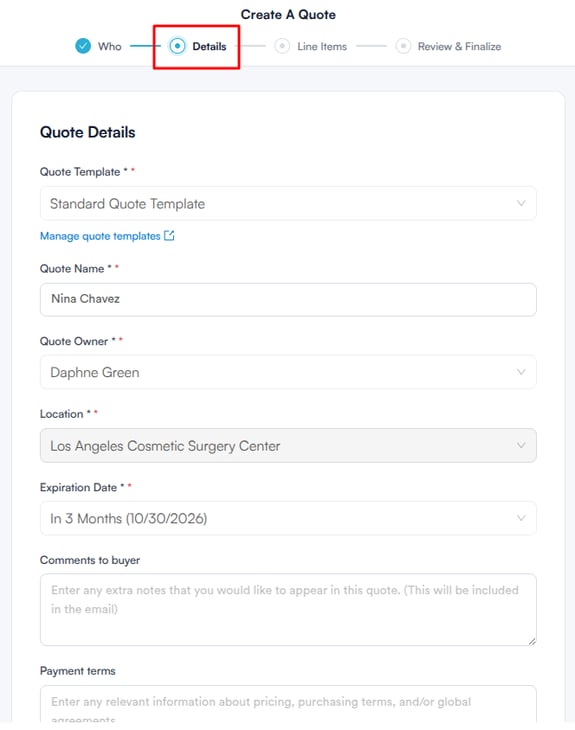
Haz clic en "Siguiente" para continuar.
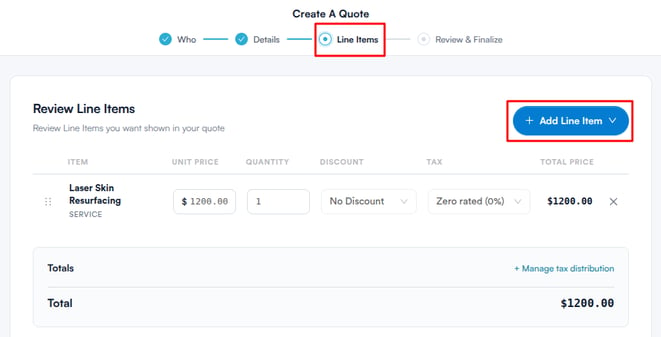
El tercer paso es Conceptos, donde añades los servicios, productos o paquetes que se incluirán en el presupuesto.
Haz clic en "Añadir concepto" en la esquina superior derecha de la sección. Aparecerá un menú desplegable con una barra de búsqueda y tres categorías:
- Servicio
- Producto
- Paquete
Busca o navega para encontrar el elemento que quieres añadir y luego selecciónalo.
Cada concepto muestra el Artículo, Precio unitario, Cantidad, Descuento, Impuesto y Precio total. Puedes editar el precio unitario, la cantidad, el descuento y el impuesto directamente en la tabla, eliminar un elemento con el botón × en su fila, y arrastrar el controlador a la izquierda de una fila para reordenar los elementos.
La sección Totales en la parte inferior muestra el total general del presupuesto. Haz clic en "+ Gestionar distribución de impuestos" si necesitas ajustar cómo se distribuye el impuesto entre los conceptos.
Haz clic en "Siguiente" para continuar.
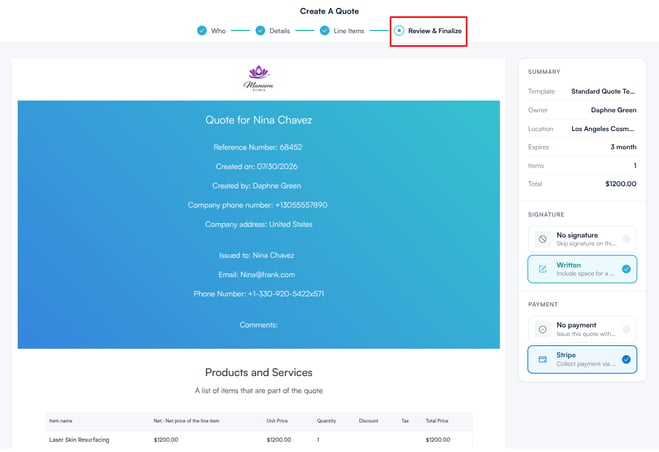
El cuarto y último paso es Revisar y finalizar, donde puedes previsualizar el presupuesto y configurar los ajustes de firma y pago antes de crearlo.
En el lado izquierdo de la pantalla se muestra una vista previa completa del presupuesto tal como lo verá el cliente, incluida la imagen de marca de la clínica, los datos del cliente y la tabla de productos y servicios.
A la derecha, un panel de Resumen muestra una visión general del presupuesto: plantilla, propietario, ubicación, fecha de vencimiento, número de elementos y total. Debajo del resumen, configura lo siguiente:
Firma: Elige si quieres incluir una firma en el presupuesto.
- Sin firma: Omite el requisito de firma.
- Escrita: Incluye espacio para una firma escrita.
Pago: Elige cómo puede pagar el cliente.
- Sin pago: Emite el presupuesto sin una opción de pago.
- Stripe: Permite al cliente pagar en línea a través de Stripe. Esta opción solo está disponible una vez que Stripe esté conectado a tu cuenta de Pabau.
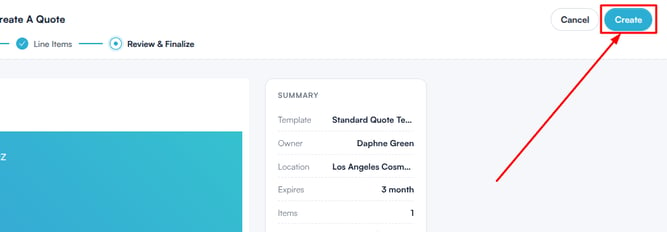
Una vez que todo esté correcto, haz clic en "Crear" para finalizar el presupuesto.
Paso 3: Comparte el presupuesto con el cliente
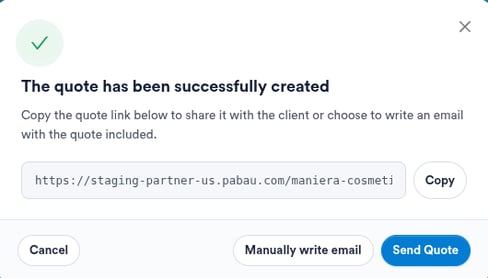
Una vez creado el presupuesto, aparecerá una ventana emergente con un enlace que puedes copiar y enviar al cliente. También puedes hacer clic en "Enviar presupuesto" para enviarlo usando la plantilla de correo electrónico predeterminada, o en "Redactar correo manualmente" para escribir tu propio mensaje.
Para personalizar la plantilla predeterminada para el envío de presupuestos, ve a la sección Notificaciones al cliente y realiza los ajustes necesarios.
Paso 4: Gestionar presupuestos
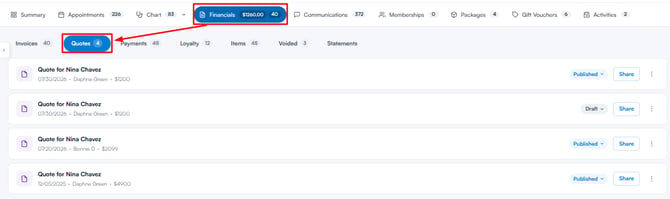
Una vez guardado, el presupuesto aparecerá en la página de Presupuestos y en la ficha del cliente, en la pestaña Finanzas, dentro de la subpestaña Presupuestos.
Siguiendo estos pasos, puedes crear presupuestos fácilmente en tu cuenta de Pabau. Una vez creado y enviado el presupuesto, el cliente podrá revisarlo, firmarlo y pagarlo desde el enlace que le has compartido, todo sin necesidad de visitar la clínica.
¿Te ha resultado útil esta guía? Cuéntanoslo votando a continuación: tus comentarios nos ayudan a escribir artículos más claros.
Para más guías, explora los artículos relacionados a continuación o utiliza la barra de búsqueda en la parte superior de la página. También puedes ver nuestra serie de vídeos formativos, la Pabau Academy, o visitar la página de Soporte para obtener ayuda adicional.