
Este artículo explica cómo puedes generar códigos QR y enlaces de pago desde la factura de un cliente.
Este artículo trata sobre la nueva tarjeta de cliente, disponible para clínicas seleccionadas a partir de agosto de 2026. Si tu tarjeta de cliente se ve diferente, consulta en su lugar la guía Cómo generar un enlace de pago y un código QR desde una factura (Clásica).
Paso 1: Ve a Configuración
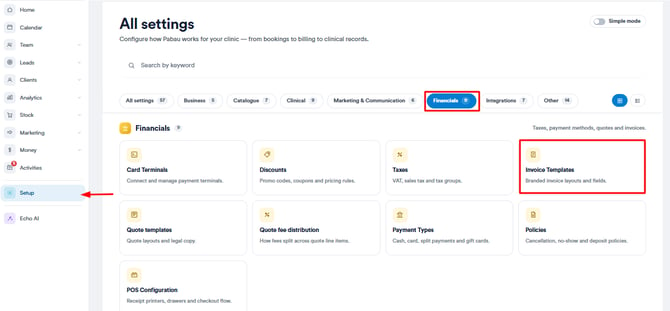
Comienza iniciando sesión en tu cuenta de Pabau con tus credenciales de acceso. Luego, ve a Configuración. En la sección Financiero, encontrarás la pestaña Plantillas de factura.
Paso 2: Habilita las opciones de pago
En la página de Plantillas de factura, haz clic para editar la plantilla de factura predeterminada y cambia a la pestaña Información de pago. Una vez seleccionada, aparecerá la subpestaña Pago.
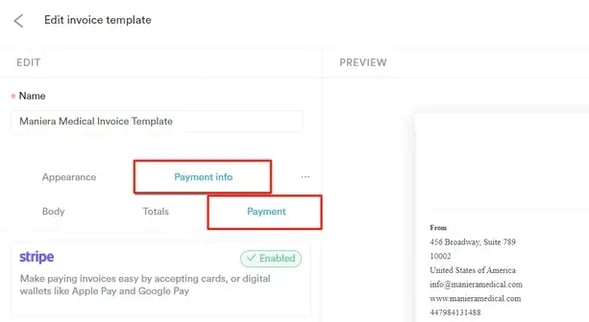
Aquí puedes mostrar tus datos bancarios en la factura para que los clientes paguen por transferencia bancaria, o habilitar los pagos con Stripe y un código QR para que los clientes paguen en línea.
NOTA: Para integrar tu cuenta de Pabau con Stripe, sigue los pasos indicados en este artículo.
Si recientemente actualizaste de Pabau Classic a Pabau 2, vuelve a conectar tu integración con Stripe siguiendo los pasos indicados en este artículo. Esta actualización es necesaria porque Pabau 2 cuenta con un nuevo método de conexión con Stripe.
Volver a conectar garantizará que todas las funciones del terminal Pabau Pay funcionen correctamente y también desbloqueará 12 opciones adicionales de procesamiento de pagos.
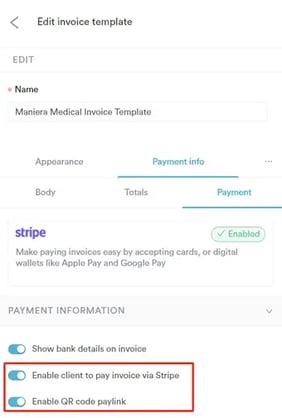
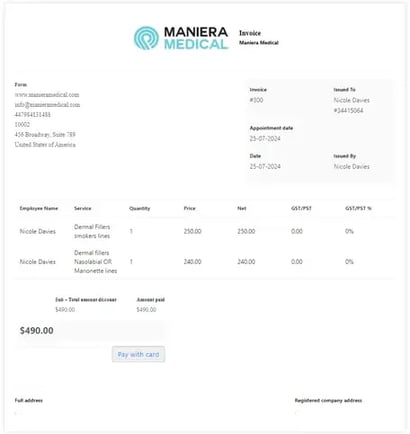
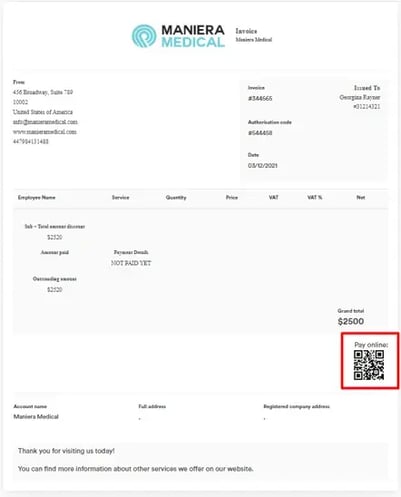
Con los códigos QR y/o los enlaces de pago habilitados, estas opciones se añaden a cada factura emitida. Los clientes pueden pagar sus facturas haciendo clic en la opción Pagar con tarjeta o escaneando el código QR incluido en su factura.
Paso 3: Ve a la tarjeta de cliente
Si necesitas reenviar el enlace de pago o el código QR al cliente, puedes hacerlo desde la tarjeta de cliente.
Para copiar el enlace de pago de una factura específica, busca al cliente en la barra de búsqueda y abre su tarjeta de cliente.
Paso 4: Cambia a la pestaña Financiero
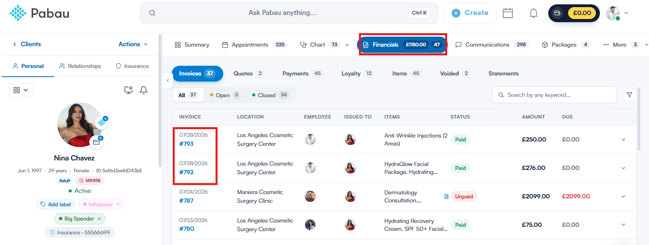
Una vez en la tarjeta de cliente, selecciona la pestaña Financiero para ver todas las facturas emitidas al cliente.
Paso 5: Localiza la factura
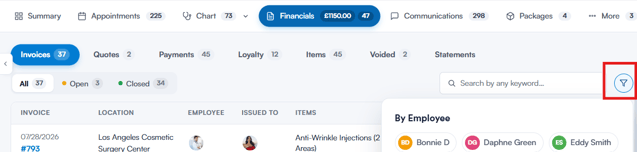
Puedes usar el filtro para reducir la lista de facturas por empleado, a quién se emitió la factura, estado y fecha de emisión, lo que facilita encontrar lo que buscas. Haz clic en el número de factura para abrirla.
Paso 6: Copia el enlace o el código QR desde la pestaña Detalles
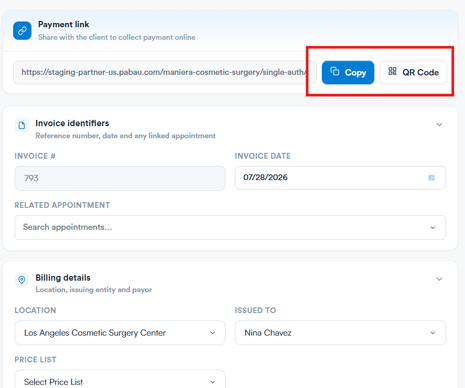
Una vez abierta la factura, primero aparece la pestaña Detalles. En la parte superior verás la tarjeta Enlace de pago, que contiene el enlace compartible de esta factura:
- Haz clic en Copiar para copiar el enlace de pago y poder compartirlo con el cliente
- Haz clic en Código QR para ver el código QR de la factura — desde allí, haz clic en Descargar para guardarlo como imagen, o en Listo para cerrar la ventana
Al compartir el enlace o el código QR con el cliente, este podrá pagar la factura en línea.
¿Te ha resultado útil esta guía? Cuéntanoslo votando a continuación: tu opinión nos ayuda a escribir artículos más claros.
Para más guías, consulta los artículos relacionados a continuación o usa la barra de búsqueda en la parte superior de la página. También puedes ver nuestra serie de vídeos formativos, Pabau Academy, o visitar la página de Soporte para obtener ayuda adicional.