
Con todos los canales en una sola bandeja de entrada, la lista crece rápidamente. Este artículo te muestra las tres herramientas que encuentran cualquier cosa en segundos: búsqueda, orden y filtros.
Búsqueda (⌘K)
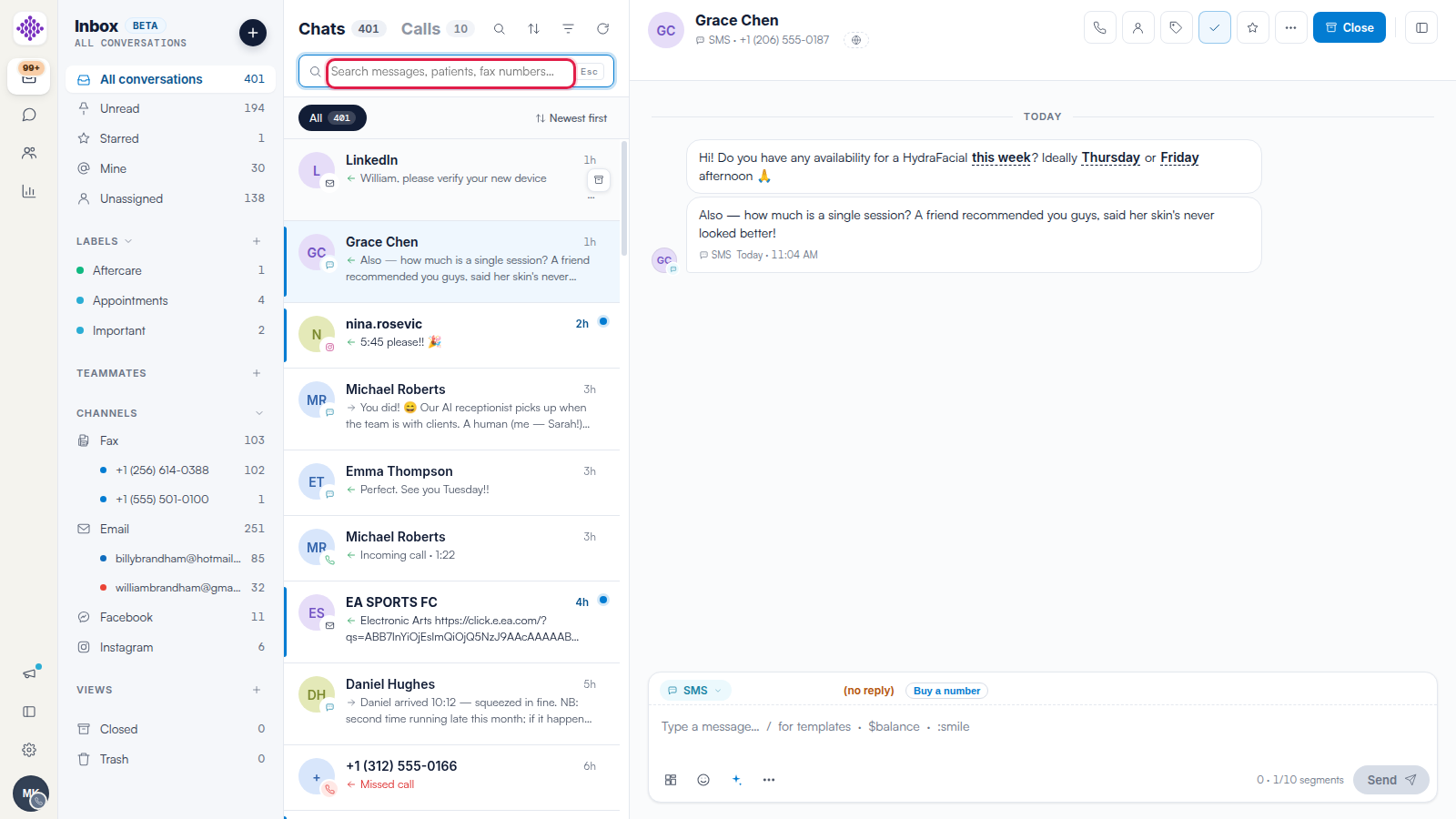
Haz clic en la lupa encima de la lista de conversaciones, o pulsa ⌘K (Ctrl+K en Windows) en cualquier lugar de la bandeja de entrada. La barra de búsqueda revisa mensajes, pacientes y números de fax, reduciendo la lista a medida que escribes. Pulsa Esc para cerrarla.
Ordenar
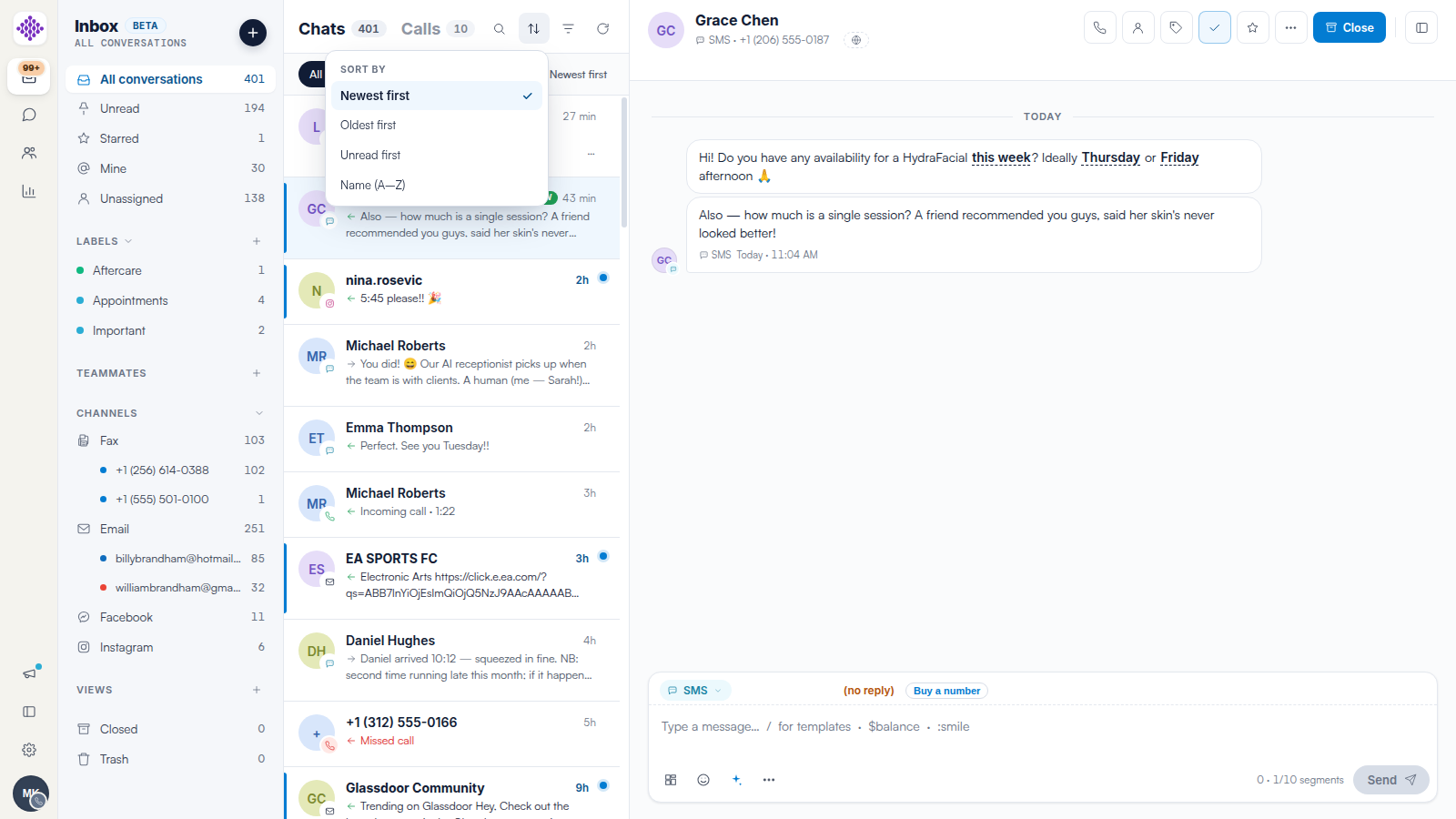
Haz clic en el icono de ordenar para reorganizar la lista: Más recientes primero (opción predeterminada), Más antiguos primero, No leídos primero o Nombre (A-Z). El orden actual siempre se muestra encima de la lista.
Filtrar
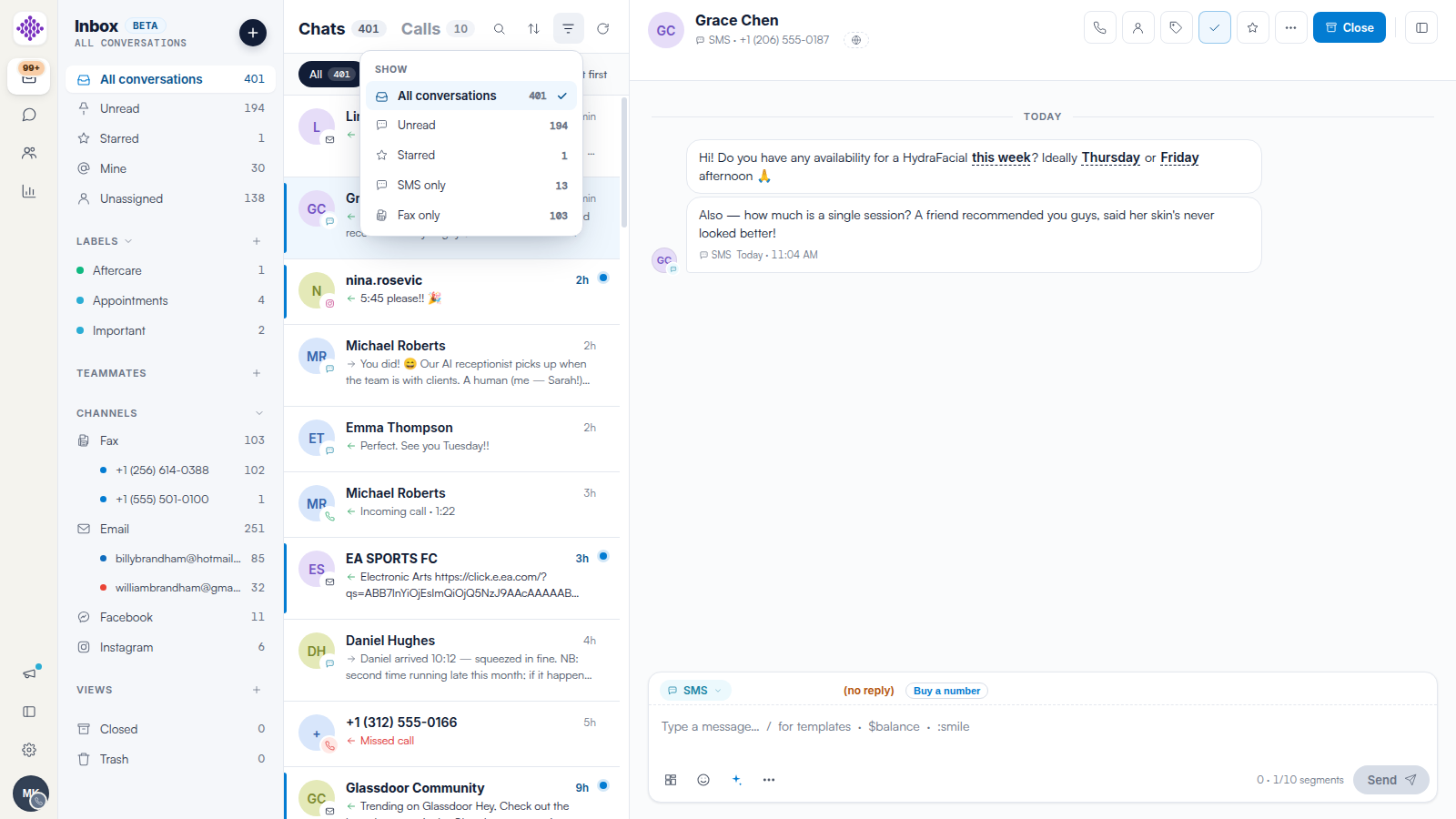
Haz clic en el icono de filtro para acceder a filtros rápidos — Todas las conversaciones, No leídas, Destacadas, además de un filtro por canal como Solo SMS o Solo fax, cada uno con un contador en tiempo real. El filtro activo se muestra como una etiqueta encima de la lista.
Filtrar desde la barra lateral
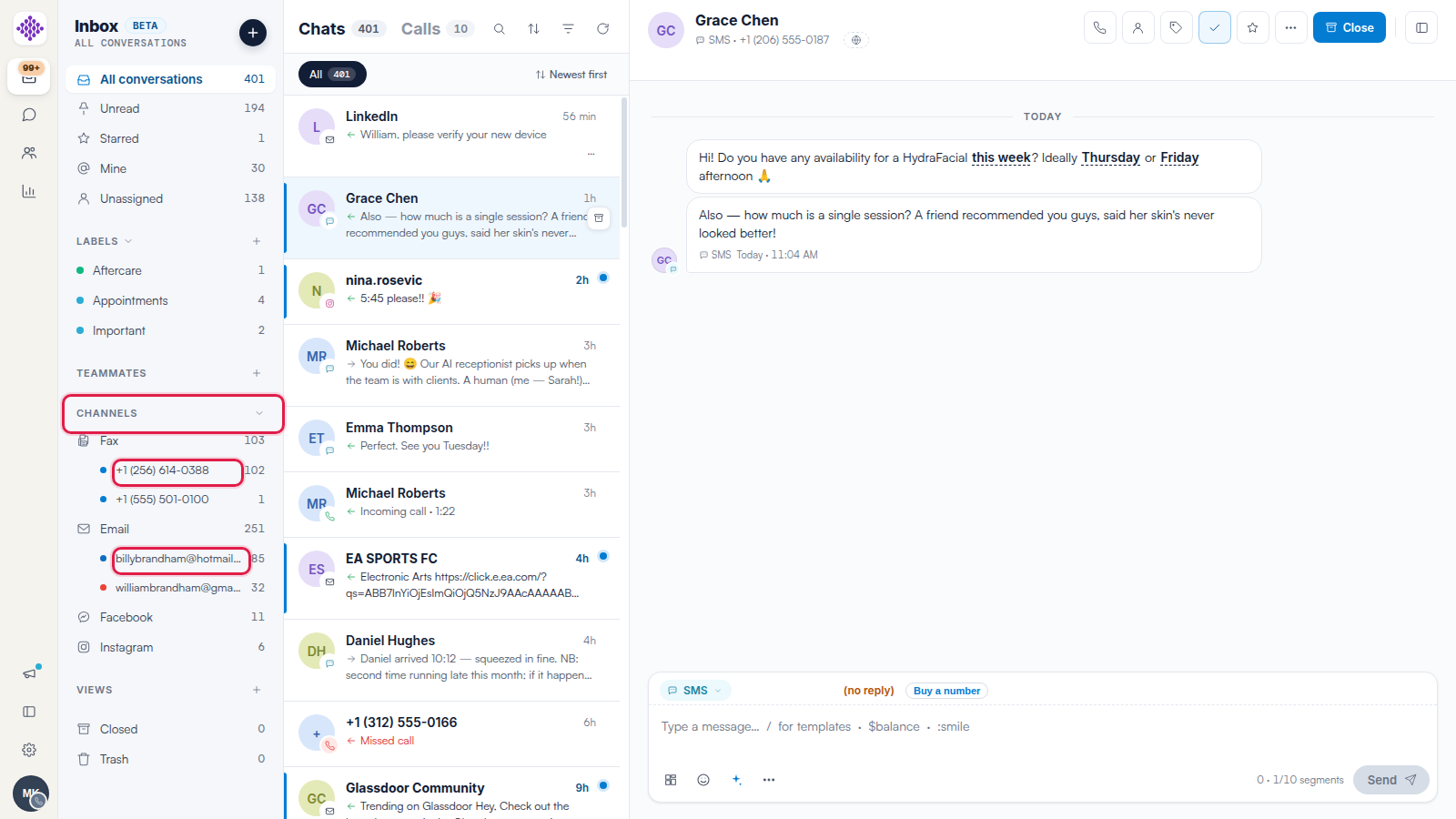
La barra lateral es en sí misma un filtro: haz clic en No leídas, Destacadas, Mías o Sin asignar, cualquier etiqueta, cualquier canal — o un número o buzón concreto anidado bajo un canal — para reducir la lista solo a esas conversaciones.
CONSEJO: Si usas siempre la misma combinación de filtros, guárdala como una vista para que todo el equipo pueda acceder a ella con un solo clic — consulta nuestro artículo Cómo crear vistas en Engage.
Artículos relacionados
Te sugerimos leer a continuación nuestro artículo Cómo crear vistas en Engage.
Para más guías, consulta los artículos relacionados a continuación, selecciona guías adicionales o utiliza la barra de búsqueda en la parte superior de la página. Estas guías te ayudarán a sacar el máximo partido a tu cuenta de Pabau.
Además, para ayudarte a aprovechar y comprender por completo tu cuenta de Pabau, te recomendamos explorar las guías y recursos adicionales que ofrece Pabau Academy.