
Exportar informes es esencial para compartir y aprovechar información clave. Esta guía te llevará a través de un proceso sencillo, paso a paso, para exportar informes.
Paso 1: Navega a la función de Analítica
Inicia sesión en tu cuenta de Pabau y, en el menú lateral izquierdo, ve a Analítica y luego haz clic en el botón "Informes".

Paso 2: Ejecuta o crea un informe
Ejecuta un informe predefinido o crea uno personalizado según tus necesidades específicas.
Asegúrate de que el informe se haya generado y muestre la información que quieres exportar.
Paso 3: Exporta el informe generado
Cuando estés listo para exportar, haz clic en el icono de los tres puntos ubicado en la esquina superior derecha de la página y selecciona la opción "Exportar".
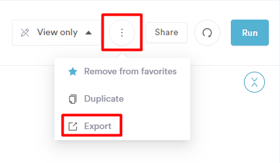
Paso 4: Elige el formato del archivo e inicia la exportación
Después de hacer clic en "Exportar", aparecerá un menú. Elige el formato de archivo que desees para la exportación: Excel (.xlsx), CSV (.csv) o PDF (.pdf).
Una vez elegido el formato de archivo, haz clic en el botón "Exportar". La exportación se prepara en segundo plano y aparece un mensaje de confirmación con un enlace a la página de Exportaciones, donde podrás descargar el archivo cuando esté listo.
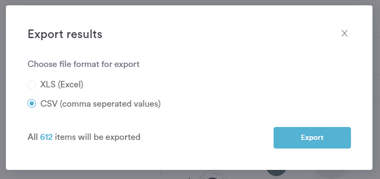
Paso 5: Descarga el informe
Una vez que hayas iniciado la exportación del informe, abre la página de Exportaciones — puedes hacer clic en el enlace del mensaje de confirmación, o ir a la página principal de informes y hacer clic en "Exportaciones" en el menú lateral izquierdo. Si estás trabajando desde la página antigua de Analítica, también puedes acceder a tus exportaciones haciendo clic en "Opciones" en la esquina superior derecha y seleccionando "Exportaciones".
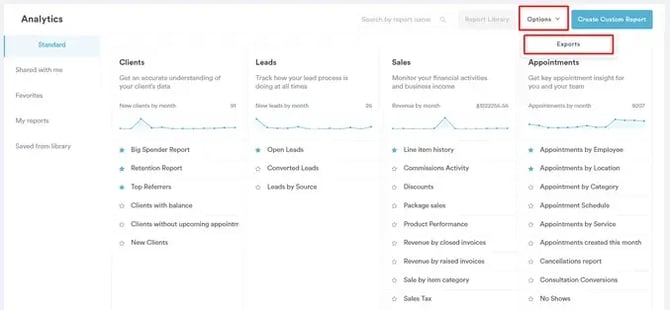
En la página de Exportaciones, encontrarás todos los informes que has empezado a exportar, junto con el nombre, tipo, estado y hora de creación de cada exportación. Mientras una exportación se está preparando, su estado se muestra como "Procesando..."; una vez que cambia a "Listo", simplemente haz clic en "Descargar".
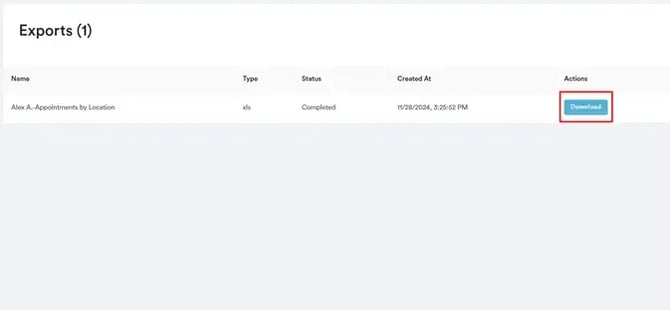
Puedes descargar un informe hasta 1 hora después de exportarlo; pasado ese tiempo, su estado cambia a "Caducado" y ya no estará disponible para descargar. Ten en cuenta que la página de Exportaciones de la nueva página principal de informes solo muestra las exportaciones de la última hora, por lo que las exportaciones caducadas desaparecen de la lista.
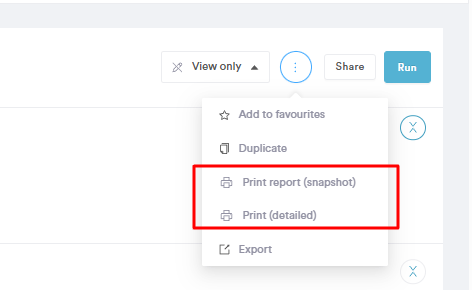
Además de exportar, también puedes imprimir un informe directamente desde el menú de tres puntos. Simplemente selecciona "Imprimir informe (Resumen)" para abrir una vista limpia y lista para imprimir de tu informe en el navegador. Esto te permite imprimir el informe o guardarlo como PDF usando el cuadro de diálogo de impresión de tu navegador. También aparece en el menú una opción "Imprimir (Detallado)", pero aún no está disponible.
Siguiendo estos pasos, podrás compartir y aprovechar fácilmente información valiosa, mejorando tu toma de decisiones con los datos de Pabau.
Para más guías, consulta los artículos relacionados a continuación, selecciona guías adicionales o utiliza la barra de búsqueda en la parte superior de la página. Estas guías te ayudarán a sacar el máximo provecho de tu cuenta de Pabau.
Además, para ayudarte a utilizar y comprender por completo tu cuenta de Pabau, te recomendamos explorar las guías y recursos adicionales que ofrece la Pabau Academy. Ofrece tutoriales en vídeo detallados y lecciones que brindan una experiencia de aprendizaje completa, equipándote con las habilidades esenciales para lograr el éxito con Pabau.