
En este artículo te explicamos cómo exigir depósitos solo para las reservas online, para que a los clientes no se les pida un depósito cuando los reservas manualmente.
Una política de depósito puede aplicarse a "Todas" las reservas o solo a las "Reservas online".
Cuando está configurada como "Todas", también se solicita un depósito para las citas que creas manualmente en el Calendario. Para cobrar depósitos solo en las reservas online, configura tu política de depósito para que se aplique a las reservas online.
Esta configuración se encuentra en dos lugares, según cómo tengas configurados tus depósitos. Si usas una política de depósito predeterminada, actualízala en Configuración. Si cobras depósitos específicos por servicio que anulan la predeterminada, actualiza cada uno de esos servicios.
Nota: Los depósitos se cobran en las reservas online solo cuando tu cuenta está integrada con Stripe. Para saber más sobre esto, lee este artículo.
Política de depósito predeterminada
Paso 1: Accede a la configuración de depósitos
Inicia sesión en tu cuenta de Pabau, haz clic en "Configuración" en el menú lateral izquierdo y luego selecciona "Políticas" en Finanzas.
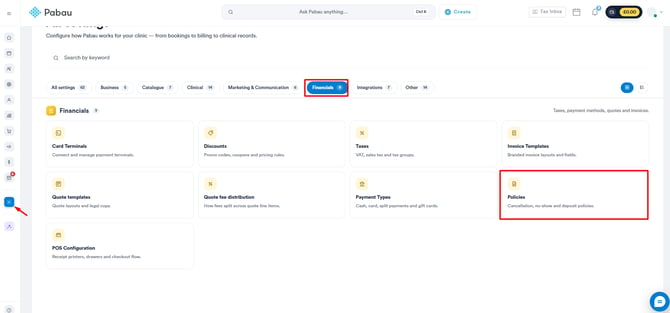
Paso 2: Configura los ajustes de depósito
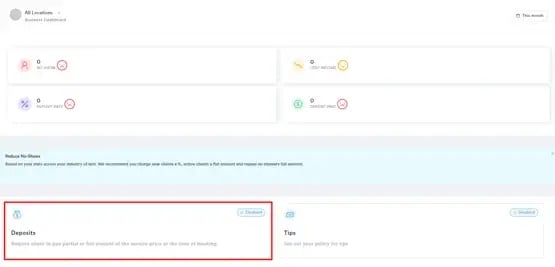
Haz clic en "Depósitos" para acceder a la configuración de depósitos.
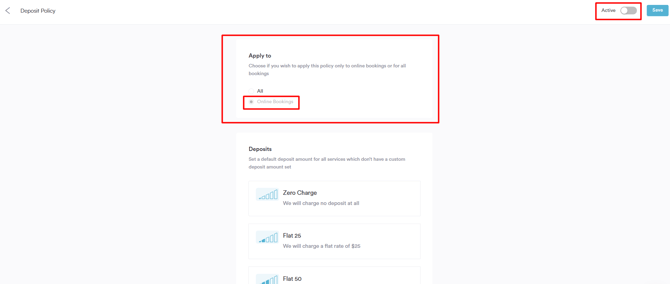
Elige "Reservas online" en lugar de "Todas." Esto limita el depósito a las reservas online, de modo que no se solicite ningún depósito cuando reserves manualmente en el Calendario. Activa la política como "Activa" en la esquina superior derecha y luego haz clic en "Guardar."
Depósitos específicos por servicio
Si has configurado depósitos en servicios individuales que anulan la política predeterminada, actualiza el ajuste "Aplicar a" en cada uno de esos servicios.
Paso 1: Abre el servicio
Haz clic en "Configuración" en el menú lateral izquierdo y luego haz clic en "Servicios" en Catálogo. Busca el servicio que quieres actualizar y haz clic en él para abrir la ventana de edición.
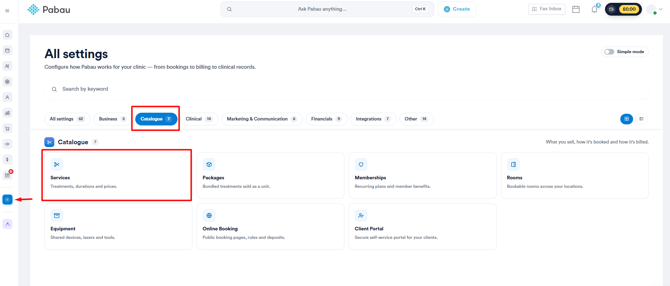
Paso 2: Aplicar a reservas online
Abre la pestaña "Precios" y ve a la sección "Depósitos y pagos online". En el campo "Aplicar a", selecciona solo las reservas online y luego haz clic en "Guardar" en la esquina superior derecha. Repite esto para cada servicio que tenga su propio depósito.
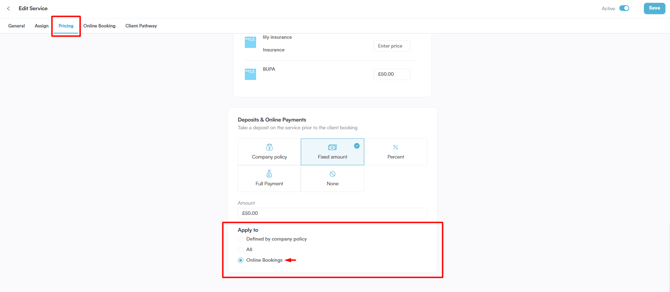
Con esta configuración actualizada, los depósitos solo se solicitarán para las reservas online, y no se pedirá ningún depósito cuando reserves a un cliente manualmente o por teléfono.
Para más guías, consulta los artículos relacionados a continuación, selecciona guías adicionales o usa la barra de búsqueda en la parte superior de la página. Estas guías te ayudarán a sacar el máximo partido a tu cuenta de Pabau.
Además, para ayudarte a aprovechar y comprender plenamente tu cuenta de Pabau, te recomendamos explorar las guías y recursos adicionales que ofrece la Pabau Academy. Ofrece tutoriales en video detallados y lecciones, brindando una experiencia de aprendizaje integral que puede dotarte de las habilidades esenciales para lograr el éxito con Pabau.