
En este artículo te explicamos cómo enviar un vale regalo por correo electrónico desde la ficha del cliente.
Este artículo trata sobre la nueva ficha del cliente, disponible para clínicas seleccionadas a partir de agosto de 2026. Si tu ficha del cliente tiene un aspecto diferente, consulta en su lugar la guía Cómo enviar un vale regalo por correo electrónico desde la ficha del cliente (Clásica).
Paso 1: Ve a la ficha del cliente
Empieza iniciando sesión en tu cuenta de Pabau con tus credenciales de acceso. Luego ve a la barra de búsqueda en la parte superior de la página y escribe al menos tres letras del nombre del cliente. Pabau filtrará los resultados a medida que escribes.

Paso 2: Abre la sección de Tarjetas regalo
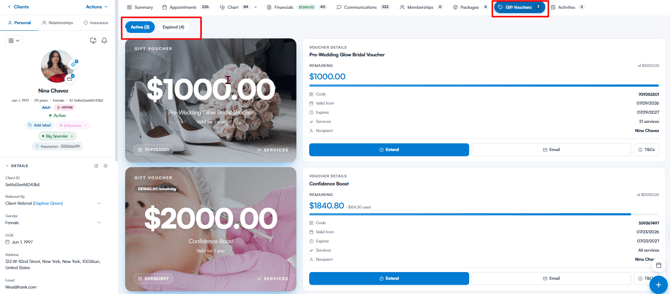
Después de abrir la ficha del cliente, selecciona Tarjetas regalo en la barra de navegación para ver las tarjetas regalo del cliente. Están agrupadas en las pestañas Activas y Caducadas.
Paso 3: Envía la tarjeta regalo por correo electrónico
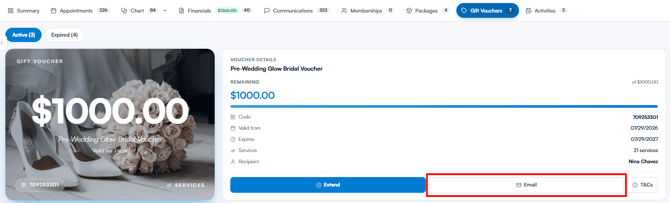
En la pestaña Activas, busca la tarjeta regalo que quieras enviar y haz clic en el botón Correo electrónico.
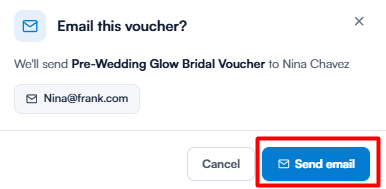
Aparecerá una ventana de confirmación que muestra qué tarjeta regalo se enviará y la dirección de correo electrónico del cliente. Haz clic en Enviar correo; la tarjeta regalo se enviará a la dirección de correo electrónico registrada en la ficha del cliente.
NOTA: El botón Correo electrónico solo aparece cuando tienes activada la notificación por correo electrónico de tarjetas regalo en tus notificaciones de clientes. Si el cliente no tiene una dirección de correo electrónico registrada, la ventana de confirmación te lo indicará y no se podrá enviar el correo.
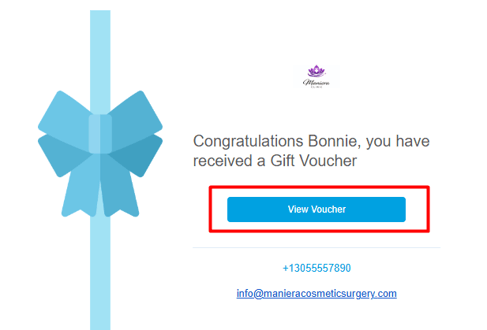
Cuando el cliente haga clic en "Ver vale" en el correo electrónico, se le redirigirá al portal del cliente, donde podrá ver la duración, el valor y los términos y condiciones de la tarjeta regalo. Desde ahí, podrá utilizarla en su próxima cita.
Puedes enviar por correo electrónico varias tarjetas regalo repitiendo los pasos anteriores. Las tarjetas regalo caducadas no se pueden enviar por correo electrónico; haz clic primero en Reactivar vale en la pestaña Caducadas para reabrir una con un nuevo periodo de validez de un año.
¿Te ha resultado útil esta guía? Cuéntanoslo votando a continuación; tus comentarios nos ayudan a escribir artículos más claros.
Para más guías, explora los artículos relacionados a continuación o usa la barra de búsqueda en la parte superior de la página. También puedes ver nuestra serie de vídeos de aprendizaje, la Pabau Academy, o visitar la página de Soporte para obtener más ayuda.