
Este artículo explica cómo puedes editar las notificaciones de citas canceladas en Pabau.
Índice:
1. Cómo editar la notificación estándar de cita cancelada
2. Cómo editar la notificación personalizada de cita cancelada
Cómo editar la notificación estándar de cita cancelada
Paso 1: Ve a Configuración
Empieza iniciando sesión en tu cuenta de Pabau con tus credenciales de acceso. Luego, ve a la página de Configuración. En la sección de Marketing y Comunicaciones, haz clic en la pestaña Notificaciones de clientes.
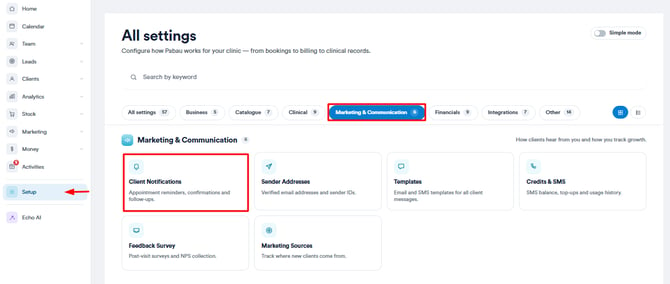
Paso 2: Selecciona la notificación de 'Cita cancelada'
En la página de Notificaciones de clientes, verás todas las plantillas de comunicación automatizadas que se envían a los clientes. Para editar la plantilla estándar de la notificación de "Cita cancelada", simplemente haz clic en ella.
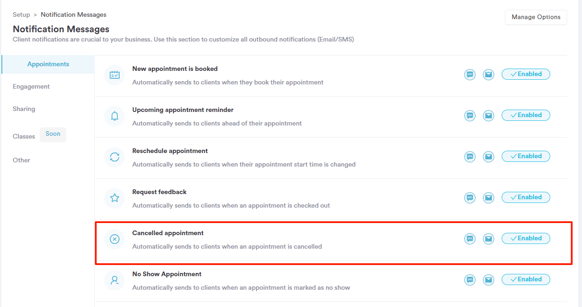
Paso 3: Edita la notificación
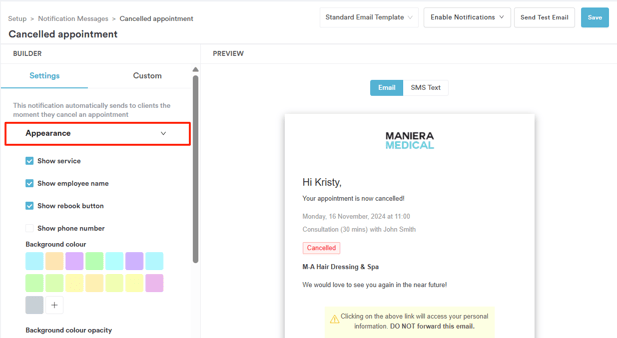
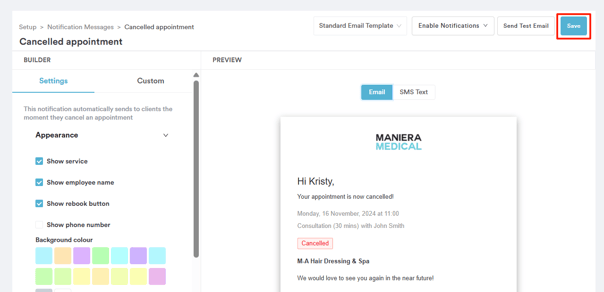
Todas las opciones de edición están en el lado izquierdo, en la sección del Generador. Puedes hacer ajustes ahí y previsualizar los cambios en la sección 'Vista previa'.
Puedes editar el fondo, el texto y el color del botón. También puedes añadir texto adicional a la notificación, editar el tamaño del logo y agregar tus iconos de redes sociales.
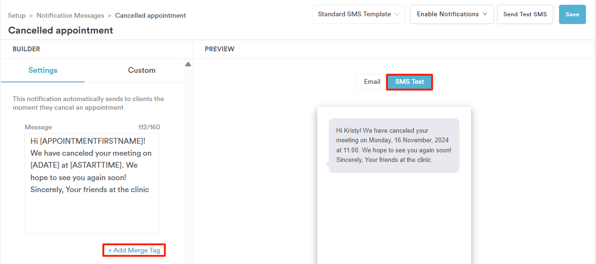
Para editar la notificación por SMS, cambia a la pestaña de texto SMS y actualiza el texto en el cuadro de mensaje. También puedes añadir etiquetas de combinación para incluir detalles como información del cliente, detalles de la cita, fecha, hora y más.
Paso 4: Guarda los cambios
Después de hacer los ajustes, haz clic en el botón 'Guardar' en la esquina superior derecha para finalizar los cambios.
Siguiendo estos pasos, puedes editar tus notificaciones de citas canceladas.
Cómo editar la notificación personalizada de cita cancelada
Paso 1: Ve a Configuración
Empieza iniciando sesión en tu cuenta de Pabau con tus credenciales de acceso. Luego, ve a la página de Configuración. En la sección de Marketing y Comunicaciones, haz clic en la pestaña Notificaciones de clientes.
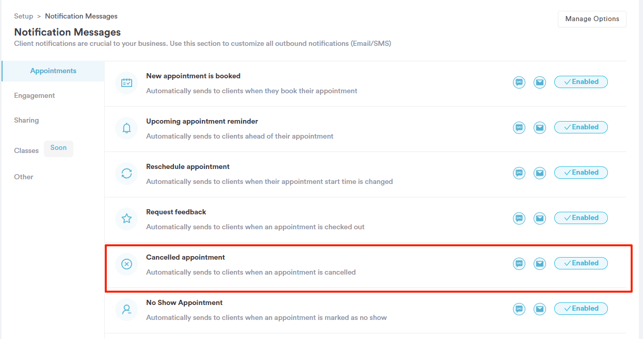
Paso 2: Selecciona la notificación de 'Cita cancelada'
En la página de Notificaciones de clientes, verás todas las plantillas de comunicación automatizadas que se envían a los clientes. Para editar la plantilla estándar de la notificación de "Cita cancelada", simplemente haz clic en ella.
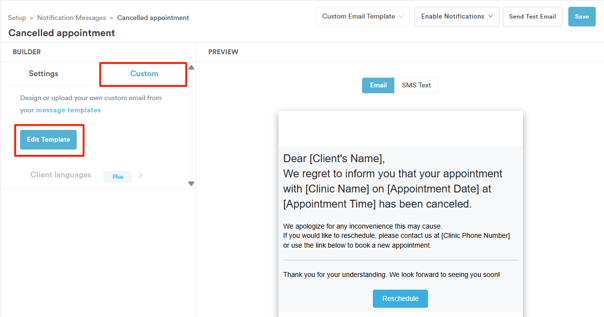
Paso 3: Cambia a la plantilla personalizada
En la sección del generador, cambia a la pestaña 'Personalizada' para previsualizar tu plantilla personalizada de cita cancelada, y puedes personalizarla en la sección del Generador. Haz clic en el botón Editar plantilla para continuar.
Paso 4: Edita la notificación
Una vez que hagas clic en el botón 'Editar plantilla', puedes empezar a personalizar tu plantilla. Puedes hacer clic en cualquiera de los componentes para editar el texto.
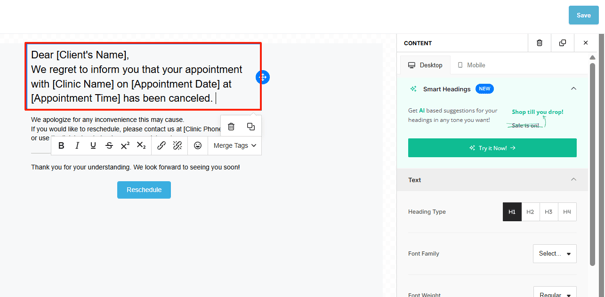
También puedes usar cualquiera de las herramientas de IA para mejorar tus notificaciones. Para obtener más información sobre la herramienta de IA, revisa este artículo.
Paso 5: Guarda los cambios
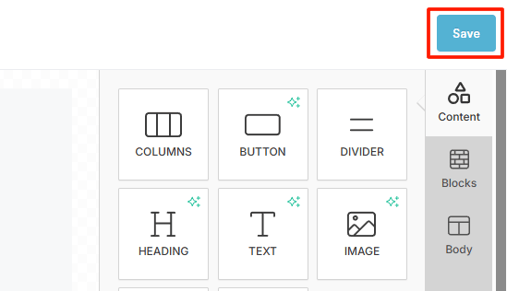
Después de editar tus plantillas de confirmación personalizadas, haz clic en el botón 'Guardar' en la esquina superior derecha de la página para guardar los cambios.
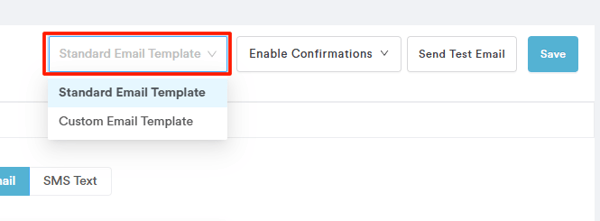
Si quieres establecer tu plantilla personalizada como la predeterminada para que se envíe automáticamente a los clientes, selecciónala en el cuadro superior. Para finalizar, haz clic en 'Guardar' en la esquina superior derecha.
Siguiendo estos pasos, puedes editar tus plantillas de notificación de citas canceladas.
Para más guías, consulta los artículos relacionados a continuación, selecciona guías adicionales o usa la barra de búsqueda en la parte superior de la página. Estas guías te ayudarán a sacar el máximo provecho de tu cuenta de Pabau.
Además, para ayudarte a utilizar y comprender completamente tu cuenta de Pabau, te recomendamos explorar las guías y recursos adicionales que ofrece la Pabau Academy. Ofrece tutoriales en vídeo y lecciones detalladas, brindando una experiencia de aprendizaje integral que puede proporcionarte las habilidades esenciales para tener éxito con Pabau.