
En este artículo, te mostraremos cómo editar, duplicar o eliminar un kit de productos en Pabau.
Una vez creado un kit de productos, puedes editarlo, duplicarlo o eliminarlo en cualquier momento desde la pestaña Kits. Para saber cómo crear un kit de productos, lee nuestro artículo Cómo crear un kit de productos. (ADD LINK)
Paso 1: Ve a Kits de productos
Inicia sesión en tu cuenta de Pabau y en el menú lateral izquierdo, ve a Stock y luego a Productos. Desde ahí, selecciona la pestaña "Kits" en la parte superior de la página para ver todos los kits de productos existentes.
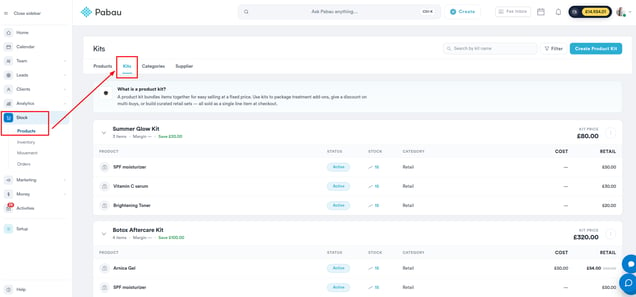
Paso 2: Abre el menú del kit
Localiza el kit que quieres gestionar y haz clic en el menú de tres puntos de la tarjeta del kit. Esto muestra las siguientes opciones:
-
Editar: Abre el kit para hacer cambios.
-
Duplicar: Crea una copia exacta del kit.
-
Eliminar: Elimina el kit de forma permanente.

Paso 3: Edita el kit
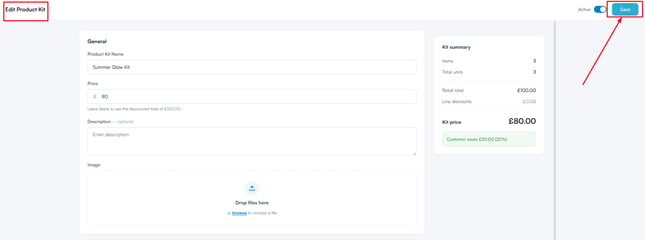
Si quieres editar un kit existente, selecciona "Editar" en el menú de tres puntos. El kit se abrirá con el mismo formulario que el de creación, con toda la configuración existente ya rellenada, incluyendo el nombre del kit, el precio, la descripción, la imagen y todas las líneas de productos con sus cantidades y descuentos.
Realiza los cambios que necesites y haz clic en "Guardar" para aplicarlos. Los cambios se aplican de inmediato una vez guardados.
Paso 4: Duplica un kit
Si quieres crear una variación de un kit existente sin tener que crearlo desde cero, selecciona "Duplicar" en el menú de tres puntos. Esto crea una copia exacta del kit, incluyendo el nombre del kit, el precio, la descripción, la imagen y todas las líneas de productos con sus cantidades y descuentos. El duplicado se guarda como un kit independiente y se puede editar por separado.
Paso 5: Elimina un kit
Para eliminar un kit de forma permanente, selecciona "Eliminar" en el menú de tres puntos.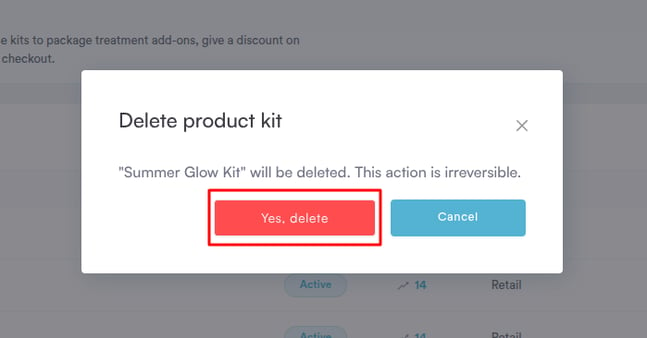
NOTA: Eliminar un kit es permanente y no se puede deshacer. Los productos que formaban parte del kit no se ven afectados, solo se elimina el kit en sí. Los kits vendidos anteriormente seguirán apareciendo en los registros de facturas y en las fichas de los clientes.
Una vez actualizado tu kit de productos, los cambios se reflejarán de inmediato en todo el sistema, incluido el punto de venta.
¿Te ha resultado útil esta guía? Cuéntanoslo votando a continuación - tus comentarios nos ayudan a escribir artículos más claros.
Para más guías, consulta los artículos relacionados a continuación o utiliza la barra de búsqueda en la parte superior de la página. También puedes ver nuestra serie de vídeos educativos, la Pabau Academy, o visitar la página de Soporte para obtener más ayuda.