
Este artículo explica cómo puedes personalizar los campos de tu formulario al editar o crear uno con Capture Forms.
Paso 1: Accede a "Capture Forms"
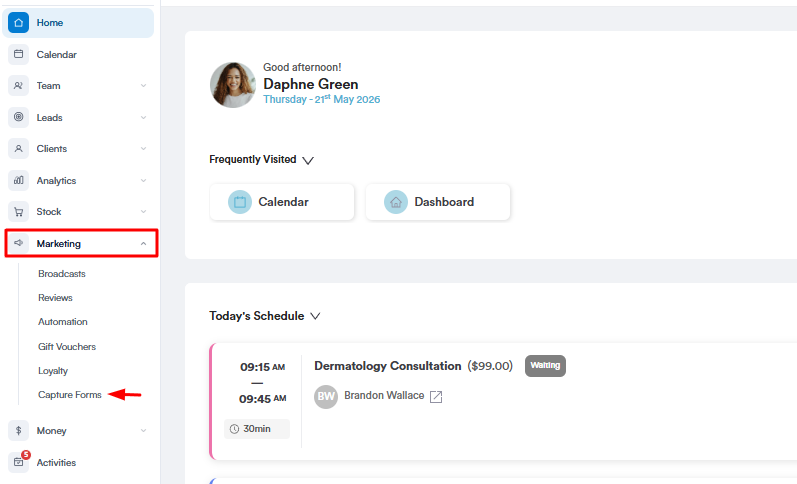
Empieza iniciando sesión en tu cuenta de Pabau con tus credenciales de acceso. Luego, dirígete a la sección Marketing en el menú lateral izquierdo y haz clic para expandirla. Aparecerá la pestaña "Capture Forms".
Paso 2: Accede al creador de formularios
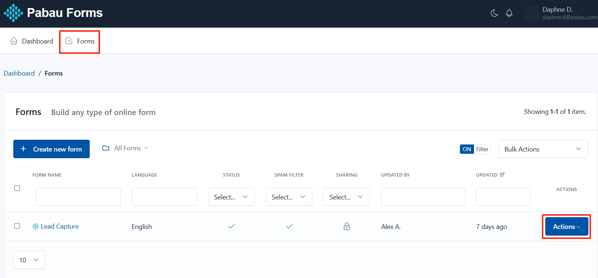
Para acceder al creador de formularios, puedes crear un nuevo formulario o ver/editar uno existente dirigiéndote a la pestaña "Forms" en la esquina superior izquierda para ver los formularios que has creado. En el formulario cuya configuración quieras ajustar, haz clic en el botón "Actions" para ver todas las opciones disponibles.
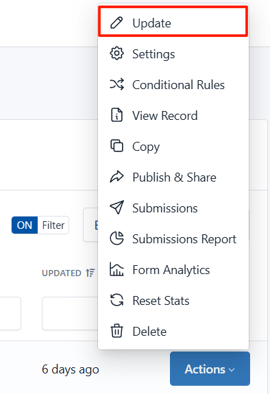
Para empezar a editar el formulario, selecciona la opción "Update".
Paso 3: Haz clic en el campo del formulario
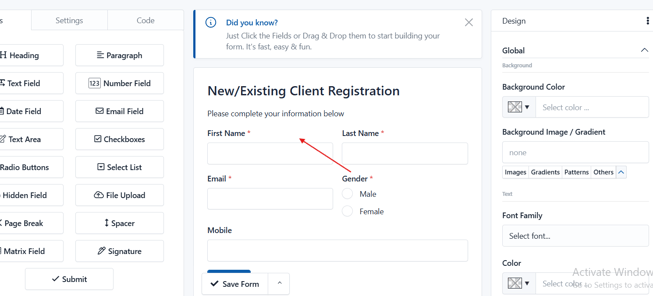
Al ver la plantilla en el paso del creador de formularios, dirígete al campo que quieras editar y haz clic en él para mostrar las acciones disponibles.
Paso 4: Edita los campos del formulario
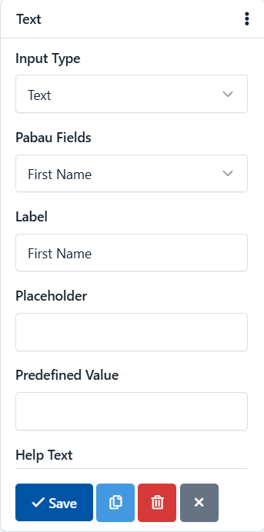
Al hacer clic en el campo del formulario, se mostrarán las siguientes opciones:
Input Type
Define el tipo de campo que estás usando: texto, menú desplegable, casilla de verificación o botones de opción. Controla cómo introducirá el cliente su respuesta.
Pabau Fields
Están vinculados a campos existentes en el registro del cliente. Al vincularlos, los datos introducidos actualizarán automáticamente su perfil en Pabau.
Label
Es el título o nombre del campo que ve el cliente, por ejemplo, "First Name" o "Mobile Number". Desde aquí puedes editar el nombre del campo.
Placeholder
El texto que introduzcas aquí es el texto gris claro que aparece dentro del campo antes de que el cliente empiece a escribir; se usa para darle una idea de qué debe introducir, como "p. ej. John".
Predefined Value
El texto que introduzcas aquí es el valor por defecto que aparecerá en el campo a menos que el cliente lo cambie. Es útil para respuestas o sugerencias comunes.
Help Text
Puedes añadir información adicional que se mostrará debajo del campo para guiar al cliente.
Help Text Placement
Te permite elegir dónde aparece el texto de ayuda, ya sea encima o debajo del campo de entrada.
-
Encima es útil cuando quieres guiar al cliente antes de que empiece a escribir.
-
Debajo funciona bien para notas adicionales o aclaraciones después de que haya visto la etiqueta del campo.
Al desplazarte hacia abajo, aparecerán más opciones de edición.
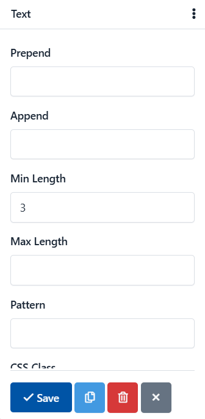
Prepend y Append te permiten añadir símbolos o texto antes (prepend) o después (append) del cuadro de entrada de un campo. Normalmente se usan para dar contexto a la información que estás solicitando.
Así funcionan:
-
Prepend: Añade algo al principio del cuadro de entrada.
Ejemplo: si estás pidiendo un precio, podrías anteponer £ para que se muestre como £ [___]. -
Append: Añade algo al final del cuadro de entrada.
Ejemplo: si estás pidiendo un peso, podrías añadir kg al final, para que se vea como [___] kg.
Min Length y Max Length te permiten controlar cuán corto o largo puede ser el contenido de un campo de texto:
-
Min Length: El número mínimo de caracteres que el cliente debe introducir.
Ejemplo: fíjalo en 10 si quieres que escriba al menos unas palabras en un campo de mensaje. -
Max Length: El número máximo de caracteres que puede escribir.
Ejemplo: fíjalo en 100 si quieres mantener las respuestas breves y concretas.
Pattern se usa para establecer un formato específico que debe seguir la entrada, mediante algo llamado expresiones regulares (regex).
Si la entrada no coincide con el patrón, el cliente verá un error y no podrá enviar el formulario hasta que lo corrija.
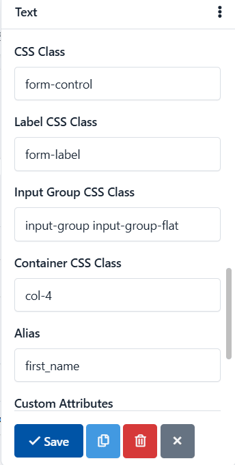
Las opciones adicionales que se muestran son:
CSS Class
Esto da estilo al propio campo de entrada. form-control es una clase común que hace que los campos se vean limpios y coherentes con el resto del diseño del formulario.
Label CSS Class
Esto da estilo a la etiqueta (el texto encima o al lado del campo). form-label asegura que se formatee correctamente y coincida con el estilo general del formulario.
Input Group CSS Class
Se usa cuando tu entrada forma parte de un grupo (por ejemplo, si añades texto o iconos antes o después). Ayuda a estilizar los elementos agrupados de forma ordenada en una fila.
Container CSS Class
Controla el ancho del contenedor del campo en una disposición de cuadrícula.
Ejemplo:
-
col-4= un tercio de la fila -
col-6= la mitad de la fila -
col-12= ancho completo
Alias
Es un nombre interno único para el campo, útil para identificarlo en los sistemas de backend, especialmente si quieres hacer referencia a él en automatizaciones o informes.
Field Options (Choose from)
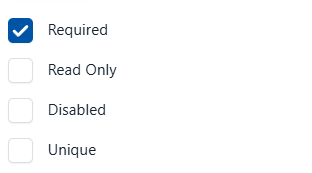
Estas opciones aparecen en la parte inferior y te permiten controlar el comportamiento del campo:
- Required – El cliente debe completarlo antes de enviar el formulario.
- Read Only – El cliente puede ver la información pero no puede editarla.
- Disabled – El campo aparece en gris y no se puede usar en absoluto.
- Unique – Garantiza que nadie más pueda enviar el mismo valor para este campo (ideal para cosas como números de identificación o correos electrónicos).
Paso 5: Guarda los cambios
Para aplicar los cambios, haz clic en el botón "Save"; tus actualizaciones se reflejarán en la plantilla del formulario.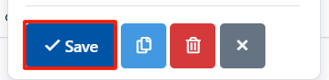
Siguiendo estos pasos, podrás personalizar y editar fácilmente los campos de formulario dentro de tus plantillas.
Para más guías, consulta los artículos relacionados a continuación, selecciona guías adicionales o usa la barra de búsqueda en la parte superior de la página. Estas guías te ayudarán a sacar el máximo partido de tu cuenta de Pabau.
Además, para ayudarte a aprovechar y comprender completamente tu cuenta de Pabau, te recomendamos explorar las guías y recursos adicionales que ofrece la Pabau Academy. Ofrece tutoriales en vídeo detallados y lecciones que brindan una experiencia de aprendizaje integral, equipándote con las habilidades esenciales para lograr el éxito con Pabau.