
Esta guía te explica el proceso de personalizar las plantillas automatizadas de notificaciones por correo electrónico en Pabau. Adapta estas plantillas a tu gusto, ofreciendo una experiencia personalizada y con tu marca para tus clientes.
Paso 1: Navega a Notificaciones al cliente
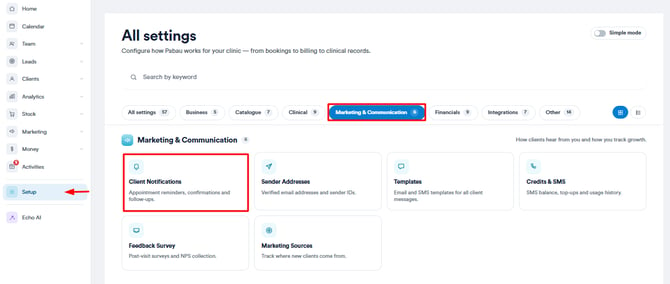
Inicia sesión en tu cuenta de Pabau y ve a Configuración, luego navega a Marketing y comunicación, y haz clic en Notificaciones al cliente.
Paso 2: Elige la plantilla que quieres editar
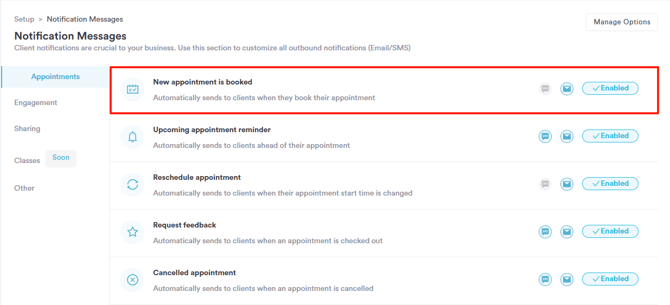
En la barra lateral izquierda, selecciona la pestaña que corresponde al tipo de plantilla de notificación que quieres editar. Elige la notificación específica que deseas personalizar.
Paso 3: Previsualiza y selecciona el tipo de notificación
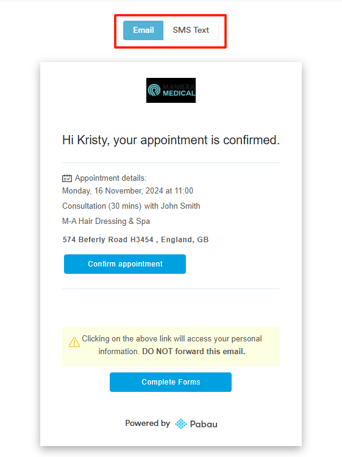
En el centro de la pantalla, previsualiza el estado actual de la plantilla y los cambios que realices.Justo encima de la plantilla, cambia entre correo electrónico y SMS seleccionando la opción correspondiente. La opción predeterminada es correo electrónico.
Paso 4: Ajusta la funcionalidad
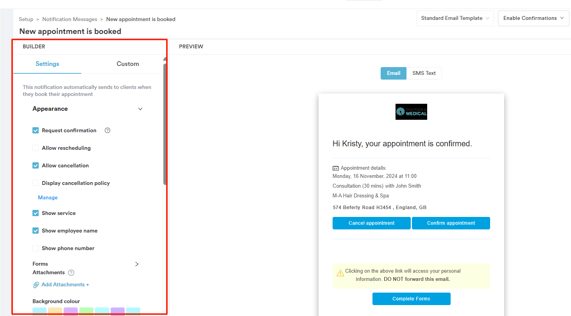
En el creador de plantillas de la izquierda, ajusta la funcionalidad de la notificación por correo electrónico.
Las opciones varían según la plantilla; por ejemplo, en las plantillas de confirmación y recordatorio de cita, puedes elegir si mostrar el nombre del empleado con quien se reservó la cita o solicitar la confirmación del cliente.
Al desmarcar ciertas opciones, estas se eliminarán de la vista previa.
Paso 5: Personalización visual
Debajo de las opciones de funcionalidad, encontrarás los ajustes de personalización de color para la plantilla de notificación.
Estas opciones visuales son consistentes en todas las notificaciones por correo electrónico.
El cuadro de "Información" te permite incluir un breve mensaje para tus clientes dentro de la plantilla.
Paso 6: Agrega archivos adjuntos
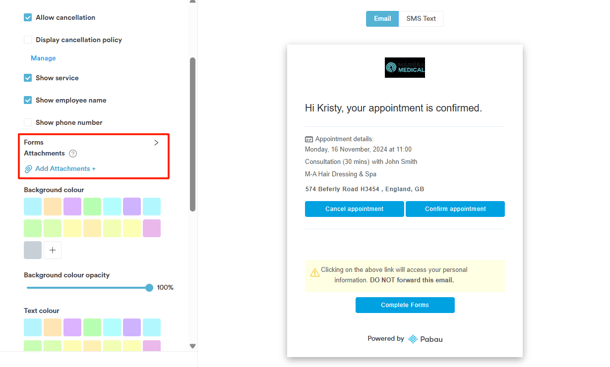
En la sección "Archivos adjuntos" haz clic en "Agregar archivos adjuntos". En la ventana emergente que aparece, haz clic en "Subir archivos" y elige el archivo que deseas adjuntar desde tu ordenador.
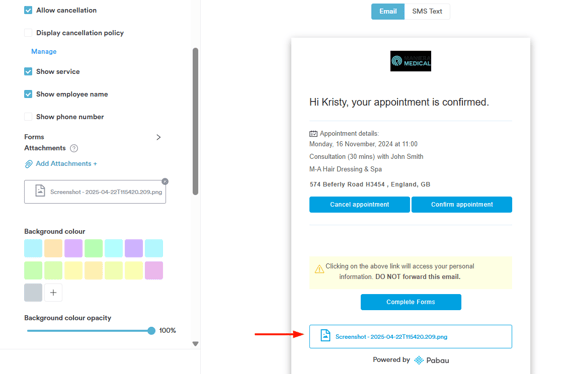
Una vez subido, verás el archivo adjunto mostrado en la vista previa del correo electrónico.
Paso 7: Integración con redes sociales
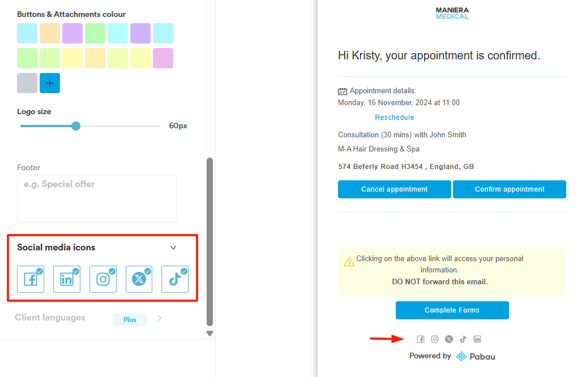
Hacia la parte inferior del creador de plantillas, puedes integrar iconos de redes sociales en tus notificaciones.
Estos iconos se basan en los enlaces de redes sociales agregados en tus datos del negocio.
Paso 8: Guarda los cambios
Después de realizar los cambios necesarios, haz clic en el botón "Guardar" ubicado en la esquina superior derecha de la pantalla para confirmar tus cambios.
NOTA: También puedes aprender más sobre este tema viendo una lección en Pabau Academy.
Además, te sugerimos leer nuestro artículo sobre Notificaciones al cliente para una exploración más detallada de este tema.
Para más guías, consulta los artículos relacionados a continuación, selecciona guías adicionales o usa la barra de búsqueda en la parte superior de la página. Estas guías te ayudarán a aprovechar al máximo tu cuenta de Pabau.
Además, para ayudarte a utilizar y comprender por completo tu cuenta de Pabau, te recomendamos explorar las guías y recursos adicionales disponibles en Pabau Academy. Ofrece tutoriales en vídeo detallados y lecciones, brindando una experiencia de aprendizaje integral que puede proporcionarte las habilidades esenciales para lograr el éxito con Pabau.