
En este artículo, veremos el proceso de edición de facturas en Pabau.
Paso 1: Ve a la ficha del cliente
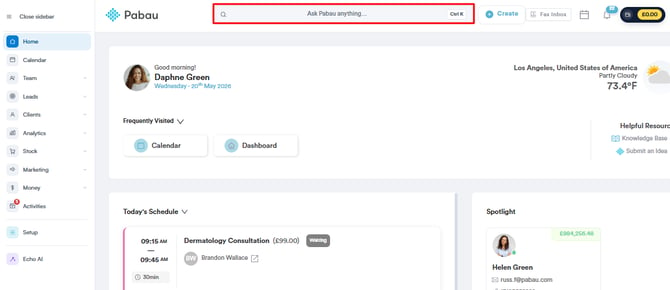
Empieza iniciando sesión en tu cuenta de Pabau y accede a la ficha del cliente deseado utilizando la barra de búsqueda ubicada en la parte superior de la pantalla.
Paso 2: Accede a Financiero
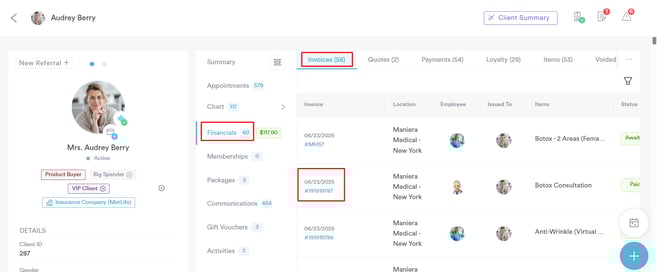
Abre la pestaña Financiero y, en Facturas, haz clic en el número de la factura que quieras editar.
Paso 3: Edita la factura
Dentro del modal Editar factura, encontrarás las pestañas Detalles, Artículos y Pagos.
En la pestaña de Detalles, puedes modificar el número de factura, vincularla a una cita, actualizar la fecha o la ubicación de la factura, y editar la nota de la factura.
Si la factura se pagó parcialmente, en la sección Enlace de pago encontrarás un enlace que el cliente puede usar para completar el pago en línea.
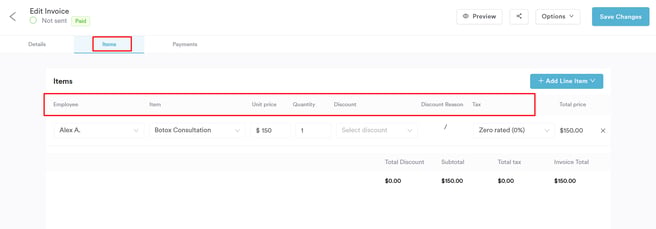
En la pestaña de Artículos, encontrarás una lista completa de todos los artículos incluidos en la factura, con detalles sobre su precio unitario, cantidad y cualquier descuento o impuesto aplicado.
Puedes hacer cambios manuales en las líneas de la factura, incluyendo:
-
El artículo en sí (servicios, productos o paquetes)
-
El precio unitario
-
Cualquier descuento
-
La cantidad
- IMPUESTO
- El empleado asignado al servicio o producto
NOTA: Al cambiar el empleado en un artículo de la factura, el sistema te avisará si el empleado seleccionado no tiene una estructura de comisiones. Aparecerá un mensaje de advertencia para informarte de que no se otorgará comisión, ayudando a evitar confusiones y asegurando que estés al tanto del cambio antes de continuar.
Estos cambios actualizarán automáticamente:
-
El total de la factura
-
Cualquier impuesto, descuento y subtotal aplicado
-
Los informes relacionados
-
En el caso de los productos, los niveles de stock se ajustarán en consecuencia
La pestaña de Pagos también reflejará las actualizaciones; por ejemplo, si el nuevo total de la factura es más alto, la factura mostrará un saldo pendiente hasta que se pague por completo.
Hay algunas reglas importantes que debes tener en cuenta al editar los artículos de una factura:
-
Los artículos solo se pueden sustituir dentro de la misma categoría (por ejemplo, un servicio por otro servicio, no por un producto).
-
El precio unitario y la cantidad no pueden establecerse en valores negativos.
-
Las facturas vinculadas a una nota de crédito no se pueden editar.
-
Los artículos no se pueden editar una vez que la factura ha sido procesada.
-
Todos los cambios deben guardarse manualmente: las ediciones no se aplicarán hasta que hagas clic en el botón Guardar.
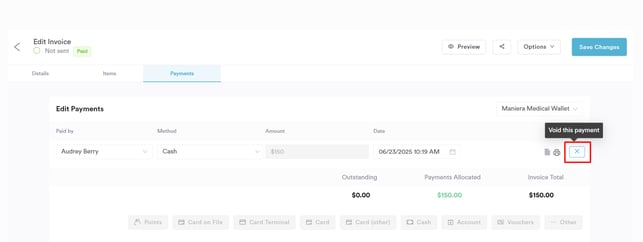
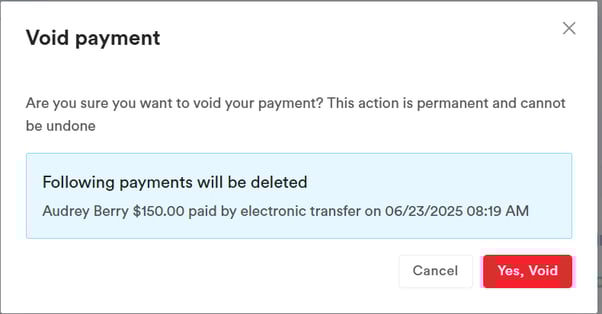
En la pestaña de Pagos, puedes revisar los pagos vinculados a la factura, incluyendo su fecha, quién pagó y cualquier importe pendiente. Si hay pagos pendientes, tienes la opción de seleccionar un método de pago y proceder a procesar la transacción.
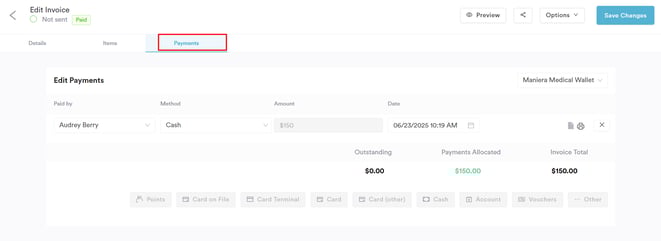
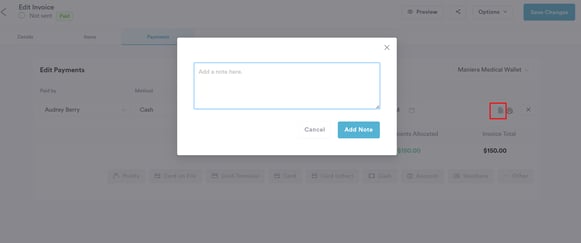
- Añadir una nota a un pago haciendo clic en el icono de nota junto al registro.
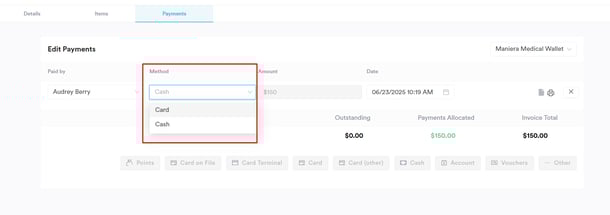
- Cambiar el método de pago seleccionando uno diferente en la lista desplegable (por ejemplo, tarjeta, efectivo, transferencia bancaria).
 Si prefieres no usar tu tarjeta real para hacer pruebas, puedes utilizar las tarjetas de prueba que ofrece Stripe siguiendo las instrucciones
aquí.
Al finalizar, tienes la opción de previsualizar la factura o, si estás conforme, guardar los cambios.
Si prefieres no usar tu tarjeta real para hacer pruebas, puedes utilizar las tarjetas de prueba que ofrece Stripe siguiendo las instrucciones
aquí.
Al finalizar, tienes la opción de previsualizar la factura o, si estás conforme, guardar los cambios.
Para más guías, consulta los artículos relacionados a continuación, selecciona guías adicionales o utiliza la barra de búsqueda en la parte superior de la página. Estas guías te ayudarán a sacar el máximo partido a tu cuenta de Pabau.
Además, para ayudarte a aprovechar y comprender plenamente tu cuenta de Pabau, te recomendamos explorar las guías y recursos adicionales que ofrece la Pabau Academy. Ofrece videotutoriales y lecciones en profundidad, brindando una experiencia de aprendizaje integral que puede dotarte de las habilidades esenciales para lograr el éxito con Pabau.