
En este artículo, te guiaremos a través del proceso de edición de la tasa de impuesto aplicada a un servicio, paquete o producto al realizar una venta en el punto de venta.
Paso 1: Acceder al punto de venta
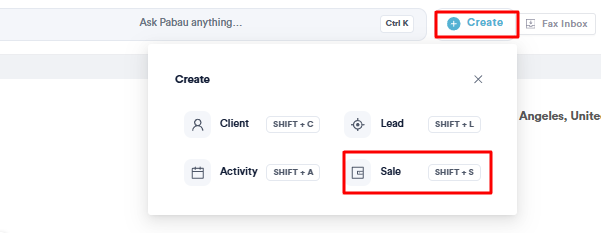
Para empezar, inicia sesión en tu cuenta de Pabau y ve al punto de venta haciendo clic en el botón "Crear" ubicado en la parte superior de la pantalla. De las opciones disponibles, selecciona "Venta".
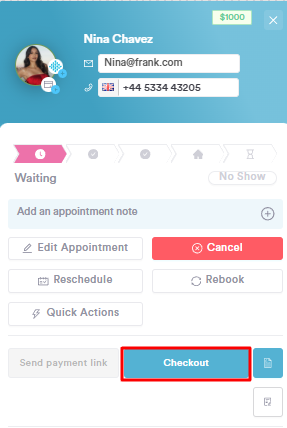
Alternativamente, puedes acceder al punto de venta desde el calendario haciendo clic en una cita y luego seleccionando "Checkout" en el menú contextual de la cita.
Otro método es acceder desde la ficha de un cliente haciendo clic en el botón "Crear" en la esquina inferior derecha y seleccionando "Venta".
/create-sale-pos-client-card.jpg?width=670&height=327&name=create-sale-pos-client-card.jpg)
Paso 2: Seleccionar el cliente y agregar artículos
Selecciona el cliente para el que se está realizando la venta desde la esquina superior derecha. Si accediste al punto de venta desde el calendario o desde la ficha de un cliente, el cliente ya estará precargado.
Si accediste al punto de venta desde el menú contextual de una cita, los servicios incluidos en la cita ya estarán añadidos al carrito. Puedes agregar artículos adicionales si es necesario.
En el lado izquierdo del punto de venta, encontrarás opciones para añadir artículos como productos, servicios o paquetes al carrito.
/Payment%20Processing%202.png?width=670&height=311&name=Payment%20Processing%202.png)
Paso 3: Editar la tasa de impuesto
Para modificar la tasa de impuesto de un artículo específico, haz clic en el artículo que aparece en el lado derecho de la interfaz del punto de venta, debajo del nombre del cliente. Esta acción abrirá una ventana modal de edición del artículo.
En el campo "Tasa de impuesto" dentro de esta ventana modal, verás la tasa de impuesto predeterminada que se ha configurado para el artículo en los ajustes correspondientes del servicio, producto o paquete.
/edit-tax-pos.jpg?width=463&height=579&name=edit-tax-pos.jpg)
Para cambiar la tasa de impuesto para esta venta y factura en particular, haz clic en el campo "Tasa de impuesto". Luego podrás elegir entre las tasas de impuesto que hayas creado previamente utilizando la función Impuestos.
NOTA: Para explorar cómo crear y gestionar tasas de impuesto, consulta este artículo.
Si el servicio, producto o paquete no tiene una tasa de impuesto predeterminada configurada, puedes seleccionar "Sin impuesto" y luego elegir entre las tasas de impuesto disponibles para aplicar en este caso.
Paso 4: Ver los cambios
Después de aplicar la tasa de impuesto deseada, podrás observar el precio actualizado en el lado derecho de la pantalla. El importe total reflejará los cambios según la tasa de impuesto que hayas aplicado.
/tax-pos-final.jpg?width=267&height=154&name=tax-pos-final.jpg)
Siguiendo estos pasos, podrás editar fácilmente la tasa de impuesto de artículos específicos durante el proceso de venta dentro de la función de punto de venta en Pabau.
Para más guías, consulta los artículos relacionados a continuación, selecciona guías adicionales o utiliza la barra de búsqueda en la parte superior de la página. Estas guías te ayudarán a sacar el máximo partido a tu cuenta de Pabau.
Además, para ayudarte a aprovechar y comprender completamente tu cuenta de Pabau, te recomendamos explorar las guías y recursos adicionales que ofrece la Pabau Academy. Ofrece tutoriales en vídeo detallados y lecciones, brindando una experiencia de aprendizaje integral que puede proporcionarte las habilidades esenciales para lograr el éxito con Pabau.