
En este artículo veremos cómo puedes editar tus servicios existentes.
Paso 1: Ve a Servicios
Inicia sesión en tu cuenta de Pabau, y en el menú lateral izquierdo, ve a Configuración, luego haz clic en el botón "Servicios" debajo de "Servicios".
Paso 2: Accede al servicio que quieres editar
Busca y haz clic en el servicio específico que quieres editar.
Paso 3: Realiza los cambios deseados
Se te llevará a la página de creación y edición de servicios, donde podrás actualizar varios detalles.
Usa las cinco pestañas para navegar y hacer cambios: General, Asignar, Precios, Reserva online y Recorrido del cliente.
-
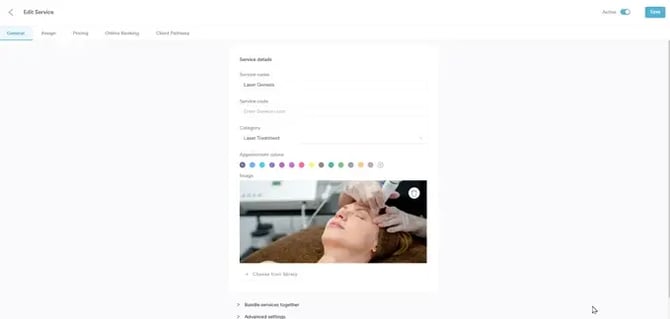
En la pestaña General, actualiza los detalles del servicio como el nombre, el código, la categoría, el color de la cita y la imagen.
-
En la pestaña Asignar, especifica las ubicaciones donde se ofrece el servicio y asigna a los miembros del equipo que pueden realizarlo.
-
En la pestaña Precios, ajusta el tipo de servicio y los detalles de precios. Elige si el servicio es:
-
Reservar y vender — disponible para reservar en el calendario y vender al finalizar la compra.
-
Reservar — solo se puede reservar, no se vende al finalizar la compra.
-
Vender — solo se puede vender, no se puede reservar.
-
-
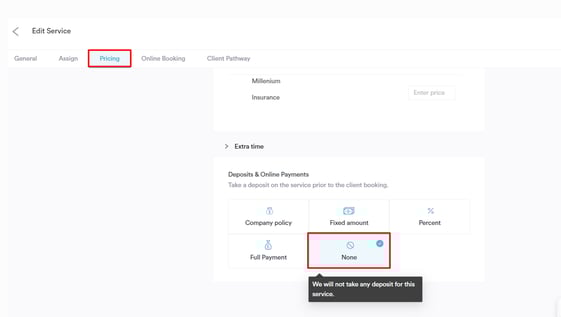
Establece la duración del servicio y configura los requisitos de depósito o pago si es necesario.
Si tu clínica tiene una política de depósito predeterminada (por ejemplo, exigir un depósito del 50% para todas las reservas), puedes anularla para un servicio individual.
En la pestaña Precios, simplemente desplázate hacia abajo hasta la configuración de depósitos y desmarca el requisito de depósito si quieres que ese servicio se pueda reservar sin depósito. Esto ofrece mayor flexibilidad para servicios específicos que puede que no requieran pago por adelantado.
-
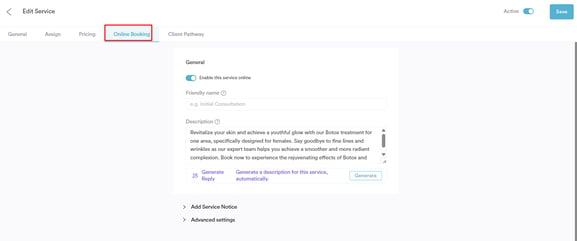
En la pestaña Reserva online, activa o desactiva la reserva online para el servicio, añade un aviso de reserva para los clientes y restringe las reservas solo a clientes nuevos, clientes existentes o ambos.
-
También puedes limitar las reservas a clientes que hayan recibido previamente un servicio específico.
Paso 4: Guarda los cambios
Cuando termines, haz clic en Guardar en la esquina superior derecha para aplicar tus actualizaciones.
Esto garantiza que los detalles de tu servicio estén actualizados y reflejen con precisión lo que ofrece tu negocio.
NOTA: También puedes aprender sobre este tema viendo una lección en Pabau Academy.
Además, te recomendamos leer nuestro artículo sobre Servicios para explorar este tema con más profundidad.
Para más guías, consulta los artículos relacionados a continuación, selecciona guías adicionales o usa la barra de búsqueda en la parte superior de la página. Estas guías te ayudarán a sacar el máximo partido a tu cuenta de Pabau.
Además, para ayudarte a aprovechar y comprender al máximo tu cuenta de Pabau, te recomendamos explorar las guías y recursos adicionales que ofrece Pabau Academy. Ofrece tutoriales en vídeo detallados y lecciones, brindando una experiencia de aprendizaje integral que puede darte las habilidades esenciales para tener éxito con Pabau.