
En esta guía, aprenderás a editar ubicaciones en tu cuenta de Pabau. Desde actualizar los datos de contacto hasta ajustar la configuración, mantener tus ubicaciones actualizadas ayuda a agilizar las operaciones de tu negocio.
Paso 1: Acceder a la configuración de Ubicaciones
Empieza iniciando sesión en tu cuenta de Pabau. En el menú lateral izquierdo, ve a Configuración, y luego haz clic en Ubicaciones dentro de la sección "Negocio".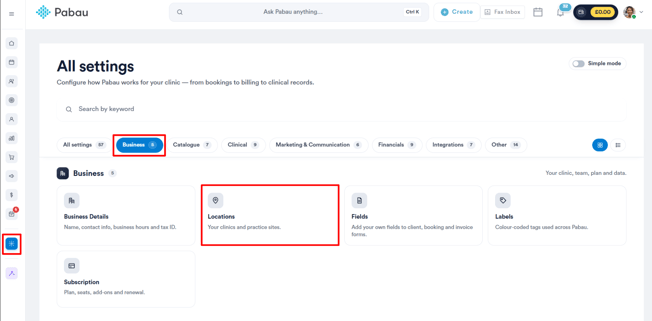
Paso 2: Seleccionar la ubicación a editar
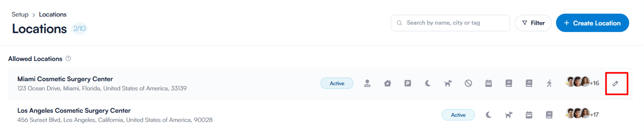
Pasa el cursor sobre la ubicación que deseas editar. Esta acción mostrará el botón "Editar" en la parte derecha de la ubicación. Haz clic en él para continuar.
Paso 3: Realizar cambios
Una vez en el modo de edición, puedes realizar las modificaciones deseadas en los detalles de la ubicación. El proceso de edición es similar al de crear una nueva ubicación.
Pestaña General: Edita el nombre de la ubicación, el número de teléfono y la dirección de correo electrónico. Activa las opciones para especificar si esta ubicación acepta citas, reservas online, y si debe mostrarse en línea. Además, selecciona un color para representar esta ubicación en la interfaz del Calendario.
Pestaña Ubicación: Edita la dirección del negocio, ubícala en el widget de Google Maps y, opcionalmente, selecciona una imagen para la ubicación. La dirección añadida aquí se mostrará en las notificaciones a los clientes.
NOTA: Introducir la dirección de la ubicación es obligatorio y debe proporcionarse antes de poder guardar cualquier cambio.
Pestaña Empleados: En la pestaña Empleados, designa a los miembros del equipo que trabajarán en esta ubicación específica.
Pestaña Insignias: Elige las insignias relacionadas con la ubicación para transmitir información importante a los clientes al reservar en línea. Opcionalmente, crea insignias personalizadas haciendo clic en "Elegir insignia".
Paso 4: Guardar los cambios
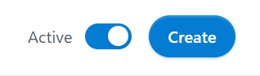
Después de realizar los ajustes necesarios, haz clic en "Guardar" ubicado en la esquina superior derecha para confirmar y guardar los cambios.
Siguiendo estos pasos, podrás editar eficazmente las ubicaciones en tu cuenta de Pabau, asegurando que la información se mantenga actualizada y refleje con precisión las operaciones de tu negocio.
Para más guías, consulta los artículos relacionados a continuación, selecciona guías adicionales o usa la barra de búsqueda en la parte superior de la página. Estas guías te ayudarán a aprovechar al máximo tu cuenta de Pabau.
Además, para ayudarte a utilizar y comprender plenamente tu cuenta de Pabau, te recomendamos explorar las guías y recursos adicionales que ofrece la Pabau Academy. Ofrece tutoriales en vídeo detallados y lecciones, brindando una experiencia de aprendizaje integral que puede dotarte de las habilidades esenciales para lograr el éxito con Pabau.