
Este artículo ofrece una guía sobre cómo editar los datos de un cliente en Pabau. Hay dos métodos convenientes para actualizar la información del cliente: directamente desde la ficha del cliente o a través de la lista de clientes.
1. Desde la ficha del cliente:
Inicia sesión en tu cuenta de Pabau y navega hasta la ficha del cliente cuya información quieres editar utilizando la barra de búsqueda en la parte superior de la pantalla.
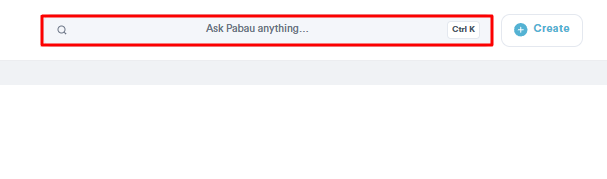
- Editar un campo específico:
En la sección Detalles de la ficha, pasa el cursor sobre el campo que quieres editar y aparecerá la opción de edición.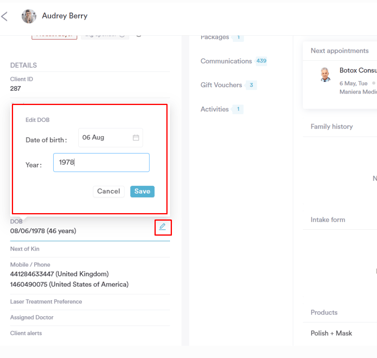
NOTA: Ten en cuenta que el campo ID de paciente no se puede editar.
- Editar todos los campos:
Pasa el cursor sobre "Detalles" para ver la opción de editar todos los campos.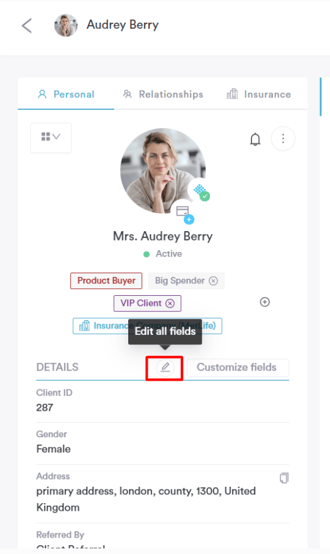
- Ajustar la foto del cliente:
Haz clic en el avatar del cliente. En la ventana emergente, ajusta la foto actual.
Sube una nueva foto haciendo clic en "Subir archivo".
Elimina la foto actual mediante el botón rojo en la esquina superior izquierda.
2. Desde la lista de clientes:
En el menú lateral izquierdo, ve a Clientes y luego haz clic en Clientes de nuevo.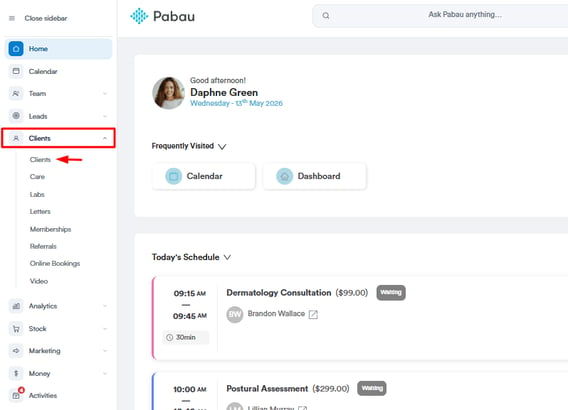
-
Editar un campo específico:
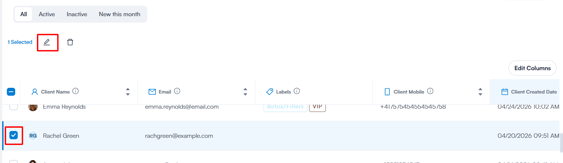
Selecciona la casilla junto al cliente o clientes que quieres editar, luego haz clic en el icono de lápiz que aparece junto a "X seleccionados" encima de la lista. Esto abre la ventana de Edición masiva.
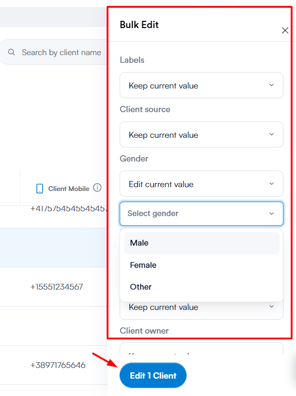
En la ventana de Edición masiva, cada campo tiene por defecto la opción "Mantener el valor actual". Haz clic en el menú desplegable junto al campo que quieres cambiar (por ejemplo, Etiquetas, Origen del cliente, Género, Ubicación del cliente, Activo, Propietario del cliente) y selecciona el nuevo valor.
- Confirmar los cambios:
Haz clic en "Editar cliente" para confirmar los cambios.
NOTA: No todos los campos se pueden editar desde la lista de clientes. Un campo debe estar visible en la lista para poder editarlo.
Siguiendo estos pasos, puedes actualizar y gestionar la información de los clientes en Pabau, garantizando que tus registros estén siempre actualizados y sean precisos.
NOTA: Te sugerimos leer nuestro artículo Clientes para explorar este tema con más profundidad.
Para más guías, consulta los artículos relacionados a continuación, selecciona guías adicionales o utiliza la barra de búsqueda en la parte superior de la página. Estas guías te ayudarán a sacar el máximo partido a tu cuenta de Pabau.
Además, para ayudarte a aprovechar y comprender plenamente tu cuenta de Pabau, te recomendamos explorar las guías y recursos adicionales que ofrece la Pabau Academy. Ofrece tutoriales en vídeo detallados y lecciones, brindando una experiencia de aprendizaje integral que puede dotarte de las habilidades esenciales para lograr el éxito con Pabau.