
Este artículo explica cómo puedes crear dinámicamente un nuevo medicamento al prescribir en Pabau.
¿Necesitas prescribir un medicamento que aún no está en tu sistema? No hay problema: ahora Pabau te permite crear y prescribir un nuevo medicamento sobre la marcha, directamente desde la pantalla de prescripción.
Ya sea un compuesto personalizado o algo que aún no hayas añadido a tu base de datos, aquí te explicamos cómo puedes gestionarlo rápidamente sin interrumpir tu flujo de trabajo.
Paso 1: Ve a la ficha del cliente
Comienza iniciando sesión en tu cuenta de Pabau con tus credenciales. Luego, ve a la barra de búsqueda en la parte superior de la pantalla. Escribe el nombre del cliente y selecciónalo para acceder a su ficha.
Como alternativa, puedes ir a la pestaña "Clientes" ubicada en el menú lateral para acceder a tu lista de clientes y hacer clic en el nombre del cliente para acceder a su ficha.
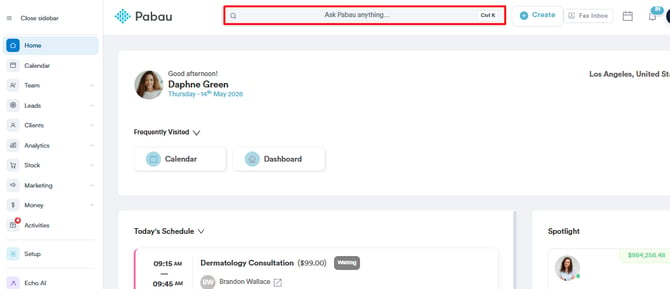
Paso 2: Crear una nueva prescripción
Una vez que accedas a la ficha del cliente, ve al botón de crear, representado por un signo de más azul, ubicado en la esquina inferior derecha de la pantalla. Se mostrará una lista de acciones. Selecciona la opción "Prescripción" para empezar.
Para más información sobre cómo crear una prescripción en Pabau, consulta esta guía.
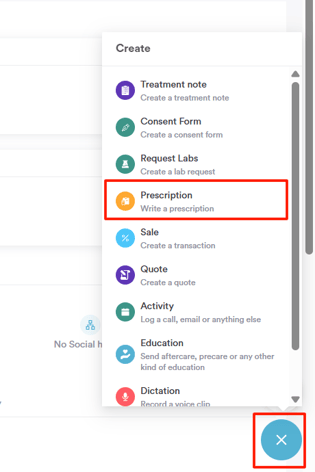
Paso 3: Crear dinámicamente un nuevo medicamento
Al buscar un medicamento en la barra de búsqueda de Medicamentos y no encontrarlo, ahora verás un mensaje útil: "No se encontraron medicamentos: haz clic aquí para añadirlo de todos modos"
Si presionas Enter después de escribir un medicamento que no se encuentra, Pabau abrirá automáticamente la ventana de prescripción para que puedas continuar y prescribirlo.
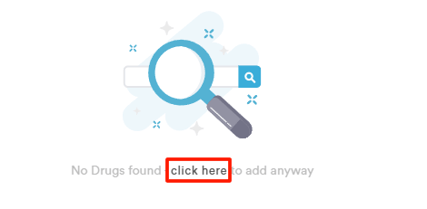
Paso 4: Edita el nombre del medicamento
Una vez que aparezca la ventana de prescripción, el campo del nombre del medicamento ahora será editable. Esto significa que puedes modificar o corregir el nombre del medicamento antes de prescribirlo, ideal para entradas personalizadas o medicamentos puntuales.
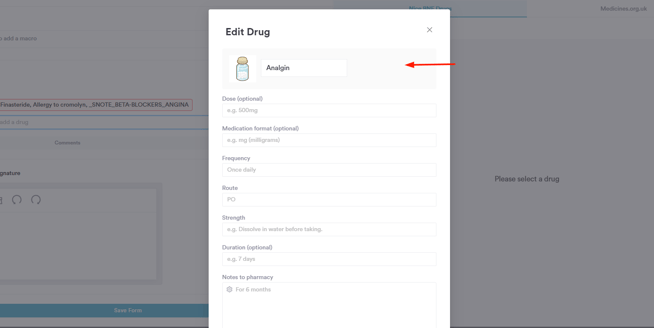
Paso 5: Medicamento favorito
En la misma ventana emergente, al desplazarte hacia abajo, después de crear/editar el nuevo medicamento no preconfigurado, verás aparecer una opción de alternancia para crear un medicamento favorito
-
Si esta opción está activada, el medicamento se guardará en tu lista de medicamentos favoritos y se añadirá a la base de datos de medicamentos de tu clínica. Esto significa que no tendrás que volver a escribirlo: ¡aparecerá en futuras búsquedas!
Para finalizar el proceso, asegúrate de hacer clic en el botón "Guardar" en la esquina inferior derecha de la pantalla.

Paso 6: Guardar formulario
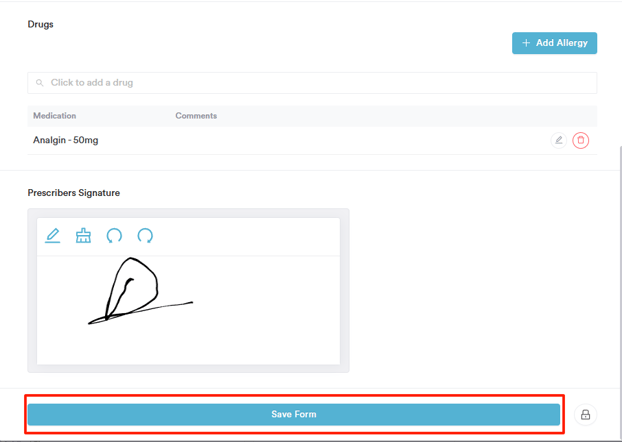
Una vez que hayas completado toda la información, asegúrate de hacer clic en el botón "Guardar formulario".
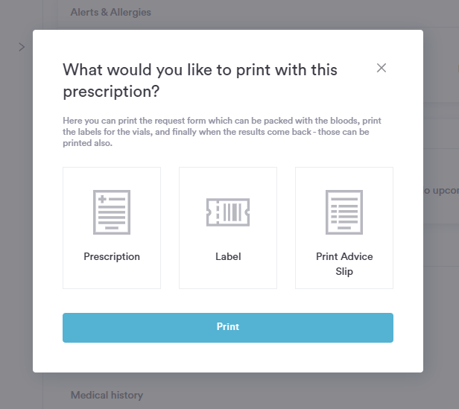
Después de hacer clic en "Guardar formulario", verás un aviso. Selecciona si deseas imprimir la prescripción. Se abrirá en otra pestaña en formato PDF; continúa como lo harías normalmente. De lo contrario, ciérralo.
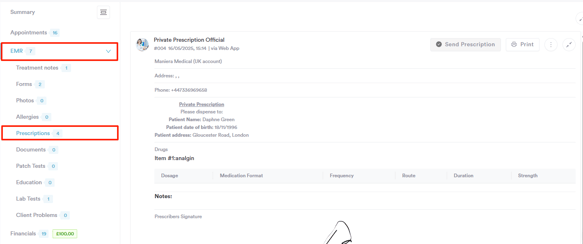
Podrás localizar la prescripción creada yendo a Historial clínico/EMR y luego haciendo clic en la pestaña Prescripciones dentro de la ficha específica del cliente, donde podrás revisar los detalles de la prescripción, hacer las ediciones necesarias o imprimirla para tus registros.
Siguiendo estos pasos, podrás crear un nuevo medicamento mientras prescribes sin necesidad de salir del flujo de prescripción.
Esto significa que, si un medicamento aún no está en tu lista de medicamentos, no necesitas interrumpir tu flujo de trabajo ni pedirle a otra persona que lo añada en el back-end.
Para más guías, consulta los artículos relacionados a continuación, selecciona guías adicionales o usa la barra de búsqueda en la parte superior de la página. Estas guías te ayudarán a sacar el máximo partido a tu cuenta de Pabau.
Además, para ayudarte a aprovechar y comprender plenamente tu cuenta de Pabau, te recomendamos explorar las guías y recursos adicionales disponibles en la Pabau Academy. Ofrece tutoriales en vídeo detallados y lecciones, brindando una experiencia de aprendizaje integral que puede dotarte de las habilidades esenciales para lograr el éxito con Pabau.