
En este artículo te mostraremos cómo la IA puede redactar al instante cartas profesionales usando tus notas de tratamiento y las plantillas usadas recientemente.
Crear cartas desde cero puede llevar tiempo, sobre todo cuando deben ser precisas, personalizadas y clínicamente adecuadas. La redacción de cartas con IA en Pabau automatiza este proceso generando borradores completos de cartas directamente a partir de tus notas de tratamiento existentes. Combinado con el acceso rápido a tus plantillas usadas más recientemente, esta función hace que el proceso de creación de cartas sea mucho más rápido y coherente.
Paso 1: Ve a la ficha del cliente.
Empieza iniciando sesión en tu cuenta de Pabau con tus credenciales de acceso. Luego ve a la barra de búsqueda en la parte superior de la página y escribe el nombre del cliente. Pabau filtrará los resultados a medida que escribes.

Paso 2: Haz clic en el botón Crear
Ve a la esquina inferior derecha de la página y haz clic en el botón Crear (representado con un signo azul de más) para acceder a todas las acciones.
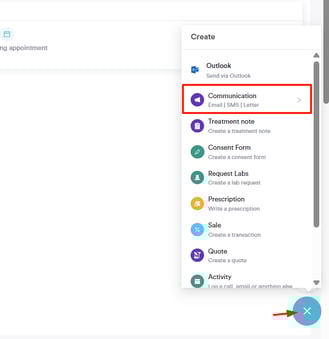
Paso 3: Escribe una carta
Haz clic en la opción "Comunicaciones". Esto mostrará la opción de escribir una carta al cliente.
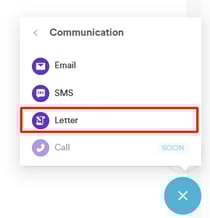
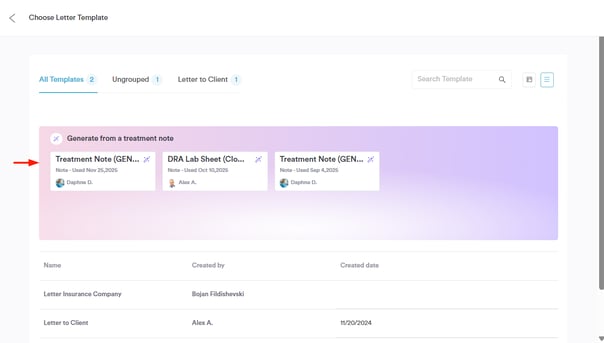
Paso 4: Selecciona una nota de tratamiento
Después de elegir la opción Carta, verás tus plantillas de carta y, en la parte superior de la pantalla, solo los últimos 3 formularios de tratamiento completados para el cliente (los más recientes primero).
Haz clic en una tarjeta de nota de tratamiento para empezar.
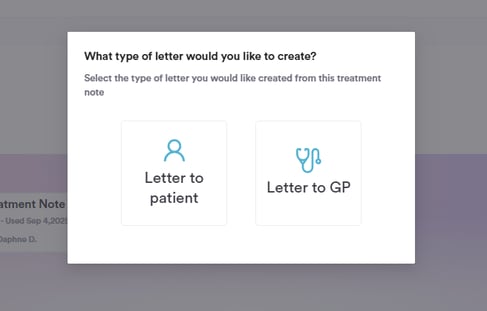
Paso 5: Selecciona el tipo de carta
A continuación, selecciona si la carta es para el paciente o para el médico de cabecera; esto generará automáticamente un borrador de carta.
Paso 6: Revisa el contenido generado por la IA
La IA usa la nota de tratamiento para redactar la carta. Las etiquetas de combinación se aplican automáticamente y la carta se estructura según el tipo de plantilla (Paciente o Médico de cabecera).

El borrador incluye apartados como Antecedentes, Actualización clínica y Solicitudes (si corresponde). El nombre del destinatario aparece en la parte superior izquierda y la fecha en la parte superior derecha.
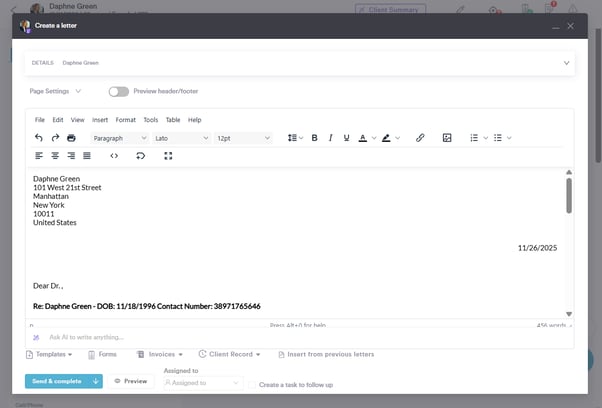
Paso 7: Edita y guarda
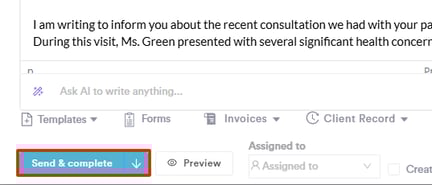
Puedes hacer ediciones si es necesario, asegurándote de que la carta refleje correctamente las notas de tratamiento. Cuando estés satisfecho, guarda la carta haciendo clic en el botón "Enviar y completar" en la esquina inferior izquierda.
Siguiendo estos pasos, puedes usar la IA para generar cartas automáticamente a partir de tus notas de tratamiento.
Para más guías, consulta los artículos relacionados a continuación, selecciona guías adicionales o usa la barra de búsqueda en la parte superior de la página. Estas guías te ayudarán a aprovechar al máximo tu cuenta de Pabau.
Además, para ayudarte a utilizar y comprender completamente tu cuenta de Pabau, te recomendamos explorar las guías y recursos adicionales que ofrece la Pabau Academy. Ofrece videotutoriales y lecciones en profundidad, brindando una experiencia de aprendizaje integral que puede dotarte de las habilidades esenciales para lograr el éxito con Pabau.