
En este artículo te mostraremos cómo la IA puede redactar al instante cartas profesionales usando tus notas de tratamiento y las plantillas usadas recientemente.
Este artículo trata sobre la nueva ficha de cliente, disponible para clínicas seleccionadas a partir de agosto de 2026. Si tu ficha de cliente se ve diferente, consulta en su lugar la guía Cómo redactar cartas con IA en Pabau (Clásica).
Crear cartas desde cero puede llevar tiempo, especialmente cuando deben ser precisas, personalizadas y clínicamente adecuadas. La redacción de cartas con IA en Pabau automatiza este proceso generando borradores completos de cartas directamente a partir de tus notas de tratamiento existentes. Combinado con un acceso rápido a tus plantillas usadas recientemente, esto hace que la creación de cartas sea mucho más rápida y consistente.
Antes de empezar: cada borrador de carta generado con IA consume 5 créditos.
Paso 1: Ve a la ficha de cliente
Comienza iniciando sesión en tu cuenta de Pabau. Luego usa la barra de búsqueda en la parte superior de la página y escribe el nombre del cliente; Pabau filtra los resultados mientras escribes.

Paso 2: Haz clic en el botón Crear
Ve a la esquina inferior derecha de la página y haz clic en el botón Crear (el signo más azul) para ver todas las acciones disponibles.
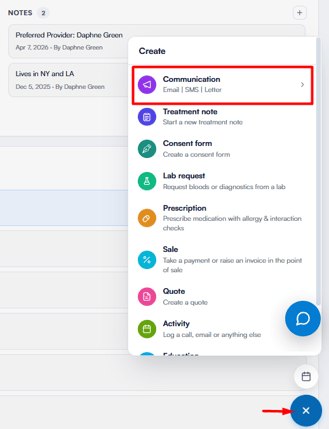
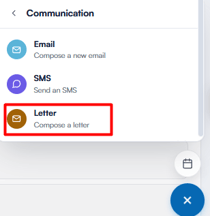
Paso 3: Elige Comunicación y luego Carta
Haz clic en Comunicación y luego selecciona Carta. El editor de cartas se abre en pantalla completa.
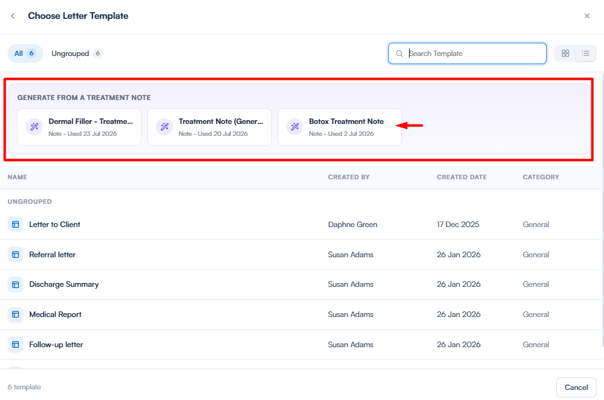
Paso 4: Selecciona una nota de tratamiento
Para una carta nueva, la ventana Elegir plantilla de carta se abre automáticamente. Junto a tus plantillas de carta y las plantillas usadas recientemente, la sección Generar a partir de una nota de tratamiento en la parte superior muestra las últimas tres notas de tratamiento del cliente (las más recientes primero).
Haz clic en una nota de tratamiento para empezar.
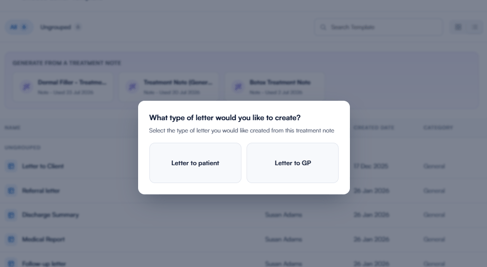
Paso 5: Selecciona el tipo de carta
A continuación, elige Carta al paciente o Carta al médico de cabecera: la IA generará automáticamente un borrador de carta.
Paso 6: Revisa el contenido generado por la IA
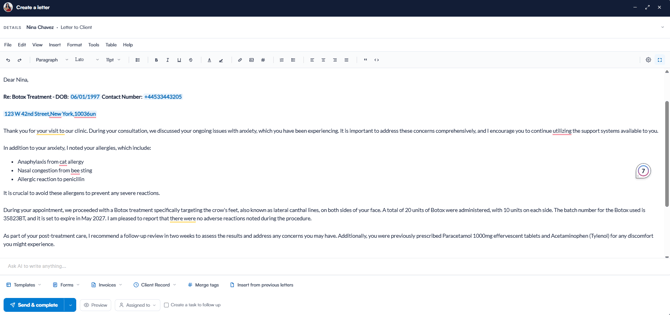
La IA redacta la carta a partir de la nota de tratamiento, incorporando detalles relevantes del historial del cliente, como su edad, condiciones conocidas, alergias y medicamentos recientes, y la escribe para el destinatario elegido. El asunto se define automáticamente.

Una vez generado, el borrador aparece en el editor, listo para que lo revises.
Paso 7: Edita y guarda
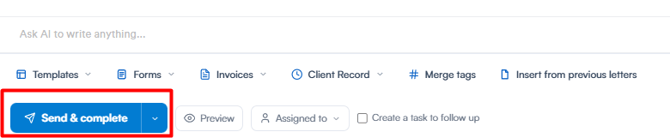
Realiza las ediciones necesarias, asegurándote de que la carta refleje correctamente las notas de tratamiento. Cuando estés satisfecho, haz clic en el botón Enviar y completar en la parte inferior del editor. Para guardar la carta con un estado diferente en su lugar, por ejemplo como borrador, haz clic en la flecha junto al botón.
Siguiendo estos pasos, puedes usar la IA para generar automáticamente cartas a partir de tus notas de tratamiento.
¿Te ha resultado útil esta guía? Cuéntanoslo votando a continuación; tu opinión nos ayuda a escribir artículos más claros.
Para más guías, consulta los artículos relacionados a continuación o usa la barra de búsqueda en la parte superior de la página. También puedes ver nuestra serie de vídeos formativos, la Pabau Academy, o visitar la página de soporte para obtener más ayuda.