
En este artículo, te mostraremos cómo descargar fotos agrupadas desde la ficha del cliente usando la vista de comparación vertical lado a lado. Esto te permite guardar dos imágenes juntas como una sola, perfecto para comparaciones de antes y después.
Paso 1: Ve a la ficha del cliente
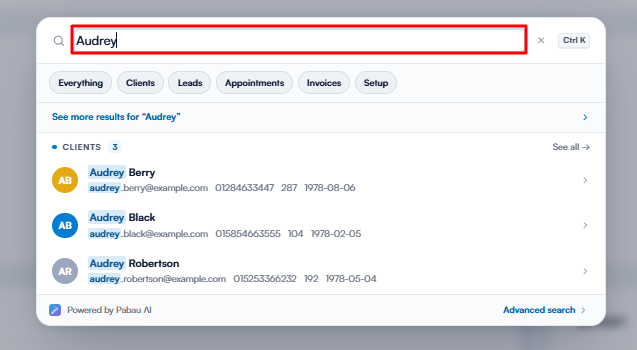
Empieza iniciando sesión en tu cuenta de Pabau con tus credenciales de acceso. Luego, ve a la barra de búsqueda en la parte superior de la pantalla para buscar al cliente. Escribe al menos tres letras del nombre del cliente para que aparezca su ficha.
NOTA: Para obtener más información sobre cómo comparar fotos de antes y después en la ficha del cliente, consulta este artículo.
Paso 2: Expande la pestaña Chart/EMR
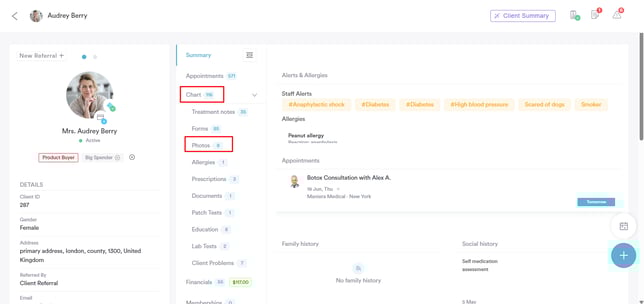
Haz clic en la sección Chart/EMR para expandirla, y aparecerá la subpestaña Fotos, mostrando todas las fotos subidas. Aquí tienes una guía sobre cómo puedes subirlas.
Paso 3: Selecciona la foto
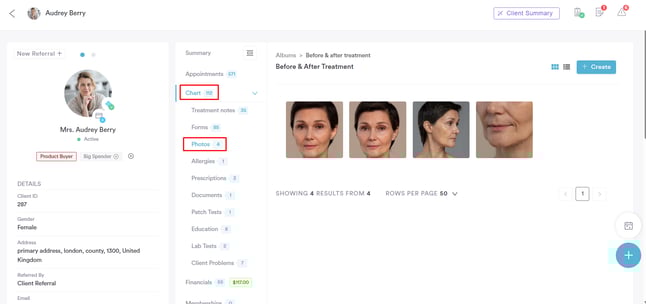
A continuación, selecciona la foto que quieres comparar. Si no has creado álbumes tú mismo, Pabau organiza automáticamente las fotos en carpetas etiquetadas por la fecha de subida.
Paso 4: Configura los ajustes de visualización
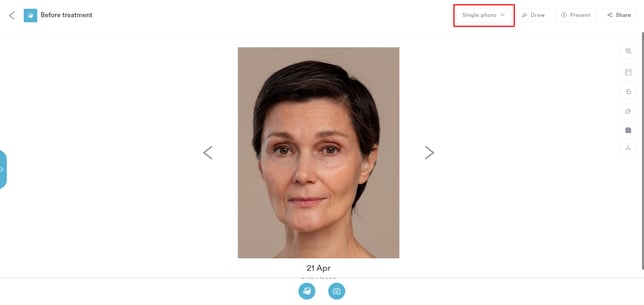
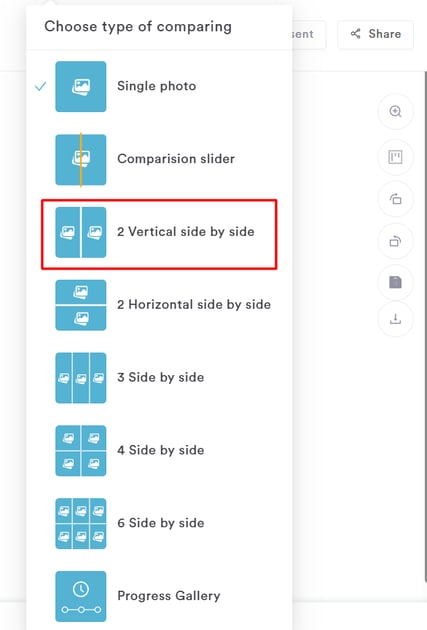
Una vez que la foto se abra en pantalla completa, ve a la pestaña ''Single photo'' en la esquina superior derecha y haz clic para expandirla.
Esto mostrará las acciones disponibles. Elige la opción ''2 Vertical side by side'' de la lista.
Paso 5: Compara fotos
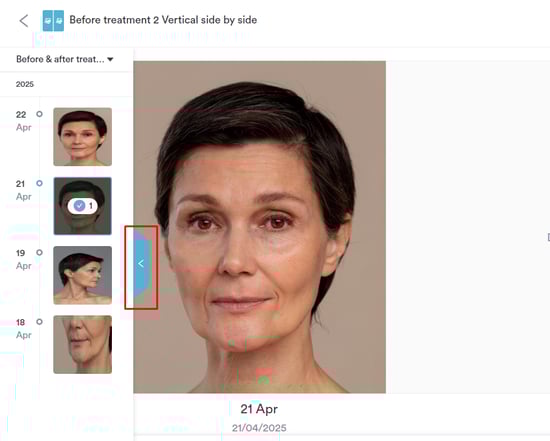
Para comparar una sola imagen con otra de la ficha del cliente, ve a la parte central izquierda de la pantalla y haz clic en el botón azul. Esto se expandirá para mostrar el álbum que contiene la foto abierta actualmente.
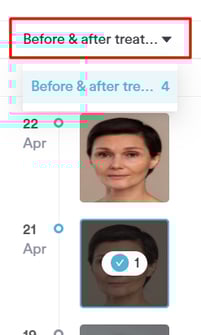
Para añadir imágenes de un álbum diferente, haz clic en el nombre del álbum en la esquina superior izquierda para ver todos los álbumes existentes del cliente.
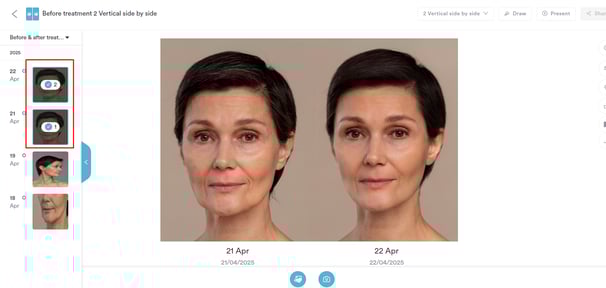
Luego, simplemente arrastra y suelta la otra imagen en la pantalla para compararla.
Paso 6: Descarga la foto agrupada
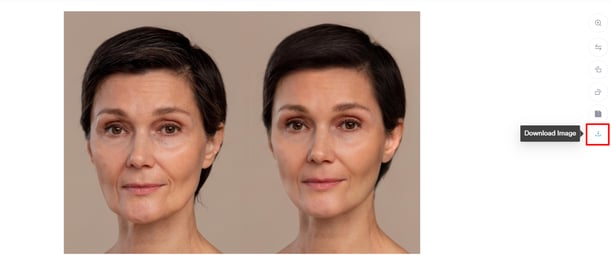
Una vez que ambas fotos se muestren lado a lado, haz clic en el botón ''Download'' en el lado derecho de la pantalla.
Las dos imágenes se guardarán como una sola foto agrupada en tu dispositivo.
Paso 7: Visualiza la imagen descargada
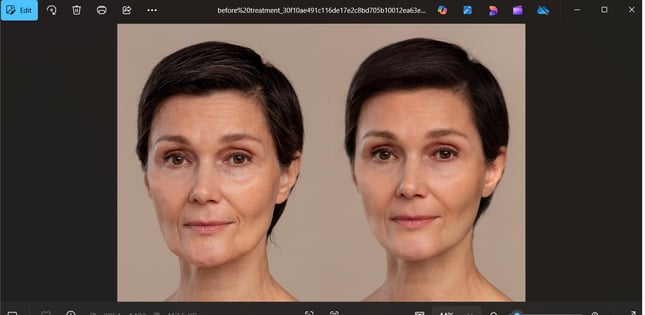
Una vez completada la descarga, busca la imagen en la carpeta de descargas de tu dispositivo.
Verás ambas fotos combinadas en una sola imagen, mostradas una al lado de la otra, ideal para mostrar los resultados de antes y después.
Siguiendo estos pasos, podrás guardar fotos agrupadas de antes y después directamente desde la ficha del cliente. Es una forma sencilla de mantener un registro visual claro del progreso de tu cliente, y una excelente herramienta para mostrar resultados.
Para más guías, consulta los artículos relacionados a continuación, selecciona guías adicionales o usa la barra de búsqueda en la parte superior de la página. Estas guías te ayudarán a sacar el máximo provecho de tu cuenta de Pabau.
Además, para ayudarte a aprovechar y comprender por completo tu cuenta de Pabau, te recomendamos explorar las guías y recursos adicionales que ofrece la Pabau Academy. Ofrece tutoriales en vídeo y lecciones detalladas, brindando una experiencia de aprendizaje integral que puede dotarte de las habilidades esenciales para lograr el éxito con Pabau.