
Este artículo explica cómo puedes descargar y compartir fotos en la ficha del cliente.
Tabla de contenidos
1. Cómo descargar fotos desde la ficha del cliente
1.1. Cómo descargar fotos de forma masiva
2. Cómo compartir fotos desde la ficha del cliente
2.1. Cómo compartir fotos de forma masiva
Este artículo trata sobre la nueva ficha del cliente, disponible para clínicas seleccionadas desde agosto de 2026. Si tu ficha del cliente tiene un aspecto diferente, consulta en su lugar la guía Cómo descargar y compartir fotos desde la ficha del cliente (Clásica).
Cómo descargar fotos desde la ficha del cliente
Paso 1: Ve a la ficha del cliente
Empieza iniciando sesión en tu cuenta de Pabau. Luego, usa la barra de búsqueda en la parte superior de la pantalla para encontrar al cliente: escribe al menos tres letras de su nombre y selecciónalo en los resultados para abrir su ficha de cliente.

Paso 2: Abre la pestaña de Fotos
En la barra de navegación de la ficha del cliente, haz clic en EMR (llamado Historial en algunas cuentas). Esto abre la vista general del EMR: selecciona Fotos para ver todas las fotos subidas. Aquí tienes una guía sobre cómo subirlas.
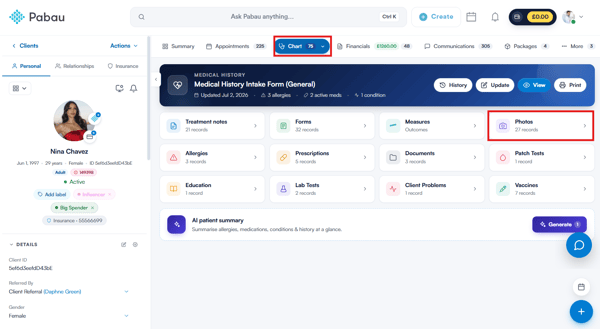
Paso 3: Selecciona la foto
Haz clic en la foto que quieres descargar para abrirla en pantalla completa.
Paso 4: Descarga la foto
Con la foto abierta en pantalla completa, verás una barra de herramientas en el borde derecho de la pantalla con controles de zoom, rotación y descarga. Haz clic en el icono de descarga para guardar la foto en tu dispositivo.
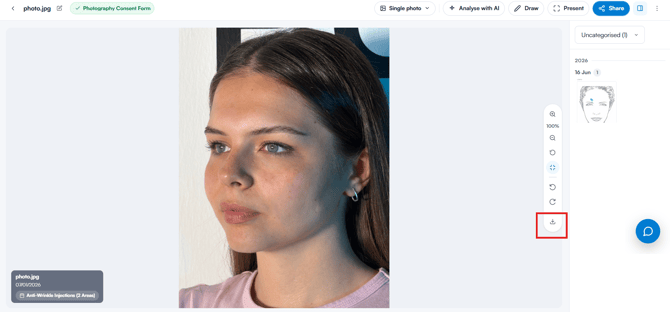
CONSEJO: También puedes descargar una foto sin abrirla. Pasa el cursor sobre ella en la galería, haz clic en el menú de tres puntos en su esquina superior derecha y elige Descargar, o Descargar (alta calidad) si tu cuenta tiene Care Plus.
Cómo descargar fotos de forma masiva
Paso 1: Accede a las fotos del cliente
Una vez que estés en la ficha del cliente, haz clic en EMR (o Historial) y selecciona Fotos para ver todas las imágenes del cliente que se han subido. Si has creado álbumes, cambia a la vista de Álbumes y abre el álbum que contiene las fotos que quieres descargar.
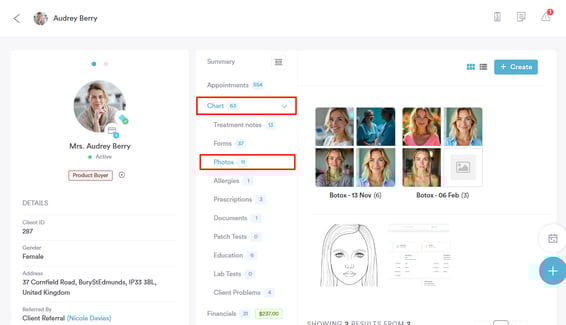
NOTA: Si no has creado álbumes tú mismo, la vista de Álbumes agrupa automáticamente las fotos según el mes en que se tomaron.
Paso 2: Selecciona las fotos
Para descargar fotos de forma masiva, pasa el cursor sobre cada foto y marca la casilla que aparece en su esquina inferior izquierda.
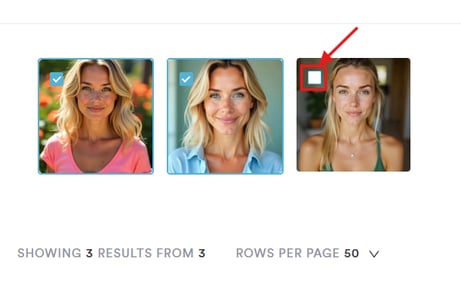
Paso 3: Descarga las fotos
Una vez que hayas seleccionado las fotos, aparecerá una barra de selección en la parte inferior de la pantalla que muestra cuántas fotos están seleccionadas. Haz clic en Descargar para guardarlas en tu dispositivo: cada foto se descarga como un archivo independiente.
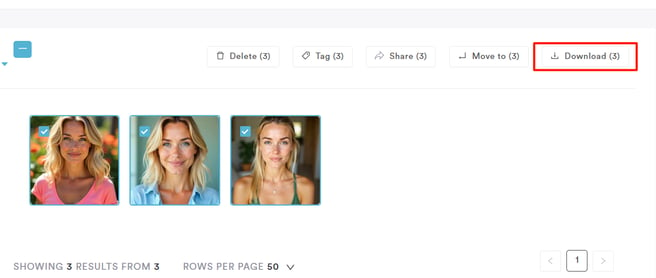
Siguiendo estos pasos, puedes descargar fotos desde la ficha del cliente de forma masiva.
Cómo compartir fotos desde la ficha del cliente
Paso 1: Ve a la ficha del cliente
Empieza iniciando sesión en tu cuenta de Pabau. Luego, usa la barra de búsqueda en la parte superior de la pantalla para encontrar al cliente: escribe al menos tres letras de su nombre y selecciónalo en los resultados para abrir su ficha de cliente.
Paso 2: Abre la pestaña de Fotos
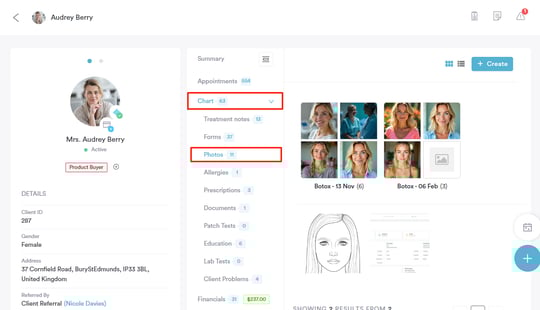
En la barra de navegación de la ficha del cliente, haz clic en EMR (llamado Historial en algunas cuentas). Esto abre la vista general del EMR: selecciona Fotos para ver todas las fotos subidas.
Paso 3: Selecciona la foto
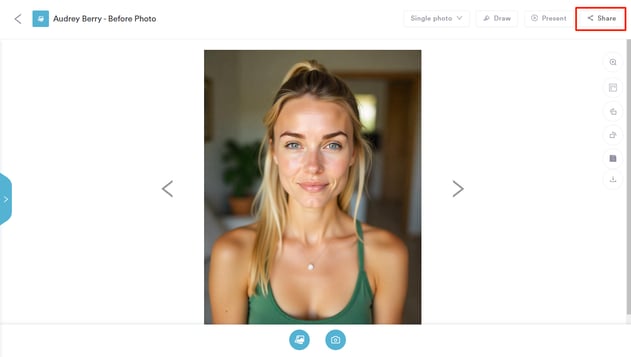
Haz clic en la foto que quieres compartir y se abrirá en pantalla completa.
Paso 4: Abre la ventana de compartir
Con la foto abierta en pantalla completa, haz clic en el botón Compartir en la esquina superior derecha de la pantalla.
Paso 5: Comparte la foto
Se abrirá la ventana Compartir foto con las siguientes opciones:
-
Mostrar en el portal Connect — activa esta opción para publicar la foto en el portal Connect del cliente. El cliente la verá en su portal en Fotos.
-
Crear enlace — genera un enlace para compartir la foto. Una vez que aparezca el enlace, usa el botón de copiar situado junto a él para copiarlo al portapapeles, o haz clic en Compartir en Facebook para publicarlo allí.
Si la opción de Connect está activada cuando haces clic en Crear enlace, verás la confirmación "Foto publicada en el portal Connect del cliente".
Los clientes pueden encontrar la foto compartida en su portal de cliente, en la pestaña Fotos.
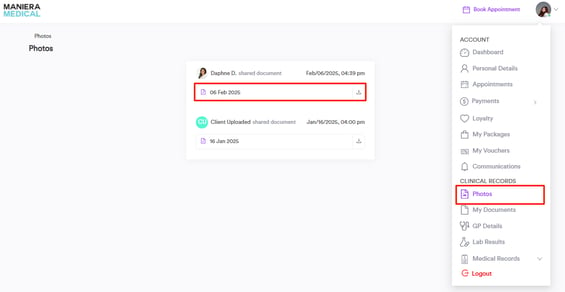
Siguiendo estos pasos, puedes compartir fotos con los clientes.
Cómo compartir fotos de forma masiva
Paso 1: Accede a las fotos del cliente
Una vez que estés en la ficha del cliente, haz clic en EMR (o Historial) y selecciona Fotos para ver todas las imágenes del cliente que se han subido. Si has creado álbumes, cambia a la vista de Álbumes y abre el álbum que contiene las fotos que quieres compartir.
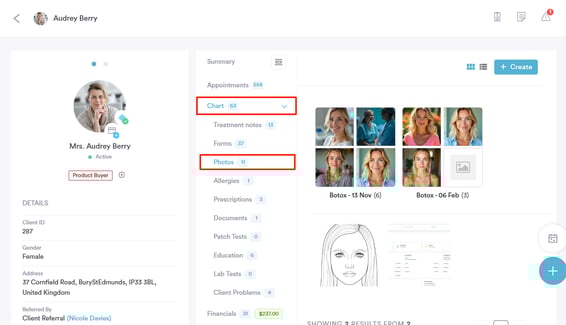
NOTA: Si no has creado álbumes tú mismo, la vista de Álbumes agrupa automáticamente las fotos según el mes en que se tomaron.
Paso 2: Selecciona las fotos
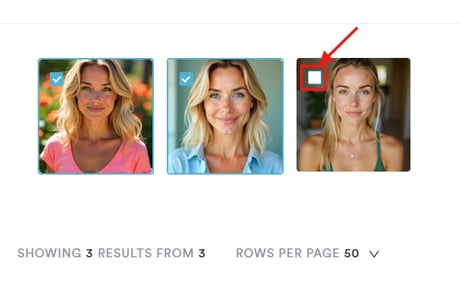
Para compartir fotos de forma masiva, pasa el cursor sobre cada foto y marca la casilla que aparece en su esquina inferior izquierda.
Paso 3: Comparte las fotos
Una vez que hayas seleccionado las fotos, aparecerá una barra de selección en la parte inferior de la pantalla. Haz clic en Compartir.
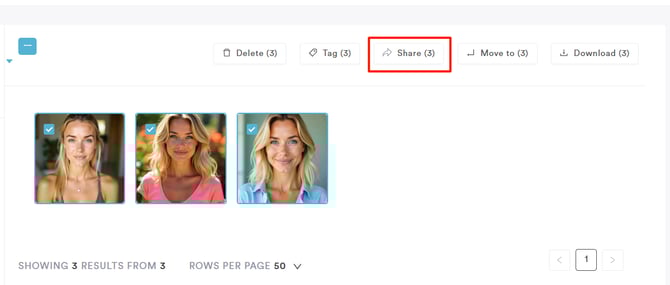
Se abrirá la ventana Compartir fotos. Haz clic en Crear enlace para crear enlaces para las fotos seleccionadas. Para enviar una foto específica, usa la opción de compartir de esa foto en su lugar, y luego usa el botón de copiar para copiarlo al portapapeles, o haz clic en Compartir en Facebook para publicarlo allí.
NOTA: La publicación en el portal Connect del cliente solo está disponible al compartir una sola foto. Las selecciones masivas solo generan un enlace para compartir.
Siguiendo estos pasos, puedes compartir fotos de forma masiva con tus clientes.
¿Te ha resultado útil esta guía? Cuéntanoslo votando a continuación: tus comentarios nos ayudan a escribir artículos más claros.
Para más guías, consulta los artículos relacionados a continuación o usa la barra de búsqueda en la parte superior de la página. También puedes ver nuestra serie de vídeos formativos, la Pabau Academy, o visitar la página de Soporte para obtener ayuda adicional.