
En este artículo te guiamos por los pasos para eliminar políticas de ausencias en Pabau, lo que te ayuda a mantener tus categorías de ausencias limpias y relevantes.
Paso 1: Ir a Políticas de ausencias
Empieza por iniciar sesión en tu cuenta de Pabau. Una vez dentro, haz clic en Setup en el menú lateral izquierdo y luego en Todos los ajustes. Baja hasta la sección Otros y selecciona Políticas de ausencias.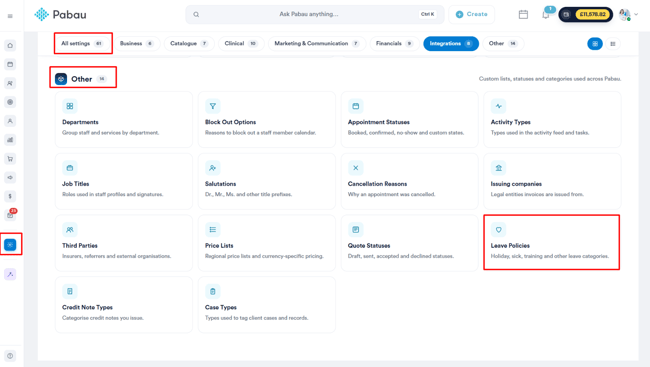
Paso 2: Localizar la política de ausencias que quieres eliminar
Una vez en la sección ''Políticas de ausencias'', busca la tarjeta de la política que quieres eliminar.
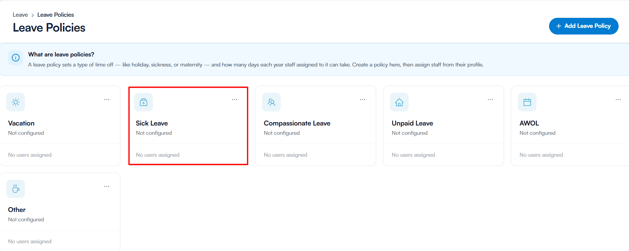
NOTA: Al eliminar una política de ausencias, esta se quita del sistema y puede afectar a los registros existentes asociados a ella. Asegúrate de revisar las ausencias o informes vinculados antes de eliminarla.
Paso 3: Eliminar la política de ausencias
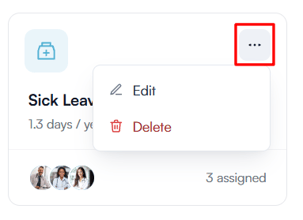
Haz clic en el menú de tres puntos (...) de la esquina superior derecha de la tarjeta de la política y selecciona Eliminar.
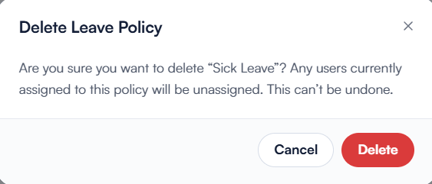
Confirma la eliminación cuando se te pida para quitar definitivamente la política de ausencias.
Siguiendo estos pasos, puedes eliminar fácilmente políticas de ausencias en Pabau para mantener tu sistema organizado y actualizado..
Para más guías, consulta los artículos relacionados a continuación, selecciona otras guías o usa la barra de búsqueda en la parte superior de la página. Estas guías te ayudarán a sacar el máximo partido a tu cuenta de Pabau.
Además, para ayudarte a aprovechar y comprender plenamente tu cuenta de Pabau, te recomendamos explorar las guías y los recursos adicionales que ofrece la Pabau Academy. Ofrece tutoriales en vídeo y lecciones detalladas, además de una experiencia de aprendizaje integral que puede dotarte de las habilidades esenciales para tener éxito con Pabau.