
Este artículo proporciona instrucciones para desactivar ubicaciones dentro de tu cuenta de Pabau.
Paso 1: Acceder a la configuración de ubicaciones
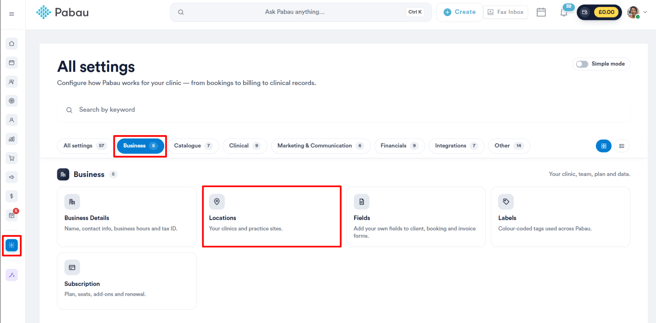
Comienza iniciando sesión en tu cuenta de Pabau. En el menú lateral izquierdo, ve a Configuración, luego haz clic en Ubicaciones dentro de la sección "Negocio".
Paso 2: Seleccionar la ubicación a desactivar
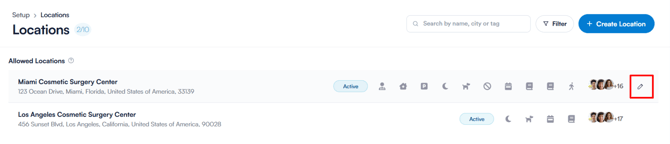
Pasa el cursor sobre la ubicación que deseas desactivar. Esta acción mostrará el botón "Editar" en el lado derecho de la ubicación. Haz clic en él para continuar.
Paso 3: Desactivar la ubicación
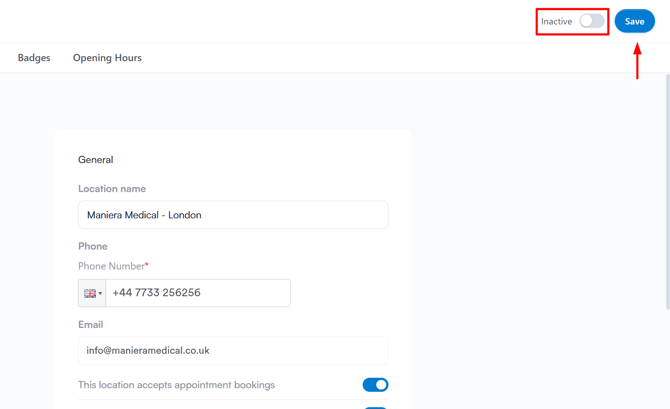
Dentro de la interfaz de edición, localiza el interruptor "Activo" en la esquina superior derecha. Desactiva este interruptor para desactivar la ubicación.
NOTA: El sistema no permite que se realice la desactivación si algún miembro del equipo tiene esa ubicación configurada como principal.
Paso 4: Guardar los cambios
Después de desactivar la ubicación deshabilitando el interruptor "Activo", haz clic en "Guardar" ubicado en la esquina superior derecha para confirmar y guardar los cambios.
Siguiendo estos pasos, puedes desactivar eficazmente las ubicaciones dentro de tu cuenta de Pabau, lo que te brinda flexibilidad para gestionar tus operaciones.
Para más guías, consulta los artículos relacionados a continuación, selecciona guías adicionales o usa la barra de búsqueda en la parte superior de la página. Estas guías te ayudarán a sacar el máximo provecho de tu cuenta de Pabau.
Además, para ayudarte a aprovechar y comprender completamente tu cuenta de Pabau, te recomendamos explorar las guías y recursos adicionales que ofrece la Pabau Academy. Ofrece tutoriales en vídeo y lecciones detalladas, brindando una experiencia de aprendizaje integral que puede dotarte de las habilidades esenciales para lograr el éxito con Pabau.