
Este artículo ofrece instrucciones para eliminar campos personalizados dentro de tu cuenta de Pabau. Eliminar campos personalizados te permite quitar información innecesaria u obsoleta.
Paso 1: Accede a los campos personalizados
Inicia sesión en tu cuenta de Pabau, ve al menú lateral izquierdo y haz clic en Configuración. Desde ahí, haz clic en Datos dentro de la sección Negocio y elige Campos.
Paso 2: Selecciona el campo que quieres eliminar
Localiza el campo personalizado que deseas eliminar y haz clic en el icono de los tres puntos a la derecha.
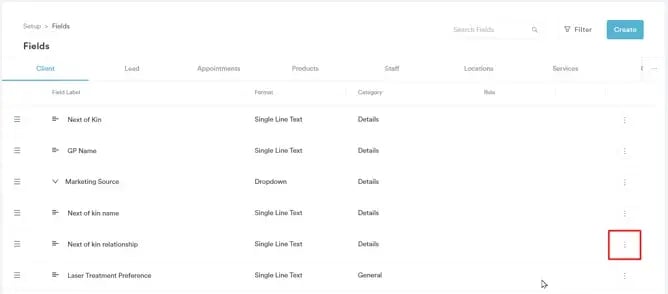
Paso 3: Inicia la eliminación
Entre las opciones disponibles, haz clic en "Archivar".
Paso 4: Confirma el archivado
Aparecerá un aviso del sistema informándote de que los campos archivados se pueden restaurar durante 90 días. Pasados los 90 días, se eliminan automáticamente. Haz clic en "Sí" para confirmar y continuar con el archivado.
Tras la confirmación, el campo personalizado quedará archivado y marcado para su eliminación.
Siguiendo estos pasos, podrás eliminar campos personalizados en tu cuenta de Pabau de forma eficiente, manteniendo una estructura de datos organizada y relevante.
Para más guías, consulta los artículos relacionados a continuación, selecciona guías adicionales o utiliza la barra de búsqueda en la parte superior de la página. Estas guías te ayudarán a sacar el máximo partido a tu cuenta de Pabau.
Además, para ayudarte a aprovechar y comprender por completo tu cuenta de Pabau, te recomendamos explorar las guías y recursos adicionales que ofrece la Pabau Academy. Ofrece videotutoriales y lecciones en profundidad, brindando una experiencia de aprendizaje integral que puede dotarte de las habilidades esenciales para tener éxito con Pabau.