
En este artículo te mostraremos cómo personalizar el diseño del formulario de creación de clientes en Pabau. Esto te permite organizar el orden de los campos, agruparlos de forma más eficaz y personalizar la experiencia de incorporación de clientes para adaptarla mejor a las necesidades de tu clínica.
Paso 1: Accede a la pantalla de personalización
Hay dos formas de acceder a la personalización del diseño de creación de clientes:
-
Opción 1: Desde la ventana modal de creación de cliente
Inicia sesión en tu cuenta de Pabau y haz clic en el botón ''+ Crear'', luego selecciona ''Cliente'' para abrir la ventana modal de creación de cliente.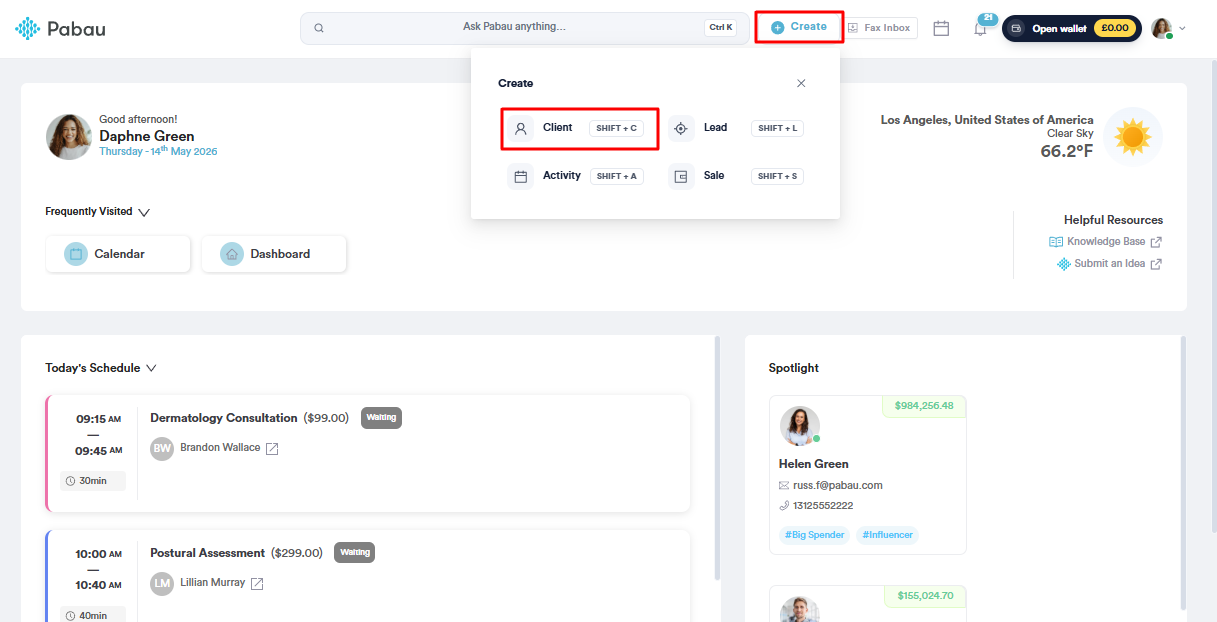
En la esquina superior derecha, haz clic en ''Personalizar vista.'' Se abrirá una ventana de configuración donde podrás personalizar el diseño.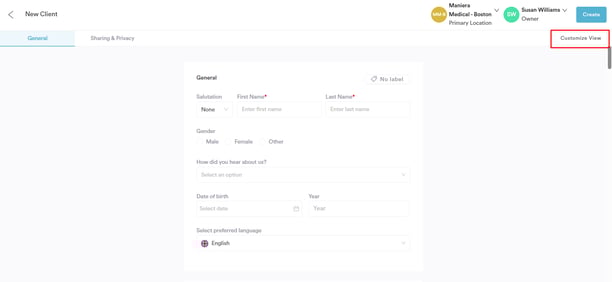
-
Opción 2: Desde el menú de configuración de campos
Ve al menú de la izquierda y haz clic en ''Configuración.'' Desde allí, en la sección Negocio, haz clic en ''Campos''.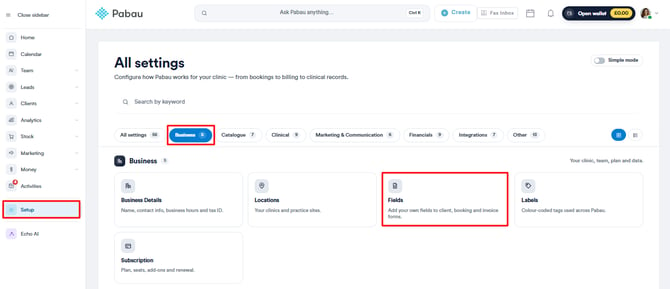
Paso 2: Abre ''Personalizar pantalla de creación''
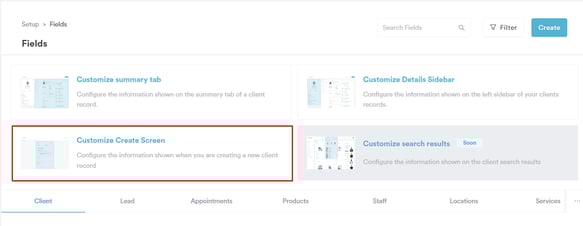
Dentro de la sección ''Campos'', haz clic en ''Personalizar pantalla de creación.'' Esto abrirá un diseño donde podrás ver y gestionar todos los campos utilizados al crear una ficha de cliente.
Paso 3: Personaliza el diseño
Cuando se abra la pantalla, verás dos paneles principales que te permiten controlar cómo está estructurado el formulario de creación de clientes.
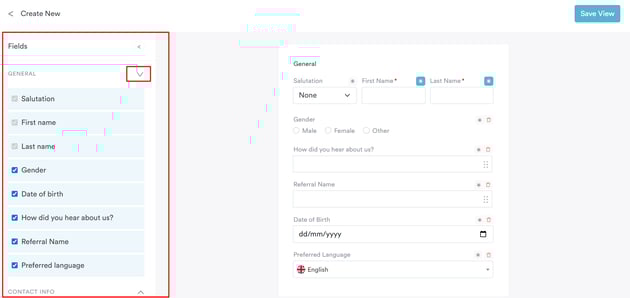
En el lado izquierdo, encontrarás una lista de todos los grupos de campos disponibles utilizados para recopilar información del cliente.
Estos incluyen:
Información de contacto
-
Email - La dirección de correo electrónico del cliente utilizada para enviar confirmaciones de citas, recordatorios, facturas, formularios, correos de marketing y otras comunicaciones de la clínica.
- Número de teléfono - Número de contacto fijo.
-
Móvil - Número de móvil utilizado para recordatorios por SMS y mensajería bidireccional.
Dirección
Te permite recopilar datos relacionados con la dirección, incluyendo:
-
Número de casa/calle
-
Ciudad/Localidad
-
País
-
Provincia
-
Código postal
Esto es útil para clínicas que necesitan información de dirección física para correspondencia o registros internos.
General
El grupo General contiene campos clave relacionados con el cliente, tales como:
-
Condición de piel específica / Objetivo - Ayuda a hacer seguimiento de los objetivos del tratamiento.
-
Contacto de emergencia - Un contacto designado en caso de emergencia.
Datos del médico de cabecera
Relevante para clínicas médicas que coordinan la atención:
-
Nombre del médico de cabecera
-
Nombre de la clínica de atención primaria
Estos campos garantizan que tu clínica tenga visibilidad sobre la red de apoyo médico existente del cliente.
Campos generales adicionales
Incluye más campos opcionales relacionados con el cliente, tales como:
-
Familiar más cercano
-
Preferencia de tratamiento láser
-
Médico asignado
-
Alertas de cliente
-
Peso y Peso de prueba
Puedes expandir o contraer cada grupo usando las flechas desplegables. Marca o desmarca campos individuales para controlar si aparecen en el formulario de creación de clientes.
NOTA: Algunos campos, como Nombre y Apellido, son fijos y no se pueden mover ni eliminar, para garantizar que los datos esenciales siempre se recopilen.
En el lado derecho, verás una vista previa en tiempo real de la pantalla de creación de clientes. Esta vista previa se actualiza en tiempo real según tus selecciones en el lado izquierdo. Te muestra cómo se presentará el formulario a los usuarios al crear una nueva ficha de cliente.
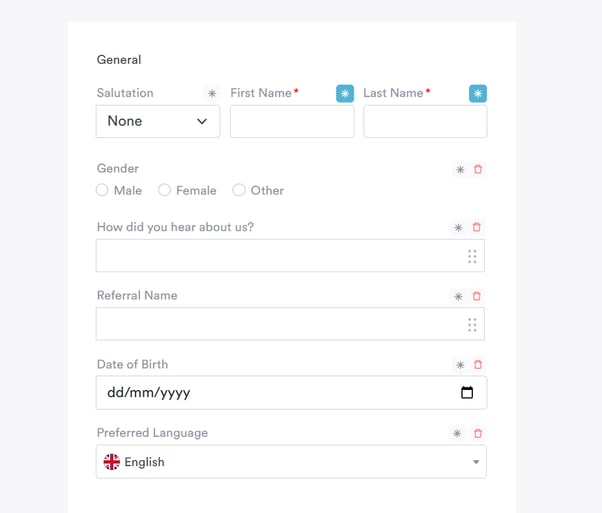
Desde aquí, también puedes marcar campos específicos como obligatorios haciendo clic en el icono de estrella junto al nombre del campo.
NOTA: Para obtener más información sobre cómo incluir o eliminar campos obligatorios de la pantalla de creación de clientes, consulta este artículo.
Paso 4: Guarda el diseño
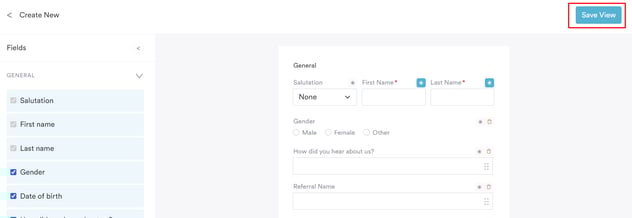
Una vez que estés conforme con los cambios de diseño, haz clic en ''Guardar vista'' en la esquina superior derecha para aplicar y guardar tu diseño personalizado.
Siguiendo estos pasos, podrás personalizar fácilmente cómo está estructurado tu formulario de creación de clientes, ayudando a tu equipo a trabajar de forma más eficiente y a ofrecer una experiencia de incorporación más fluida.
Para más guías, consulta los artículos relacionados a continuación, selecciona guías adicionales o utiliza la barra de búsqueda en la parte superior de la página. Estas guías te ayudarán a sacar el máximo provecho de tu cuenta de Pabau.
Además, para ayudarte a aprovechar y comprender plenamente tu cuenta de Pabau, te recomendamos explorar las guías y recursos adicionales que ofrece la Pabau Academy. Ofrece tutoriales en video detallados y lecciones, brindando una experiencia de aprendizaje integral que puede dotarte de las habilidades esenciales para lograr el éxito con Pabau.