
Este artículo explica cómo puedes crear vacunas en Pabau.
Paso 1: Ve a Configuración
Inicia sesión en tu cuenta de Pabau y en el menú lateral izquierdo, haz clic en Configuración. Haz clic en la pestaña de filtro "Clínico", luego haz clic en la tarjeta "Vacunas" y selecciona "Vacuna."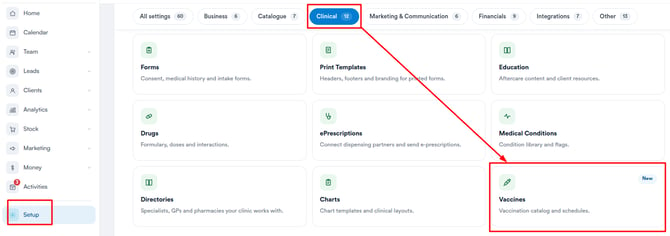
Paso 2: Accede a Vacunas
Haz clic en la opción "Vacuna" para acceder a la página de listado de vacunas, donde puedes ver todas las vacunas existentes en tu cuenta.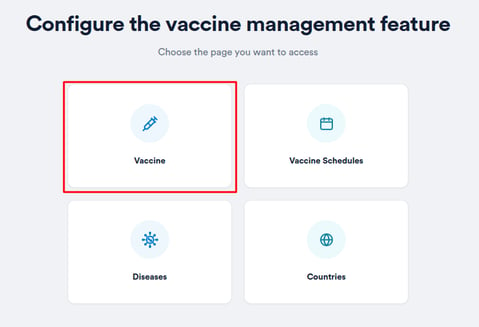
Paso 3: Crea una nueva vacuna
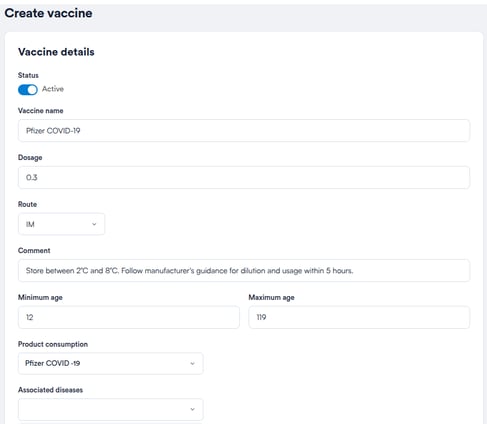
Para añadir una nueva vacuna, haz clic en el botón Crear vacuna en la esquina superior derecha de la pantalla. Se te pedirá que completes los siguientes campos:
-
Nombre de la vacuna - El nombre de la vacuna (por ejemplo, Pfizer COVID-19).
-
Dosis - Especifica la cantidad administrada.
-
Vía - Elige entre las opciones estándar (por ejemplo, Intramuscular, Subcutánea).
-
Comentario - Añade cualquier nota interna.
-
Edad mín./máx. - Establece el rango de edad para la administración.
-
Consumo de producto - Vincula el producto utilizado durante el procedimiento. (Vacuna)
- Asociar enfermedades - Busca y selecciona una o más enfermedades a las que se dirige esta vacuna. Se obtendrán de tu base de datos de enfermedades en Pabau.
Paso 4: Configura los calendarios de vacunación
Una vez asociadas las enfermedades, puedes configurar calendarios de vacunación adaptados a cada enfermedad.
Haz clic en "+ Añadir día" dentro de una tarjeta de tipo de calendario para añadir una fila de calendario para esa dosis. Cada fila contiene los siguientes campos:
-
Enfermedad: Selecciona la enfermedad a la que se aplica este calendario en el menú desplegable.
-
Día: Introduce el número de días desde hoy en que debe administrarse esta dosis, por ejemplo 30 para dentro de 30 días.
-
Meses de cobertura: Introduce durante cuántos meses esta dosis proporciona inmunidad.
Puedes añadir varias filas dentro de un mismo tipo de calendario si la vacuna cubre más de una enfermedad o requiere un tiempo diferente para cada una. Para eliminar una fila, haz clic en el botón × a la derecha.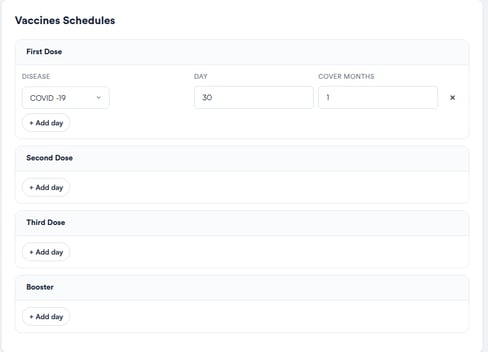
Paso 5: Guarda la vacuna
Haz clic en "Crear vacuna" en la esquina superior derecha para guardar la vacuna. La nueva vacuna aparecerá en la lista mostrando su nombre, las enfermedades asociadas, el número de calendarios, la vía y el rango de edad.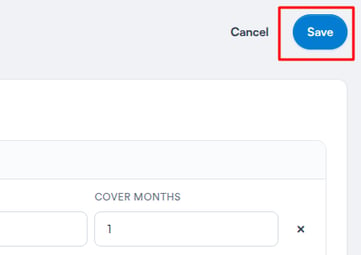
Paso 6: Edita una vacuna
Para editar una vacuna existente, haz clic en el botón "Editar" en el lado derecho de su fila. Se abrirá la misma pantalla con los datos existentes ya rellenados: haz tus cambios y haz clic en "Guardar" cuando termines.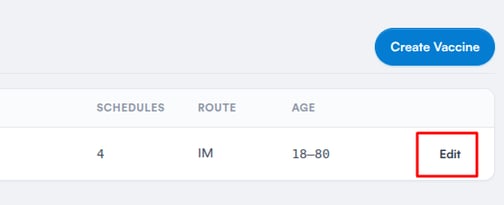
NOTA: Las vacunas no se pueden eliminar, solo editar.
Siguiendo estos pasos, puedes crear vacunas fácilmente en Pabau.
¿Te ha resultado útil esta guía? Cuéntanoslo votando a continuación: tu opinión nos ayuda a escribir artículos más claros.
Para más guías, explora los artículos relacionados a continuación o usa la barra de búsqueda en la parte superior de la página. También puedes ver nuestra serie de vídeos formativos, Pabau Academy, o visitar la página de Soporte para obtener más ayuda.