
Añadir proveedores de productos con los datos de su empresa es esencial para gestionar los pedidos de compra de forma eficiente. Sigue estos pasos para crear un proveedor en Pabau.
Paso 1: Navega a Productos
Inicia sesión en tu cuenta de Pabau y navega hasta "Stock" en el menú de la barra lateral izquierda, luego haz clic en "Productos".
Paso 2: Cambia a la pestaña Proveedores
Cambia a la pestaña "Proveedor" en la parte superior de la pantalla, luego haz clic en "Nuevo proveedor" en la esquina superior derecha de la pantalla.
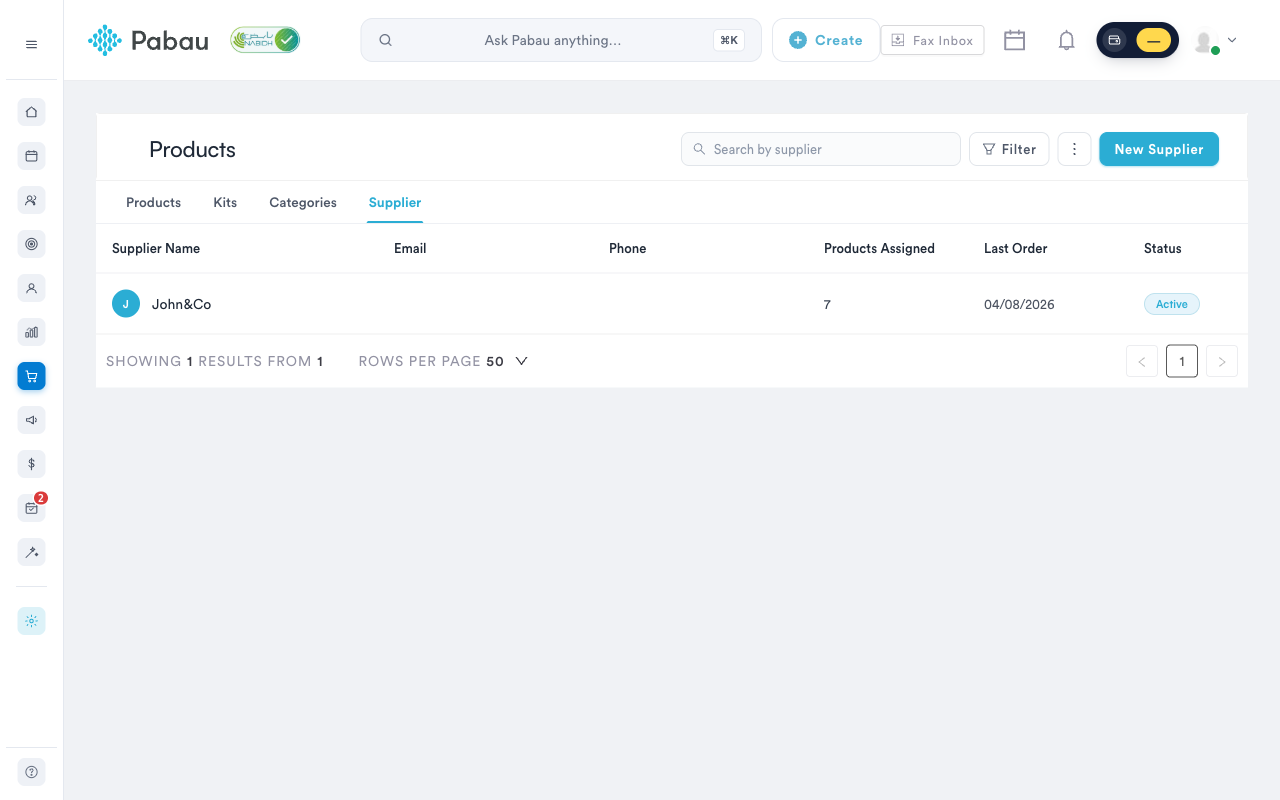
Paso 3: Introduce los datos del proveedor
En la página "Crear proveedor", introduce los datos del proveedor. Ten en cuenta que el nombre y el número de cuenta son campos obligatorios. Además, introduce la información de contacto del proveedor, especialmente su dirección de correo electrónico, si planeas realizar pedidos a través de Pabau. Cuando hagas un pedido desde la página de Pedidos (Stock > Pedidos), Pabau puede enviar el pedido de compra directamente al proveedor por correo electrónico usando la dirección registrada.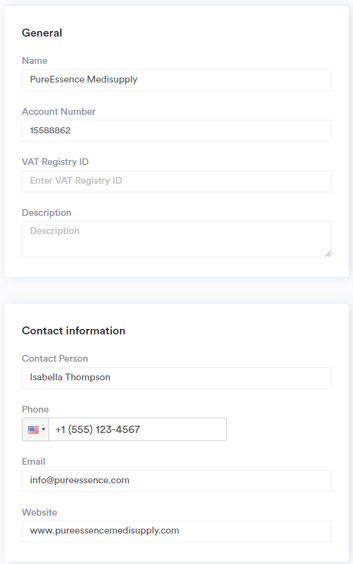
Paso 4: Asocia el proveedor con productos
Después de crear el proveedor, asócialo con los productos que le compras. Para hacerlo, vuelve a la pestaña "Productos".
Haz clic en el producto que compras al proveedor recién creado.
En la pestaña General, desplázate hasta la sección "Proveedor e integraciones" y selecciona el proveedor en la lista desplegable que se abre al hacer clic en el campo "Nombre del proveedor".
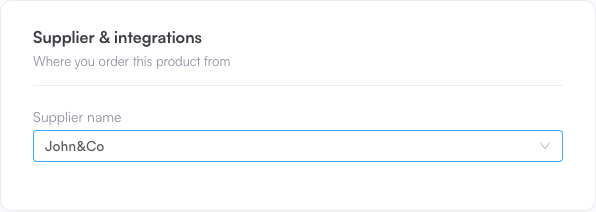
Ahora has creado con éxito un proveedor y lo has asociado con productos específicos. Cuando armes un pedido en la página de Pedidos (Stock > Pedidos), tu carrito se agrupa por proveedor, y al confirmar el pedido se crea automáticamente un pedido de compra para cada proveedor.
CONSEJO: También puedes crear un proveedor mientras armas un pedido. Si un producto en tu carrito no tiene proveedor, Pabau te pedirá que asignes uno antes de revisar el pedido. Elige un proveedor existente o selecciona "+ Crear nuevo proveedor…" para añadir uno al instante. El proveedor que elijas se guarda en el producto para todos los pedidos futuros.
NOTA: También puedes aprender sobre este tema viendo una lección en Pabau Academy.
Además, te sugerimos leer nuestro artículo Productos y Stock para explorar este tema con más profundidad.
Para más guías, consulta los artículos relacionados a continuación, selecciona guías adicionales o usa la barra de búsqueda en la parte superior de la página. Estas guías te ayudarán a sacar el máximo partido a tu cuenta de Pabau.
Además, para ayudarte a aprovechar y comprender plenamente tu cuenta de Pabau, te recomendamos explorar las guías y recursos adicionales que ofrece Pabau Academy. Ofrece tutoriales en vídeo detallados y lecciones, brindando una experiencia de aprendizaje completa que puede proporcionarte las habilidades esenciales para lograr el éxito con Pabau.