
En este artículo, aprenderás a crear cargos por servicio en Pabau.
Los cargos por servicio son tarifas personalizables que se pueden añadir a tus servicios para cubrir costes como comisiones de procesamiento o recargos. Con precios transparentes mostrados de antemano, tus clientes sabrán exactamente lo que se les está cobrando. Esta función simplifica la gestión de tarifas, ofreciéndote flexibilidad con opciones tanto fijas como basadas en porcentaje. Además, los cálculos automáticos garantizan pagos más rápidos y reducen errores, agilizando el proceso para tu clínica.
NOTA: Antes de configurar los cargos por servicio, consulta la legislación local para asegurarte de cumplir con la normativa. En el Reino Unido y la UE, está prohibido trasladar las comisiones de procesamiento de pagos a los clientes. En algunos casos, se puede aplicar un cargo por servicio como recargo por motivos específicos que van más allá del coste estándar.
Paso 1: Ve a Servicios
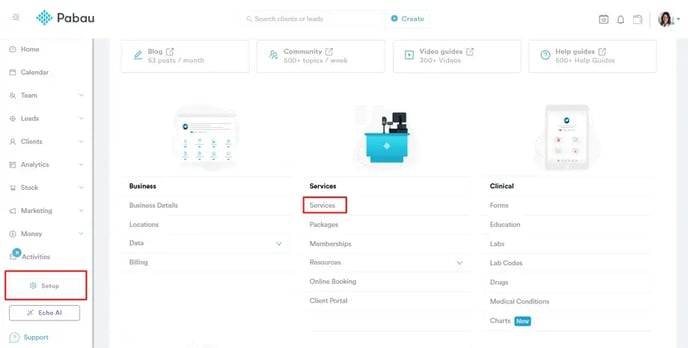
Para empezar, inicia sesión en tu cuenta de Pabau con tus credenciales. Una vez dentro, ve a la sección "Setup" en el menú lateral izquierdo. Dentro de la sección "Setup", haz clic en "Services" en la categoría Services.
Paso 2: Ve a ''Service Charges''
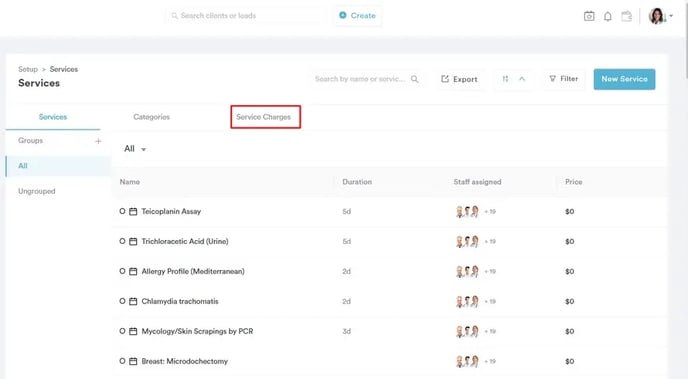
Una vez que estés en la sección Services, verás Service Charges en la parte superior, junto a las categorías de servicios. Haz clic directamente en Service Charges para empezar a configurar y gestionar tus cargos.
NOTA: Si quieres saber más sobre cómo crear servicios y categorías, consulta este artículo.
Paso 3: Crea un cargo por servicio
Para crear un nuevo cargo por servicio, haz clic en el botón "Create" en la esquina superior derecha. Esto abrirá la ventana modal "Create Service Charge", donde podrás configurar todos los detalles necesarios para tu cargo.
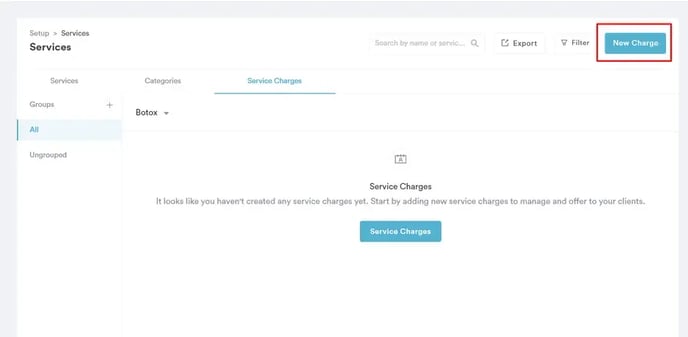
La ventana modal se divide en dos pestañas: General y Pricing.
General
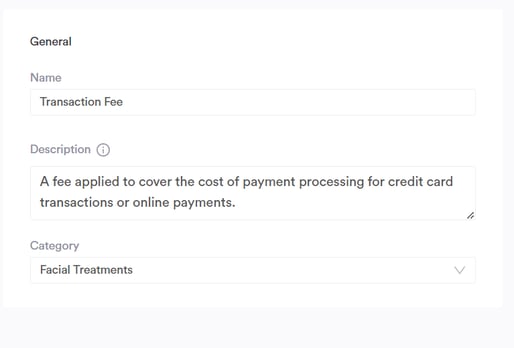
En la pestaña General, definirás los detalles clave de tu cargo por servicio:
- Name: Dale a tu cargo por servicio un nombre claro e identificable.
- Description: Proporciona una breve descripción para explicar lo que cubre el cargo.
- Category: Elige una categoría para agrupar tus cargos por servicio con servicios similares. Esto te ayuda a organizar los cargos de manera más eficiente.
Pricing
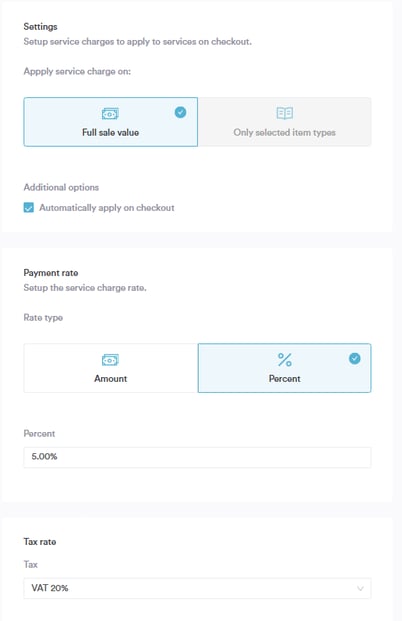
En la pestaña Pricing, configurarás los aspectos financieros del cargo:
- Auto Apply: Decide si este cargo debe aplicarse automáticamente durante el pago.
- Amount Type: Elige si el cargo será una cantidad fija o un porcentaje del precio total del servicio.
- Sales Tax Rate: Selecciona si se debe aplicar el impuesto sobre ventas al cargo y establece la tasa de impuesto correspondiente (por ejemplo, 5 % u 8 %, según los requisitos de tu estado).
Paso 4: Guarda los cambios
Una vez que hayas configurado todos los detalles, haz clic en el botón "Save" en la esquina superior derecha para aplicar tus cambios.
Cómo se calculan los cargos por servicio
Cuando se aplica un cargo por servicio, así es como afecta a los totales de la factura:
- Items: No hay cambios en los precios de los artículos en sí.
- Subtotal: El subtotal ahora incluirá los cargos por servicio, mostrando la suma de los precios de los artículos más el cargo por servicio.
- Discounts: No hay cambios en cómo se aplican los descuentos.
- Tips: No hay cambios en la sección de propinas.
- Sales Tax: El importe del impuesto sobre ventas incluirá tanto el cargo por servicio como los impuestos sobre ventas de los artículos.
- Total: El total final incluirá los cargos por servicio, junto con los artículos, el impuesto sobre ventas y otras tarifas.
Cómo se calculan los cargos por servicio
Cargos por servicio basados en porcentaje:
Si el cargo por servicio es un porcentaje, se calcula sobre el precio total de los servicios en el carrito, después de aplicar los descuentos pero antes de los impuestos sobre ventas.
Por ejemplo, si un cliente tiene servicios con precios de $20, $30 y $50 (un total de $100) y hay un cargo por servicio del 10 %, el cargo será de $10 (10 % de $100). Si corresponde, se añadirá el impuesto sobre ventas según las normas locales.
NOTA: Al aplicar cargos por servicio, el impuesto sobre ventas se calculará según la normativa fiscal local. En algunas regiones, el impuesto sobre ventas puede estar incluido en el cargo por servicio, mientras que en otras se añadirá por encima del cargo por servicio.
NOTA: Al aplicar cargos por servicio, el IVA se calculará según la normativa fiscal local. En algunas regiones, el IVA puede estar incluido en el cargo por servicio, mientras que en otras se añadirá por encima del cargo por servicio.
Cargos por servicio basados en una cantidad fija:
Si el cargo es una cantidad fija (por ejemplo, $5), se añadirá directamente a la factura, independientemente de los precios de los servicios.
Siguiendo estos pasos, podrás crear y gestionar fácilmente los cargos por servicio.
Para más guías, consulta los artículos relacionados a continuación, selecciona guías adicionales o utiliza la barra de búsqueda en la parte superior de la página. Estas guías te ayudarán a sacar el máximo partido a tu cuenta de Pabau.
Además, para ayudarte a aprovechar y comprender plenamente tu cuenta de Pabau, te recomendamos explorar las guías y recursos adicionales disponibles en la Pabau Academy. Ofrece videotutoriales y lecciones en profundidad, brindando una experiencia de aprendizaje integral que puede dotarte de las habilidades esenciales para alcanzar el éxito con Pabau.