
Este artículo explica cómo puedes crear un nuevo producto en la app de Pabau GO para iOS.
Paso 1: Accede a Productos
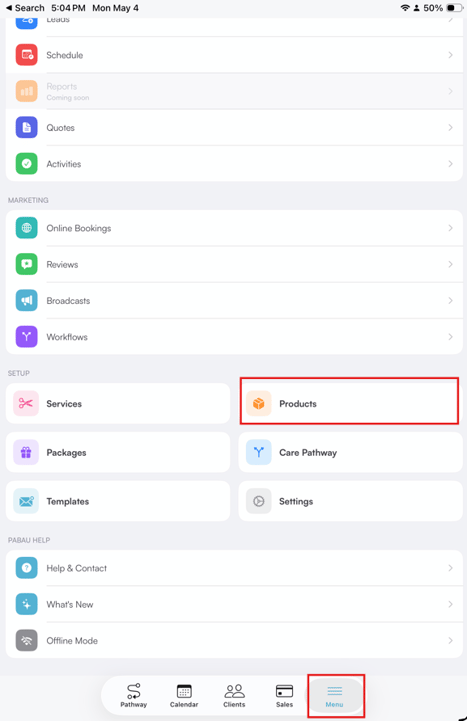
Toca el icono de "Menú", ubicado en la esquina inferior derecha o superior derecha de tu pantalla, según tu dispositivo iOS. En el menú, toca la pestaña "Productos" para ver todos tus productos.
Paso 2: Revisa los productos
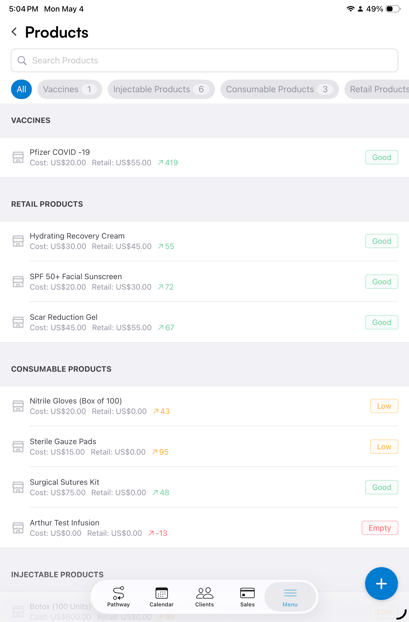
En esta etapa, verás una lista de todos los productos que has añadido al sistema, junto con su precio de coste, precio de venta al público y la cantidad total en stock.
En el extremo derecho de cada producto, hay un indicador de estado de stock que muestra si el producto tiene suficiente inventario o si está bajo, mostrándose como "Good" (bien) cuando hay suficiente stock y "Low" (bajo) cuando el inventario se está agotando.
Paso 3: Crea un nuevo producto
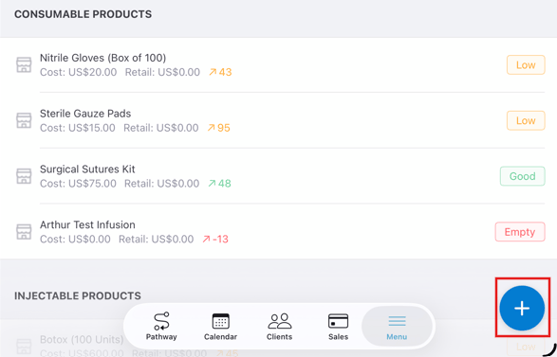
Para crear un nuevo producto, toca el botón de crear, representado por un signo más azul, ubicado en la esquina inferior derecha de la pantalla.
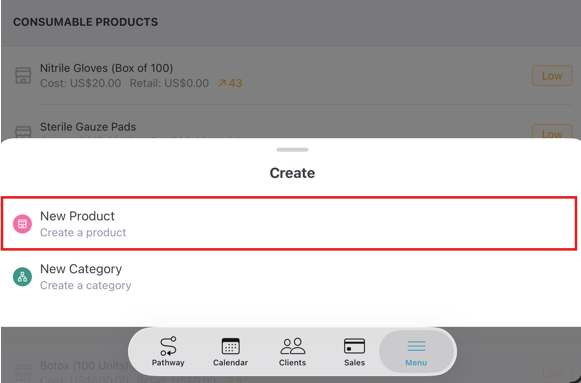
Esto mostrará dos acciones disponibles:
- New Product (Nuevo producto) - crea un nuevo producto
- New Category (Nueva categoría) - crea una nueva categoría de producto
Paso 4: Añade los detalles del producto
Una vez que toques "New Product" (Nuevo producto), se te pedirá que completes los siguientes campos para crear un nuevo producto en el sistema:
-
Name (Nombre) - Introduce el nombre del producto tal como quieres que aparezca en tu lista de inventario.
-
Category (Categoría) - Elige o crea una categoría para ayudarte a organizar tus productos y facilitar la búsqueda y los informes. Para saber cómo puedes crear una categoría de producto en Pabau, consulta este artículo.
-
Barcode (Código de barras) - Añade el código de barras del producto si está disponible. Esto permite un escaneo y seguimiento más rápidos.
-
SKU - Introduce la Unidad de Mantenimiento de Stock (SKU), un identificador único utilizado para la gestión interna del inventario.
-
Measure (Medida) - Define la unidad de medida (por ejemplo, ml, g, unidades) para controlar el stock con precisión.
-
Supplier name (Nombre del proveedor) - Especifica el nombre del proveedor que suministra el producto. Para saber cómo puedes crear proveedores en Pabau, consulta este artículo.
-
Image (Imagen) - Sube una imagen del producto para identificarlo más fácilmente de un vistazo en tu inventario.
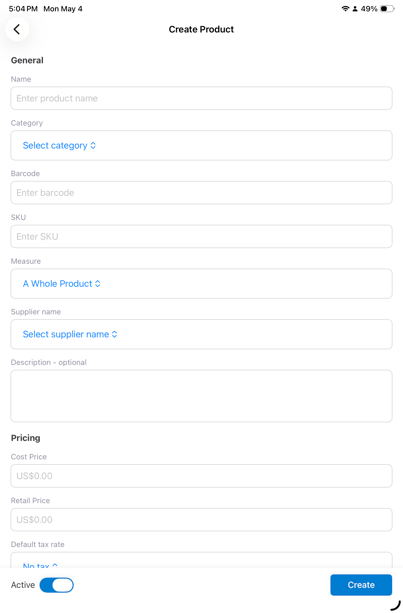
Para finalizar el proceso de creación del producto, desplázate hasta la esquina inferior derecha de la página y haz clic en el botón "Create" (Crear).
Siguiendo estos pasos, podrás crear con éxito un nuevo producto en la app de Pabau GO para iOS.
📱Ten en cuenta: La última versión de Pabau GO requiere iOS 17 / iPadOS 17 o posterior. Los dispositivos que no puedan actualizarse a iOS 17 / iPadOS 17 no podrán ejecutarla.
Descarga Pabau GO en tu iPhone o iPad desde la App Store.
Para más guías, consulta los artículos relacionados a continuación, selecciona guías adicionales o usa la barra de búsqueda en la parte superior de la página. Estas guías te ayudarán a sacar el máximo partido a tu cuenta de Pabau.
Además, para ayudarte a aprovechar y comprender plenamente tu cuenta de Pabau, te recomendamos explorar las guías y recursos adicionales que ofrece la Pabau Academy. Ofrece tutoriales en vídeo detallados y lecciones, brindando una experiencia de aprendizaje integral que puede proporcionarte las habilidades esenciales para lograr el éxito con Pabau.